

لقد انتهيت من عرض توضيحي واضح خطوة بخطوة في FocuSee وتريد تشغيل موسيقى هادئة تحته — شيء لملء الامتدادات الصامتة، وتحديد الإيقاع، وجعل الفيديو يبدو مكتملًا وليس مجردًا. لذلك تذهب إلى المحرر وتبحث عن مقطوعة موسيقية أو مكتبة صوتية، ولا يمكنك العثور عليها.
إليك الإجابة المباشرة حول ما وصل إليه FocuSee اليوم، والحل البديل الذي يوصلك إلى هناك، وكيفية القيام بذلك داخل المحرر إذا كنت تفضل عدم الذهاب ذهابًا وإيابًا عبر أداة ثانية.
هل يحتوي FocuSee على موسيقى خلفية؟
لا. اعتبارًا من مايو 2026، لا يحتوي FocuSee على مكتبة موسيقى مدمجة، ولا توجد طريقة موثقة لاستيراد الملف الصوتي الخاص بك ووضعه على المخطط الزمني كمسار موسيقي. أدوات الصوت الخاصة بـ FocuSee مبنية على الصوت الذي تم التقاطه أثناء التسجيل. تتيح لك وحدة التحكم في الصوت كتم صوت الميكروفون ومسارات النظام وتعزيزها وتوازنها (focusee.imobie.com/guide/audio-control.htm). يقوم "Smart Cut" بقص كلمات الحشو وإسكات الصوت (focusee.imobie.com/guide/remove-silence-and-fillers.htm)، وتحسين الصوت المدعوم بالذكاء الاصطناعي يعمل على تقليل مستوى الصوت وضبط المسار المنطوق (focusee.imobie.com/guide/enhance-voice.htm). كل ذلك يعمل على الصوت الموجود بالفعل في التسجيل — ولا يضيف أي منه سريرًا موسيقيًا جديدًا.
لا تظهر مكتبة الموسيقى واستيراد الصوت في أي مكان في دليل FocuSee أو صفحات الميزات أو سجل التغيير (الإصدار الأحدث 2.3.0، أبريل 2026 - focusee-voice.imobie.com/changelog). إنها إحدى الثغرات الأكثر طلبًا في مركز الميزات الخاص بـ FocuSee: الطلب المجمع إضافة صوت، فيديو، انتقالات، عناوين لديه 283 تصويتًا وهو قيد المراجعة، مع استدعاء الموسيقى الخلفية بشكل صريح. هذه ليست طرقًا على التطبيق. FocuSee هو مسجل تكبير تلقائي قوي من فريق صغير وضع طاقته في حلقة الالتقاط والتكبير وتنظيف الصوت بالذكاء الاصطناعي بدلاً من التركيز على ميزة الموسيقى التصويرية. إذا كنت تريد منهم إضافة الموسيقى، يمكنك إضافة صوتك على خريطة الطريق الخاصة بهم على focusee-voice.imobie.com/roadmap.
الحل البديل في FocuSee
نظرًا لعدم وجود مقطع موسيقي داخل FocuSee، فيجب أن تأتي الموسيقى من خارجه. هناك طريقان، ولكل منهما جوانب سلبية حقيقية.
الحل البديل 1: إضافة الموسيقى بعد التصدير، في محرر ثانٍ
- إنهاء التسجيل في FocuSee - التكبير، المؤشر، التسميات التوضيحية، الأجزاء التي يجيدها.
- تصدير MP4.
- افتحه في محرر ثانٍ يحتوي على مكتبة موسيقى - iMovie أو CapCut أو Descript أو Clipchamp جميعها تفعل ذلك.
- ضع المسار تحت الفيديو، اضبط الصوت بالنسبة للتعليق، وأضف تلاشي في البداية وتلاشي في النهاية.
- إعادة التصدير من الأداة الثانية.
إنه يعمل، ولكن وزن التكلفة. أنت تحتفظ بتطبيقين وخطين زمنيين، وتعيد ترميز مقطع فيديو مشفر بالفعل (فقدان الجودة يمكن تجنبه)، وأي تعديل لاحق في FocuSee يعني إعادة تصدير وإعادة تمرير الموسيقى يدويًا.
الحل البديل 2: تشغيل الموسيقى أثناء التسجيل
يمكنك توجيه مسار عبر صوت النظام الخاص بك والتقاطه أثناء التسجيل، نظرًا لأن FocuSee يلتقط صوت النظام. تكمن المشكلة في أن الموسيقى يتم دمجها بعد ذلك مع التسجيل — فلا يمكنك خفضها تحت جملة، أو تبديل المسار، أو تلاشيها بعد ذلك، لأنها لم تعد طبقة منفصلة. ينطبق هذا فقط على مقطع فيديو من لقطة واحدة بدون أي مراجعات.
لا يعد أي من المسارين ميزة "موسيقى خلفية" حقيقية. إنها طرق للحصول على الموسيقى بالقرب من فيديو FocuSee، وليس في مشروع FocuSee.
كيفية إضافة موسيقى خلفية باستخدام Tight Studio بدلاً من ذلك
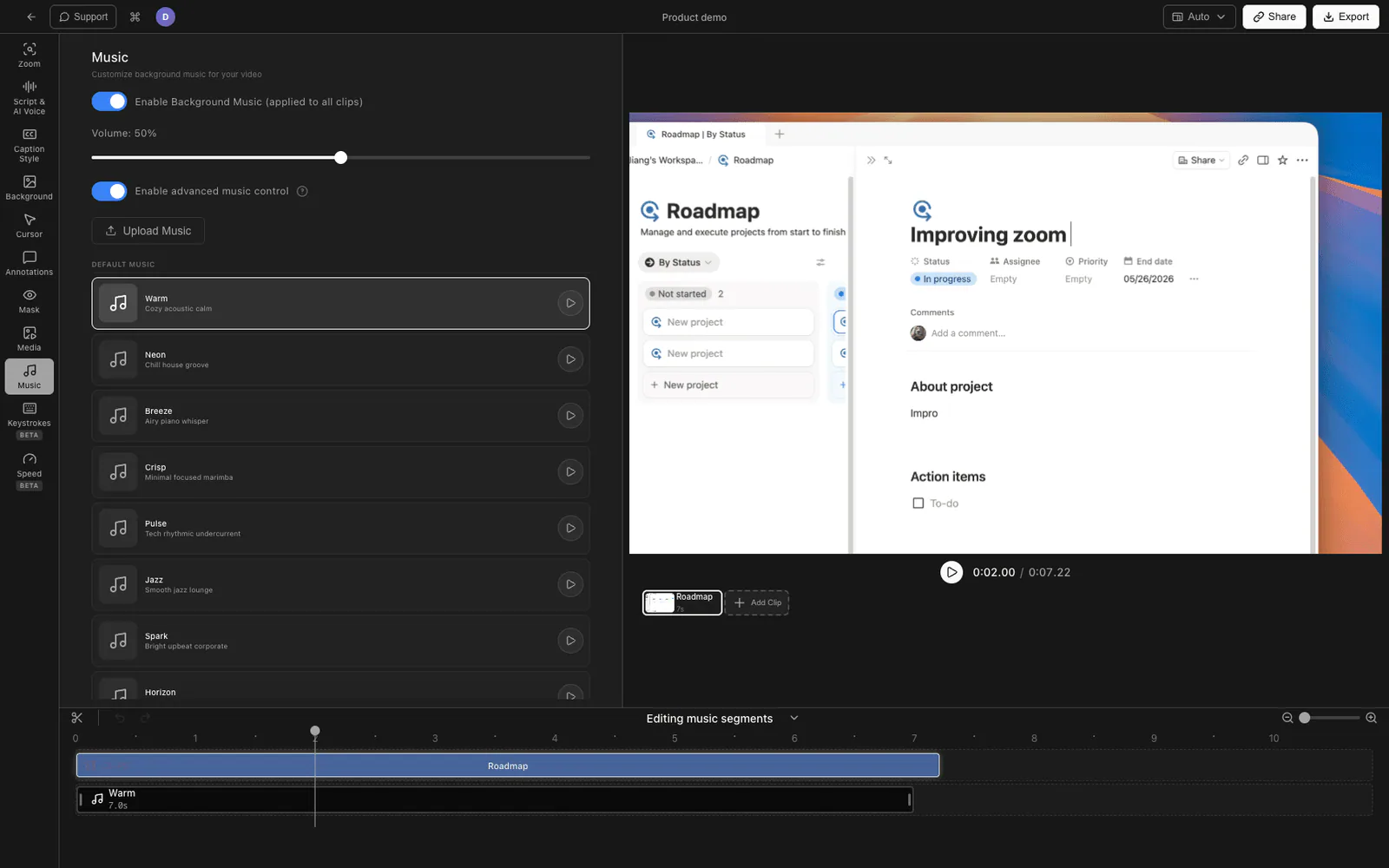
إذا كان سرير الموسيقى جزءًا من المظهر النهائي، فمن المفيد أن يكون المسار الموسيقي على نفس المخطط الزمني للتسجيل، بحجم صوت خاص به. Tight Studio هو مسجل شاشة ومحرر Mac مزود بمكتبة موسيقى مدمجة وتحميل مسار مخصص.
هنا هو التدفق من النهاية إلى النهاية:
- سجل شاشتك في Tight Studio كالمعتاد.
- افتح علامة التبويب الموسيقى في لوحة إعدادات المحرر.
- اختر مسارًا من المكتبة المدمجة - مجموعة من المقاطع الصوتية بدون حقوق ملكية بأمزجة مختلفة — أو انقر قم بتحميل الموسيقى الخاصة بك لإدراج ملفك الخاص (MP3، WAV، AAC، M4A، OGG، أو FLAC).
- ضبط مستوى صوت الموسيقى مع شريط تمرير الصوت بحيث يكون المسار تحت السرد الخاص بك بدلاً من التنافس معه.
- اختر بسيطة أو متقدمة. يضع الوضع البسيط مسارًا واحدًا أسفل الفيديو بأكمله. يتيح لك الوضع المتقدم وضع مقاطع موسيقية متعددة على المخطط الزمني وقص مكان بداية ونهاية كل منها.
- تصدير مع الموسيقى مدمجة.
نظرًا لأن الموسيقى تعيش على المخطط الزمني، فإن قطع قسم أو إعادة ترتيبه يحافظ على الموسيقى التصويرية مع المشروع، وتغيير المسار أو مستواه هو تعديل واحد في اللوحة — وليس رحلة ذهابًا وإيابًا في التطبيق الثاني.
ما يضيفه Tight Studio
- مكتبة مدمجة خالية من حقوق الملكية - العديد من المسارات ذات العلامات المزاجية جاهزة للتنزيل، دون الحاجة إلى البحث عن ترخيص.
- تحميل مخصص - إحضار المسار الخاص بك بتنسيقات الصوت الشائعة.
- التحكم في مستوى الصوت - مستوى الموسيقى العالمي، بالإضافة إلى مستوى الصوت لكل مقطع في الوضع المتقدم.
- بسيطة أو على أساس الجدول الزمني - مسار واحد للفيديو بأكمله، أو مقاطع موسيقية متعددة موضوعة ومقطعة على المخطط الزمني.
تحسين التسجيل الذي تتوقعه من هذه الفئة موجود هنا أيضًا — التكبير/التصغير الذي يتبع النقرات، والرسوم المتحركة بالمؤشر، وتمييز النقرات، والتسميات التوضيحية، والتعليق الصوتي المولّد بالذكاء الاصطناعي — بحيث تكون الموسيقى أسفل الفيديو النهائي بدلاً من الالتقاط المجرد.
لماذا قمنا ببنائها في المحرر
لقد احتفظنا بالموسيقى على نفس الجدول الزمني للتسجيل عن قصد. تعتبر الموسيقى التصويرية قرارًا مختلطًا — فهي تعمل فقط إذا كان بإمكانك سماعها مقابل السرد وضبط المستوى في السياق. في اللحظة التي توجد فيها الموسيقى في تطبيق مختلف، يقوم كل قطع بإلغاء مزامنتها وكل مراجعة يتم إعادة وضعها يدويًا. إن الحفاظ على المسار وحجمه كجزء من المشروع يزيل هذا التعقيد.
FocuSee مقابل Tight Studio لموسيقى الخلفية
| FocuSee | الحل البديل للتصدير (FocuSee + المحرر الثاني) | Tight Studio | |
|---|---|---|---|
| مكتبة الموسيقى المدمجة | لا | في المحرر الثاني فقط | نعم |
| قم بتحميل المسار الخاص بك | لا | في المحرر الثاني فقط | نعم |
| الموسيقى كطبقة زمنية قابلة للتحرير | لا | في المحرر الثاني فقط | نعم |
| ضبط مستوى صوت الموسيقى مقابل السرد | لا | في المحرر الثاني فقط | نعم |
| إعادة التحرير بعد القطع | n/a | إعادة التصدير وإعادة المرور | يتحرك مع المشروع |
| أدوات للمحافظة عليها | واحد | اثنان | واحد |
الأسئلة المتداولة
هل لدى FocuSee مكتبة موسيقى؟
لا. اعتبارًا من مايو 2026، لا يوجد لدى FocuSee مكتبة موسيقى مدمجة خالية من حقوق الملكية. أدوات الصوت الخاصة به (التحكم في الصوت، Smart Cut، تحسين الصوت المدعوم بالذكاء الاصطناعي) تقوم فقط بتحرير وتنظيف الميكروفون وصوت النظام الذي تم التقاطه أثناء التسجيل. لا تظهر مكتبة الموسيقى في أي مكان في دليل FocuSee أو صفحات الميزات أو سجل التغيير.
هل يمكنك استيراد ملف صوتي إلى FocuSee؟
لا توجد طريقة موثقة لاستيراد ملف صوتي عام ووضعه على المخطط الزمني كمسار موسيقي. تم تصميم تحرير الصوت في FocuSee حول المسارات التي تم التقاطها أثناء التسجيل. لإضافة موسيقى، يمكنك إما نسخها عن طريق تشغيلها من خلال نظام الصوت أثناء التسجيل، أو إضافتها بعد التصدير في محرر ثانٍ.
كيف يمكنني إضافة الموسيقى إلى تسجيل الشاشة؟
استخدم محررًا يحتوي على مسار موسيقي. في Tight Studio تفتح علامة تبويب الموسيقى، تختار مسارًا من المكتبة المدمجة أو ترفع مسارك الخاص، وتضبط حجم الموسيقى بحيث يكون تحت السرد — يعيش المسار على الجدول الزمني ويصدر مع الفيديو.
ما هو أفضل بديل FocuSee لإضافة الموسيقى؟
إذا كانت الموسيقى التصويرية المضمنة مهمة، فإن Tight Studio هو أقرب خيار "مثل بالمثل" على Mac — فهو يتمتع بنفس فئة التسجيل وتحسين التكبير/التصغير التلقائي مثل FocuSee، بالإضافة إلى مكتبة موسيقى خالية من حقوق الملكية، وتحميل مسار مخصص، والتحكم في مستوى الصوت الذي لا يقدمه FocuSee.
هل تحسين الصوت في FocuSee هو نفسه إضافة الموسيقى؟
لا، يعمل تحسين الصوت المدعوم بالذكاء الاصطناعي وSmart Cut على تنظيف وقطع الصوت الذي سجلته بنفسك. أنها تعمل على تحسين الصوت الموجود. لا يضيفون سرير موسيقى أسفل الفيديو.