

لقد انتهيت من تسجيل FocuSee، وفتحته في المحرر، وأدركت أنك بحاجة إلى لقطة أخرى — مشهد متابعة، أو مقدمة نسيتها، أو إعادة مقطع لم يصل. لذلك بحثت عن ما يعادل "تسجيل مقطع آخر في هذا المشروع" ولم تتمكن من العثور عليه.
فيما يلي الإجابة المباشرة عما يمكن لـ FocuSee فعله وما لا يمكنه فعله هنا، والحل البديل، وكيفية عمل تسجيل مقطع بمقطع في Tight Studio إذا قمت بالتسجيل في لقطات بدلاً من جلسة تسجيل متواصلة واحدة.
هل يدعم FocuSee تسجيل مقطع بمقطع؟
جزئيا، والتمييز مهم. يمكن لمحرر FocuSee تقسيم تسجيل واحد إلى مقاطع على المخطط الزمني — يمكنك تقطيعه إلى أقسام، وحذف أجزاء، وضبط السرعة لكل مقطع — ويمكنه استيراد ملف فيديو موجود لتحريره (focusee.imobie.com/guide/edit-the-recording.htm, focusee.imobie.com/faq/editing-functions.htm). ما لا يفعله هو السماح لك تسجيل مقطع جديد وإلحاقه بمشروع موجود. لا يوجد إجراء "تسجيل مقطع آخر" موثق يلتقط لقطة جديدة وينضمها إلى المخطط الزمني الموجود لديك بالفعل. التسجيل هو التقاط مستمر واحد؛ تعمل أدوات المقطع على تقسيم هذا الالتقاط بعد حدوثه، وليس على تجميع عدة تسجيلات منفصلة في مشروع واحد.
لذا، إذا كان سير عملك هو "تسجيل لقطة، تسجيل لقطة أخرى، دمجها في فيديو واحد"، فإن FocuSee لا يحتوي على مسار أصلي لذلك. إنه أحد الطلبات التي حصلت على أعلى الأصوات في مركز الميزات الخاص بـ FocuSee: المزيد من التسجيلات لإضافتها على الخط الزمني لديه 188 تصويتًا وتم تصنيفه كـ مخطط له، لكنه لم يُطرح بعد. هذا ليس عيبًا بقدر ما هو تركيز على التصميم — FocuSee عبارة عن مسجل تكبير تلقائي قوي من فريق صغير تم تصميمه حول تحسين محاولة تسجيل واحدة. التسجيل على عدة محاولات في مشروع واحد ليس جزءًا منه اليوم، ولا يظهر في أي مكان في الدليل، أو الأسئلة الشائعة، أو سجل التغيير (الإصدار الأحدث 2.3.0، أبريل 2026 - focusee-voice.imobie.com/changelog). إذا كنت تريد ذلك، يمكنك إضافة صوتك على خريطة الطريق الخاصة بهم على focusee-voice.imobie.com/roadmap.
الحل البديل في FocuSee
حلان، بالترتيب حسب مدى الألم.
الحل البديل 1: قم بتسجيل كل شيء في لقطة واحدة متواصلة
قم بتخطيط السيناريو، ثم اضغط على التسجيل مرة واحدة، ثم التقط كل مشهد مرة أخرى. بعد ذلك، قم بتقسيم التسجيل إلى مقاطع، واحذف فترات الإيقاف المؤقت بين المشاهد، واضبط السرعة حيث يتم السحب.
- يعمل من أجل: عروض توضيحية قصيرة خطوة بخطوة مع نص محكم.
- لا يعمل مع: مقاطع الفيديو الأطول، أو عمليات إعادة الالتقاط (يعني التحسس مرة واحدة إعادة التسجيل بالكامل)، أو أي شيء تم التقاطه خلال جلسات متعددة.
الحل البديل 2: تسجيل كل محاولة تسجيل بشكل منفصل، واستيرادها ودمجها
سجل كل محاولة تسجيل كمشروع FocuSee خاص بها، وقم بتصدير كل منها كمشروع MP4، ثم قم بتجميع الملفات معًا. يمكن لـ FocuSee استيراد ملف فيديو لتحريره، حتى تتمكن من تحسين مقطع فردي، ولكن تجميع عدة محاولات تسجيل منفصلة في فيديو واحد تم تحريره بشكل مستمر هو عملية يدوية، تتم عملية ملف تلو الآخر — ويتم تضمين أي FocuSee تكبير/تصغير أو تأثيرات مؤشر في كل MP4 تم تصديرها، لذا لا يمكنك تعديلها بعد حدوثها.
- يعمل من أجل: الأشخاص الذين يستخدمون بالفعل محررًا منفصلاً.
- لا يعمل مع: أي شخص اختار FocuSee لتجنب محرر منفصل، أو من يريد أن يظل تحسين التكبير/التصغير والمؤشر قابلاً للتحرير عبر جميع المقاطع.
يكلفك كلا الحلين إما إعادة التشغيل من البداية عند فشل أحدهما، أو التجميع اليدوي متعدد الملفات الذي يفقد إمكانية التحرير. هذه هي الفجوة التي يغلقها سير العمل الحقيقي مقطعًا تلو الآخر.
كيف يعمل تسجيل مقطع بمقطع في Tight Studio
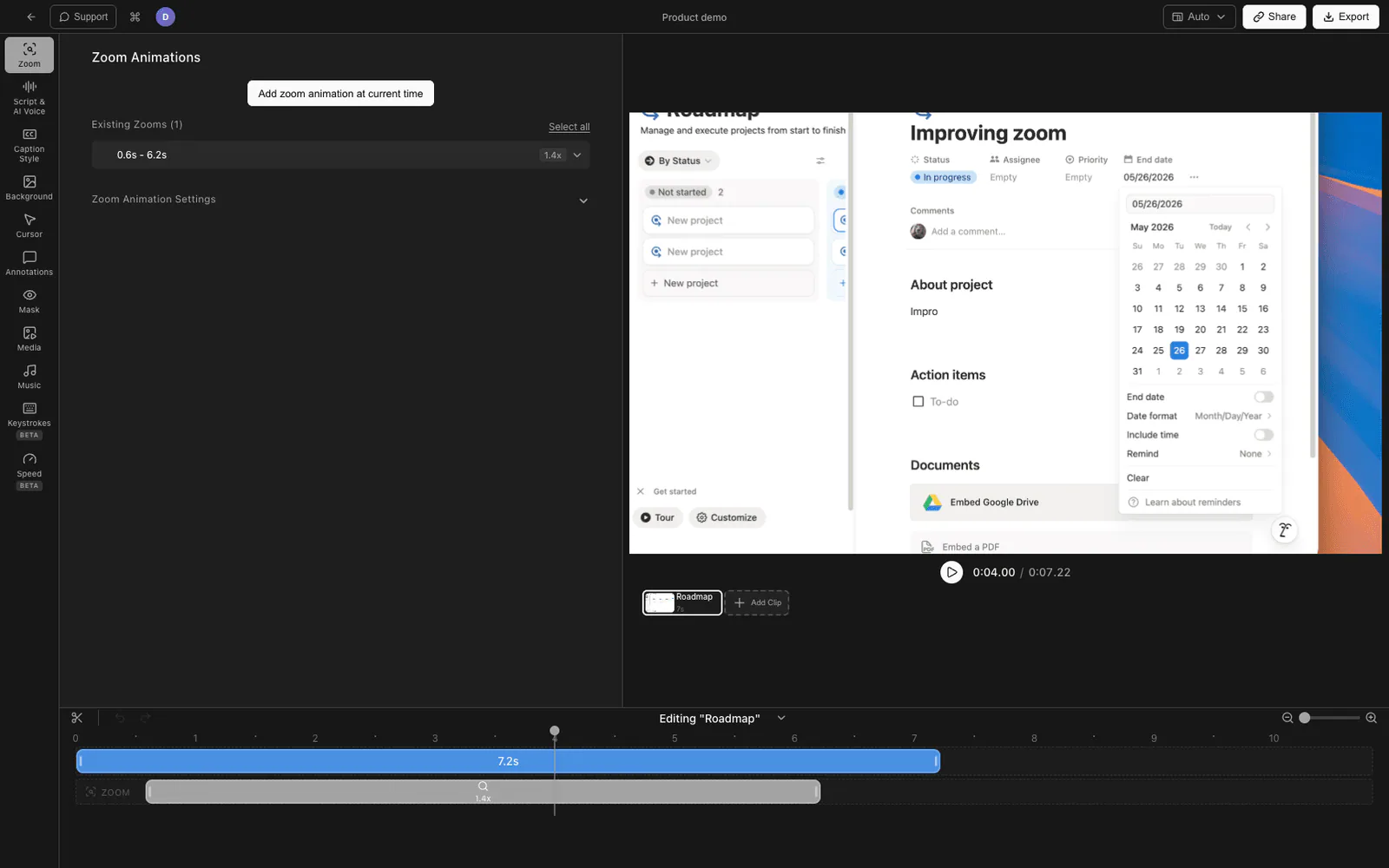
Tight Studio تم بناء __ على سير العمل متعدد اللقطات منذ البداية. المشروع ليس تسجيلًا واحدًا — إنه تسلسل من المقاطع، ويمكنك إضافة مقطع جديد له في أي وقت.
إضافة مقطع جديد إلى مشروع موجود
- افتح مشروعك في محرر Tight Studio.
- في أسفل المحرر، ابحث عن مقطع دائري - صف الصور المصغرة للمقطع الذي يمثل الجدول الزمني الخاص بك.
- انقر فوق إضافة مقطع زر في نهاية المعرض.
- Tight Studio يفتح تدفق التسجيل. اختر الشاشة أو النافذة أو الكاميرا التي تختارها، وقم بإعداد الاقتصاص، ثم اضغط على تسجيل.
- عند التوقف، يظهر المقطع الجديد باعتباره الإدخال التالي في الرف الدائري ويعاد فتح المحرر بكل المقاطع بالتسلسل.
في Plus وPro، يمكنك تكرار ذلك عدة مرات حسب حاجتك. يتضمن الإصدار المجاني خمسة استخدامات تجريبية لـ Add Clip على مستوى الحساب. ينضم كل مقطع جديد إلى نفس المشروع. يمكنك أيضًا سحب المقاطع في المكتبة لإعادة ترتيبها، أو حذف مقطع إذا لم يتم التقاطه.
ما يحمل عبر المقاطع
نظرًا لأن جميع المقاطع موجودة في مشروع واحد، فإن أي شيء محدد على مستوى المشروع ينطبق في كل مكان:
- الخلفية (اللون، الصورة، التدرج، الحشو، الاستدارة، الظل)
- شكل الكاميرا وحجمها وموضع الزاوية
- أسلوب التسمية التوضيحية
- موسيقى خلفية
- تأثيرات المؤشر وأصوات النقر
هذا هو الجزء الذي لا يمكنك نسخه عن طريق تصدير ملفات FocuSee MP4 منفصلة ودمجها: بمجرد تصدير المقطع، يتم دمج تأثيرات الخلفية والمؤشر. في Tight Studio تظل قابلة للتحرير طالما أن المقطع جزء من المشروع.
حدود الخطة المجانية
تتضمن الخطة المجانية لـ Tight Studio خمسة استخدامات تجريبية لـ Add Clip على مستوى الحساب. يقوم Plus وPro بإزالة هذا الحد ويتيح لك إضافة العدد الذي تريده من المقاطع.
مقارنة سير العمل
| القدرة | FocuSee | Tight Studio |
|---|---|---|
| قم بتقسيم تسجيل واحد إلى مقاطع | نعم | نعم |
| استيراد ملف فيديو لتحريره | نعم | نعم |
| سجل لقطة جديدة في مشروع موجود | لا | نعم |
| إعادة ترتيب المقاطع في المشروع | غير متاح (تسجيل فردي) | نعم |
| حذف مقطع فردي من المشروع | ضمن انقسامات تسجيل واحد | نعم |
| تظل تأثيرات التكبير/التصغير/المؤشر قابلة للتحرير عبر جميع المقاطع | لا (يُدمج عند كل عملية تصدير) | نعم |
| إضافة توفر المقطع | غير متوفر | استخدامان تجريبيان على مستوى الحساب (مجاني)، وغير محدود (Plus وPro) |
الأسئلة المتداولة
هل يمكن لـ FocuSee دمج تسجيلات متعددة في فيديو واحد؟
وليس عن طريق التسجيل. يمكن لـ FocuSee تقسيم تسجيل واحد إلى مقاطع ويمكنه استيراد ملف فيديو موجود لتحريره، ولكن ليس لديه طريقة موثقة لتسجيل مقطع جديد وإلحاقه بمشروع موجود. يعد الجمع بين عدة محاولات تسجيل منفصلة بمثابة عملية يدوية لكل ملف على حدة.
هل يمكنك إضافة مقطع إلى مشروع FocuSee موجود؟
لا، لا يوجد إجراء "تسجيل مقطع آخر" يلتقط لقطة جديدة للمشروع الذي لديك بالفعل. كل تسجيل هو التقاط مستمر واحد؛ تعمل أدوات المقطع على تقسيم هذا الالتقاط، وليس على تجميع التسجيلات الجديدة عليه.
كيف أقوم بتسجيل مقطع فيديو في محاولات تسجيل منفصلة؟
استخدم محررًا مبنيًا حول التسجيل متعدد المحاولات. في Tight Studio المشروع هو تسلسل من المقاطع — تنقر على إضافة مقطع في دوَّارة المقاطع، تسجل محاولة جديدة، وتندمج مع نفس المشروع مع الخلفية، الكاميرا، التسميات التوضيحية، والموسيقى المشتركة عبر كل مقطع.
هل سأفقد تسجيلاتي FocuSee إذا قمت بالتبديل إلى Tight Studio؟
رقم FocuSee يصدر ملفات MP4 القياسية. يمكنك استيراد ملفات MP4 هذه إلى Tight Studio كمقاطع ومتابعة تسجيل المقاطع الجديدة بجانبها في نفس المشروع.
كم عدد المقاطع التي يمكنني الحصول عليها في مشروع Tight Studio واحد؟
في Plus وPro، ميزة Add Clip غير محدودة. تتضمن الخطة المجانية خمسة استخدامات تجريبية لـ Add Clip عبر حسابك، وليس خمسة استخدامات لكل مشروع.