

لقد انتهيت من تسجيل Screen Studio، وفتحته في المحرر، وأدركت أنك بحاجة إلى مقطع آخر. ربما مشهد متابعة لشرح ميزة ما، أو مقدمة نسيت تسجيلها، أو إعادة تصوير لقسم لم يتم نشره. لذلك بحثت عن ما يعادل "أضف مقطعًا آخر إلى هذا المشروع" — ولم تتمكن من العثور عليه.
أنت لا تفتقد أي شيء. Screen Studio لا يسمح لك بإلحاق تسجيل جديد بمشروع موجود. كل تسجيل هو مشروعه الخاص. إذا كنت تريد مقطع فيديو مكونًا من عدة محاولات تسجيل منفصلة، فيجب عليك إما تسجيل كل شيء في مسار واحد مستمر أو تجميع المقاطع في أداة مختلفة. يغطي هذا الدليل ما يجب فعله اليوم وكيفية عمل تسجيل مقطع تلو الآخر في Tight Studio إذا كنت تريد سير عمل أكثر سلاسة.
الجواب المباشر: Tight Studio عبارة عن مسجل شاشة متعدد المقاطع لأجهزة Apple Silicon Mac. لها إضافة مقطع يسجل سير العمل مقطعًا آخر مباشرة في المشروع الحالي، ويبقي كل مقطع قابلاً للتحرير، ويتيح لك إعادة ترتيب المقاطع، وتصديرها معًا كفيديو واحد. لا يوفر Screen Studio حاليًا سير عمل مكافئًا لنفس المشروع.
ما يدعمه Screen Studio اليوم
تم إنشاء Screen Studio حول نموذج تسجيل فردي لكل مشروع. عندما تضغط على زر التسجيل، يصبح الالتقاط الناتج مشروعًا خاصًا به. داخل هذا المشروع يمكنك:
- قطع البداية والنهاية
- قم بقص المقاطع الوسطى (Screen Studio يطلق عليها اسم "الشرائح") وقم بتغيير سرعتها
- اضبط التكبير/التصغير والمؤشر والخلفية والتأثيرات الأخرى لكل شريحة
- قم باستيراد MP4 المسجل بشكل منفصل كـ a جديد المشروع (عبر "إنشاء مشروع من ملف فيديو")
ما لا يمكنك فعله هو إضافة تسجيل ثانٍ إلى مشروع موجود. لا يوجد زر "إضافة مقطع". لا توجد طريقة لتكديس مقطعين في نفس المخطط الزمني داخل Screen Studio.
تطلب الميزة الرسمية: هناك ثلاثة طلبات مفتوحة على المركز العام لـ Screen Studio تطلب هذا بالضبط. تسجيلات متعددة المقاطع / دمج مشاريع متعددة لديه 412 إعجابًا, “استيراد المقاطع أو إلحاق مقاطع الفيديو الخارجية” لديه 438 إعجابًا، و إضافة مقاطع جديدة إلى المشروع الحالي لديه 52 إعجابًا - كل ذلك بالحالة "مخطط له" أو "قيد المراجعة"، وتم نشره منذ أكثر من عامين. مجتمعة، هذا يعني ما يقرب من 900 تصويت مؤيد يطلب تسجيل اللقطات المتعددة. اعتبارًا من مايو 2026، لم يتم إصداره.
الحلول في Screen Studio
ثلاثة حلول يستخدمها الأشخاص، مرتبة حسب مدى الألم الذي تسببه.
الحل البديل 1: قم بتسجيل كل شيء في لقطة واحدة متواصلة
قم بتخطيط السيناريو الخاص بك، واضغط على التسجيل مرة واحدة، وقم بالتقاط كل مشهد مرة أخرى دون توقف. استخدم الشرائح بعد ذلك لإزالة فترات التوقف المؤقت بين المشاهد، وتغيير سرعة المقاطع البطيئة، وقطع الأخطاء.
- يعمل من أجل: محتوى تعليمي قصير مع نص محكم
- لا يعمل مع: مقاطع الفيديو الطويلة، أو عمليات إعادة التسجيل (يجب عليك إعادة التسجيل بالكامل في حالة فشل جزء واحد)، أو الإنتاج لعدة أيام، أو أي سير عمل حيث تقوم بالتسجيل على مدار جلسات متعددة
الحل البديل 2: سجل كل مقطع على حدة، وادمجه في DaVinci أو Premiere
سجل كل محاولة تسجيل كمشروع Screen Studio خاص بها. قم بتصدير كل واحد كـ MP4. افتح DaVinci Resolve، Premiere Pro، Final Cut، أو NLE آخر. قم بإسقاط MP4s على مخطط زمني وادمجها معًا.
- يعمل من أجل: سير العمل حيث تستخدم بالفعل محرر فيديو منفصل
- لا يعمل مع: الأشخاص الذين اختاروا Screen Studio على وجه التحديد لتجنب محرر منفصل (وهو معظم المستخدمين)، أو أي شخص يريد أن يتم تطبيق تأثيرات التكبير/التصغير والمؤشر الخاصة بـ Screen Studio عبر جميع المقاطع (يتم دمج هذه التأثيرات في كل MP4 عند التصدير، لذا لا يمكنك تعديلها بعد الدمج)
الحل البديل 3: الأدوات المساعدة لدمج المقاطع التابعة لجهات خارجية
أدوات مثل بورومي موجودة خصيصًا لدمج Screen Studio MP4 تصديرات مع الحفاظ على بعض البيانات الوصفية سليمة. إنها حل مؤقت للميزة الأصلية المفقودة.
- يعمل من أجل: الأشخاص الراغبين في إضافة أداة ثالثة إلى خط الأنابيب الخاص بهم
- لا يعمل من أجل: أي شخص يريد تطبيقًا واحدًا
تضيف الحلول الثلاثة إما تعقيدًا أو تطبيقًا ثانيًا أو تكلفة إعادة تشغيل التسجيل من الصفر عند فشل أحد التسجيلات. السبب وراء تراكم حوالي 900 تصويت مركزي خلف هذه الطلبات هو أن أيًا من هذه الحلول البديلة ليس جيدًا بما يكفي لسير عمل حقيقي.
كيف يعمل تسجيل مقطع بمقطع في Tight Studio
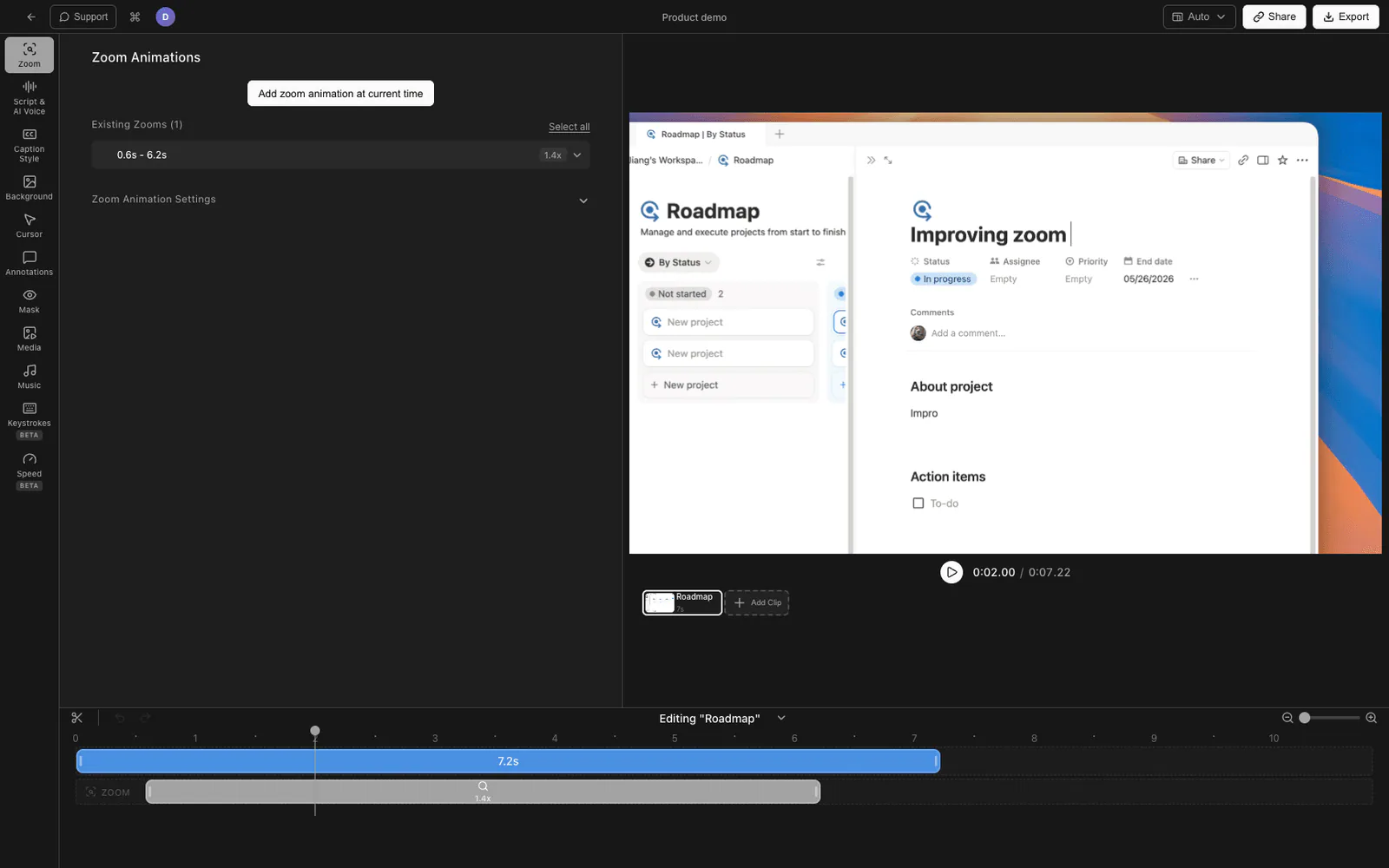
Tight Studio تم بناء __ على سير العمل متعدد اللقطات منذ البداية. المشروع ليس تسجيلًا واحدًا. المشروع عبارة عن تسلسل من المقاطع، ويمكنك إضافة مقطع جديد له في أي وقت.
إضافة مقطع جديد إلى مشروع موجود
- افتح مشروعك في محرر Tight Studio.
- أسفل معاينة الفيديو، ابحث عن مقطع دائري - صف بطاقات القصاصات التي تمثل لقطات المشروع.
- انقر فوق إضافة مقطع زر في نهاية المعرض.
- Tight Studio يفتح تدفق التسجيل. اختر الشاشة أو النافذة أو الكاميرا التي تختارها، وقم بإعداد الاقتصاص، ثم اضغط على تسجيل.
- عندما تتوقف ويتم حفظ اللقطة بنجاح، يظهر المقطع الجديد كالبطاقة التالية في الرف الدائري. يعود المحرر إلى المشروع بجميع المقاطع بالتسلسل.
في Plus وPro، يمكنك تكرار ذلك عدة مرات حسب حاجتك. يتضمن الإصدار المجاني خمسة استخدامات تجريبية لـ Add Clip على مستوى الحساب. ينضم كل مقطع جديد إلى نفس المشروع. يمكنك تحديد كل مقطع لتحريره، أو سحب البطاقات في الرف الدائري لإعادة ترتيبها، أو حذف مقطع إذا لم يتم التقاط المقطع. تظل خيارات العرض التقديمي على مستوى المشروع متاحة بينما تظل المخططات الزمنية والتكبيرات والتسميات التوضيحية الخاصة بالمقطع قابلة للتحرير.
ما يحمل عبر المقاطع
نظرًا لأن جميع المقاطع موجودة في مشروع واحد، فإن أي شيء تقوم بتعيينه على مستوى المشروع ينطبق في كل مكان:
- الخلفية (اللون، الصورة، التدرج، الحشو، الاستدارة، الظل)
- شكل الكاميرا وحجمها وموضع الزاوية
- أسلوب التسمية التوضيحية
- موسيقى خلفية
- تأثيرات المؤشر وأصوات النقر
هذا هو الجزء الذي لا يمكنك نسخه عن طريق تصدير Screen Studio MP4s منفصلة ودمجها لاحقًا: بمجرد تصدير مقطع كـ MP4، يتم دمج تأثيرات الخلفية والمؤشر الخاصة به. وفي Tight Studio تظل قابلة للتحرير طالما أن المقطع جزء من المشروع.
حدود الخطة المجانية
تتضمن الخطة المجانية لـ Tight Studio خمسة استخدامات تجريبية لـ Add Clip على مستوى الحساب. يقوم Plus وPro بإزالة هذا الحد ويتيح لك إضافة العدد الذي تريده من المقاطع.
مقارنة سير العمل
| القدرة | Screen Studio | Tight Studio |
|---|---|---|
| إلحاق تسجيل جديد بمشروع موجود | لا | نعم |
| إعادة ترتيب المقاطع في المشروع | غير متاح (مقطع واحد لكل مشروع) | نعم |
| حذف مقطع فردي من المشروع | N/A | نعم |
| قم بتحرير كل محاولة تسجيل بعد التسجيل | N/A | نعم |
| مزج تسجيلات الشاشة وملفات الفيديو المستوردة في مشروع واحد | لا | نعم |
| إضافة توفر المقطع | غير متوفر | استخدامان تجريبيان على مستوى الحساب (مجاني)، وغير محدود (Plus وPro) |
الأسئلة المتداولة
لماذا لا يسمح لي Screen Studio بإضافة مقطع إلى مشروع موجود؟
يعد هذا اختيارًا معماريًا طويل الأمد في تصميم Screen Studio — كل تسجيل هو مشروعه الخاص. قام الفريق بوضع علامة علنية على طلب المقاطع المتعددة على أنه "مخطط" ولكنه لم يصدره منذ أكثر من عامين. ولم يتم شرح السبب علناً. وإلى أن يتم إصداره، يتضمن كل حل بديل إما إعادة تشغيل التسجيل أو الدمج في أداة منفصلة.
هل سأفقد تسجيلاتي Screen Studio إذا قمت بالتبديل إلى Tight Studio؟
لا، كل مشروع Screen Studio يصدر كمعيار MP4. يمكنك إسقاط تلك MP4s في Tight Studio كمقاطع مستوردة، ثم الاستمرار في تسجيل مقاطع جديدة بجانبها في نفس المشروع.
هل يمكنني إعادة ترتيب المقاطع بعد التسجيل في Tight Studio؟
نعم. اسحب المقاطع في دائرة المقطع لإعادة ترتيبها. التغيير فوري وينعكس في الجدول الزمني.
هل يدعم Tight Studio أيضًا الرسوم المتحركة للمؤشر والتكبير/التصغير التلقائي الذي يشتهر به Screen Studio؟
نعم. Tight Studio هو مسجل الشاشة الشامل للمحتوى التعليمي، والعروض التوضيحية، ومقاطع الفيديو الخاصة بالدورات التدريبية، ومقاطع الفيديو القصيرة للوسائط الاجتماعية، مع التكبير التلقائي، وتجانس المؤشر، وتمييز النقرات، وتأثيرات النقر الصوتية، والتسميات التوضيحية، والتعليق الصوتي المولّد بالذكاء الاصطناعي، وسير العمل متعدد المقاطع الموضح أعلاه. إن المقايضة التي ستجريها عن طريق التبديل لا تتعلق بهذه الميزات الأساسية.
كم عدد المقاطع التي يمكنني الحصول عليها في مشروع Tight Studio واحد؟
في Plus وPro، ميزة Add Clip غير محدودة. تتضمن الخطة المجانية خمسة استخدامات تجريبية لـ Add Clip عبر حسابك، وليس خمسة استخدامات لكل مشروع.
هل يمكنني استيراد ملف فيديو موجود كمقطع؟
نعم. اختر إضافة مقطع، ثم قم باستيراد الوسائط كمقطع لـ MP4 أو MOV من Mac، أو قم بالاستيراد من فيديو آخر لنسخ المقاطع من مشروع Tight Studio آخر. ينضم المقطع المستورد إلى نفس الرف الدائري مثل تسجيلاتك الجديدة.