

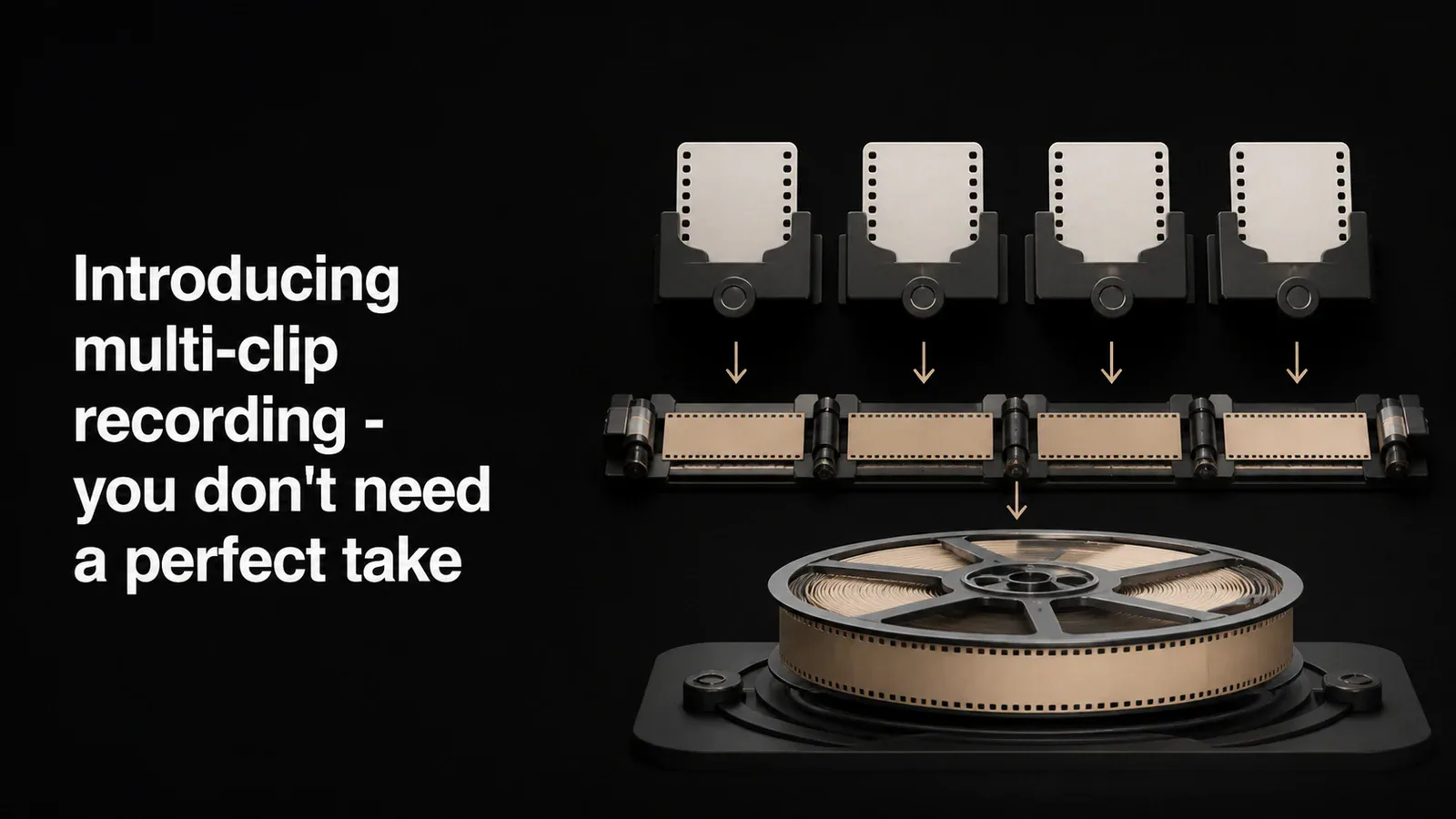
الجواب المباشر: Tight Studio هو مسجل شاشة متعدد المقاطع لأجهزة Apple Silicon Mac. سجل لقطة، اختر إضافة مقطع → إضافة مقطع التسجيل بالنسبة للقسم التالي، أعد ترتيب بطاقات القصاصات، وقم بتصدير المشروع مرة واحدة. يجمع Tight Studio التسجيلات المنفصلة في فيديو واحد مستمر مع إبقاء كل محاولة تسجيل قابلة للتعديل.
مشكلة في تسجيل الشاشة
تعمل كل أداة لتسجيل الشاشة بنفس الطريقة. اضغط على "تسجيل"، افعل ما تريد، اضغط على "إيقاف". إذا تعثرت في منتصف العرض التجريبي الذي مدته 5 دقائق، فلديك خياران: البدء من جديد أو التعايش مع الخطأ.
البدء من جديد يعني فقدان الأجزاء الجيدة. وإذا كنت تقوم بتسجيل دليل تعليمي أو عرض توضيحي خطوة بخطوة للمنتج، فسوف تحرق وقتًا أطول في إعادة التسجيل مما أمضيته في اللقطة الأصلية.
أردنا إصلاح هذا.
كيف يعمل سير عمل Tight Studio متعدد المقاطع
باستخدام التسجيل متعدد المقاطع، يمكنك تقسيم التسجيل إلى أي عدد تريده من المقاطع. كل مقطع عبارة عن مقطع منفصل يعيش في نفس المشروع. عند التصدير، يتم دمج كل شيء في فيديو واحد مستمر.
إليك ما يبدو عليه سير العمل:
- سجل مقطعك الأول. قم بالتجول خلال الجزء الأول من العرض التوضيحي الخاص بك.
- توقف ومراجعة. قم بتحرير المقطع — أضف تأثيرات التكبير/التصغير والتعليقات التوضيحية وضبط التوقيت.
- إضافة مقطع آخر. اضغط على زر الإضافة وقم بتسجيل القسم التالي.
- كرر حسب الحاجة. قم ببناء مقطع الفيديو الخاص بك قطعة قطعة.
- تصدير مرة واحدة. يتم عرض كل شيء معًا كفيديو واحد.
يحصل كل مقطع على جدول زمني خاص به مع تعديلاته الخاصة. يمكنك إعادة ترتيب المقاطع عن طريق سحبها أو إعادة تسميتها أو حذف أحد المقاطع دون التأثير على المقاطع الأخرى.
لماذا هذا مهم
التحول الأكبر هو نفسي. عندما تعلم أنه يمكنك التسجيل على أجزاء، ستتوقف عن القلق بشأن كونك مثاليًا. أنت تركز على الحصول على قسم واحد بشكل صحيح في كل مرة بدلاً من محاولة التقاط لقطة متواصلة مدتها 5 دقائق.
يؤدي هذا إلى تغيير طريقة تعاملك مع التسجيل:
- المحتوى التعليمي - سجل كل خطوة كمقطع خاص بها. إذا أخطأت في الخطوة 3، فما عليك سوى إعادة الخطوة 3.
- عروض المنتجات - قم بتسجيل الإعداد مرة واحدة، ثم جرب طرقًا مختلفة لعرض الميزة الرئيسية دون فقدان المقدمة.
- تقارير الأخطاء - التقط خطوات إعادة الإنتاج عبر محاولات متعددة واحتفظ فقط بالمقاطع التي تظهر المشكلة بوضوح.
كيف يعمل التحرير عبر المقاطع
كل مقطع مستقل. عند النقر فوق مقطع في المكتبة، يقوم المحرر بتحميل المخطط الزمني لهذا المقطع وتأثيرات التكبير/التصغير والتسميات التوضيحية وإعدادات الكاميرا. لا تؤثر التعديلات التي تجريها على أحد المقاطع على المقاطع الأخرى.
عندما تكون مستعدًا للتصدير، يعرض Tight Studio كل مقطع على حدة، ثم يجمعهم بالترتيب. إذا أضفت موسيقى خلفية، فسيتم تطبيقها على الفيديو النهائي بأكمله.
إحدى التفاصيل التي انتبهنا إليها: دقة التصدير تعتمد على أكبر مقطع في المشروع. إذا تم تسجيل المقطع الثاني بدقة أعلى من الأول، فلن يقتصر الفيديو النهائي على أصغر مصدر.
متوفر الآن
تم إصدار تسجيل متعدد المقاطع في الإصدار 2.9. في محرر Tight Studio الحالي، يظهر المقطع الدائري أسفل معاينة الفيديو. اختر إضافة مقطع → إضافة مقطع التسجيل لالتقاط لقطة أخرى، استيراد الوسائط كمقطع لإضافة MP4، MOV، أو صورة، أو استيراد من فيديو آخر لنسخ مقاطع من مشروع موجود.
تشتمل الحسابات المجانية على خمس إضافات محفوظة لـ Add Clip في جميع المشاريع. يتضمن Plus وPro تسجيلًا غير محدود للمقاطع المتعددة. يظل بدء تسجيل جديد منفصل مجانيًا ولا يستهلك بدل إضافة مقطع.
الأسئلة المتداولة
ما هو مسجل الشاشة متعدد المقاطع؟
يحتفظ مسجل الشاشة متعدد المقاطع بالعديد من اللقطات المسجلة في مشروع واحد قابل للتحرير ويصدرها كفيديو واحد. يستخدم Tight Studio مقطعًا دائريًا للتسلسل، مع مخطط زمني منفصل قابل للتحرير لكل محاولة تسجيل.
هل يمكن لـ Tight Studio الجمع بين تسجيلات شاشة متعددة؟
نعم. قم بتسجيل مقاطع إضافية باستخدام إضافة مقطع، أو قم باستيراد MP4 أو MOV كمقطع، أو انسخ المقاطع من مشروع Tight Studio آخر. أعد ترتيب بطاقات القصاصات وقم بالتصدير مرة واحدة لدمجها في فيديو واحد متواصل.
ما هو سير العمل الجيد متعدد المقاطع للمحتوى التعليمي والعروض التوضيحية للمنتج؟
سجل مقطعًا واحدًا لكل مقطع: المقدمة، والإعداد، وكل خطوة رئيسية، والخاتمة. قم بمراجعة كل محاولة تسجيل قبل إضافة التالية، وأعد القسم الذي يحتاج إلى العمل فقط، ورتب المقاطع، وقم بتصدير التسلسل الكامل مرة واحدة.
هل تسجيل Tight Studio متعدد المقاطع مجاني؟
تشتمل الحسابات المجانية على خمس إضافات محفوظة لـ Add Clip في جميع المشاريع. يقوم Plus وPro بإزالة حد إضافة مقطع. الصادرات القياسية لا تضيف علامة مائية.