

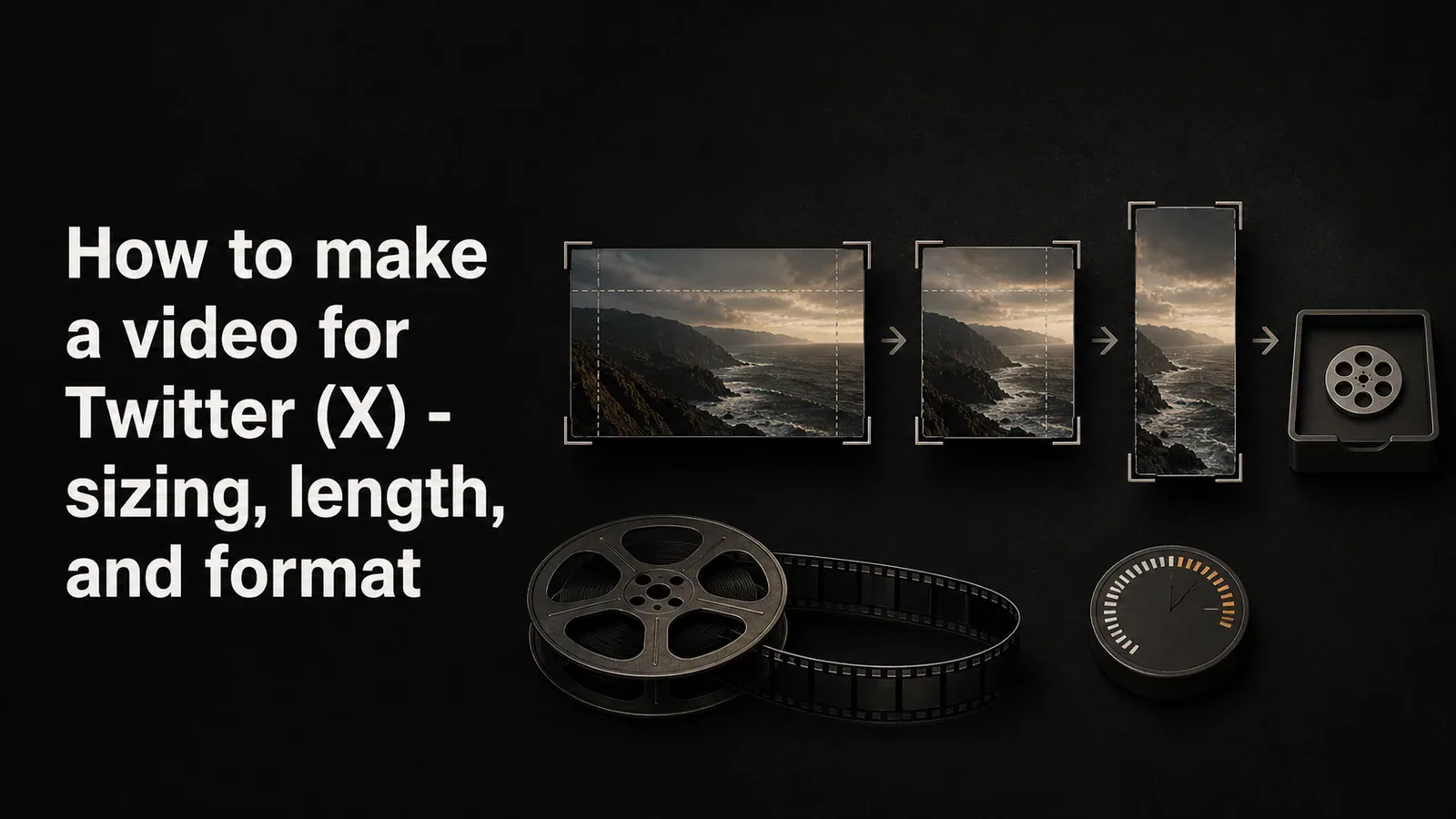
يتم إنشاء الفيديو الذي يتم تشغيله على X (Twitter سابقًا) حول ثلاثة قيود: يجب أن يتناسب مع نسبة العرض إلى الارتفاع للمشغل الموجود في الخلاصة، وأن يظل أقل من الحد الأقصى لطول النظام الأساسي لطبقة حسابك، واستخدام برنامج الترميز X الذي سيتم تشغيله فعليًا بدون إعادة تشفير. إذا أخطأت في أي من هذه الأخطاء، فسيفشل التحميل تمامًا أو يبدو ضبابيًا أو محرفًا أو مكتومًا.
يغطي هذا الدليل مواصفات فيديو X الحالية، والأحجام والأطوال التي تعمل فعليًا في الممارسة العملية، وكيفية تسجيل وتحرير مقطع فيديو يلبيها، والتفاصيل الصغيرة (التسميات التوضيحية، الصورة المصغرة للإطار الأول، سلوك التشغيل التلقائي) التي تحدد ما إذا كان أي شخص سيشاهد الفيديو بعد الثانية الأولى.
Twitter (X) مواصفات الفيديو في لمحة
هذه هي الحدود اعتبارًا من عام 2026. لقد قام X بتخفيفها بمرور الوقت، خاصة بالنسبة للحسابات المميزة، لذا تحقق دائمًا من صفحة المساعدة الرسمية إذا كنت تقوم بتحميل شيء قريب من الحد الأقصى.
| المواصفات | الحساب القياسي | × بريميوم / بريميوم+ |
|---|---|---|
| أقصى طول | 2 دقيقة 20 ثانية | حتى 3 ساعات |
| الحد الأقصى لحجم الملف | 512 MB | حتى 8 GB |
| القرار الأقصى | 1920 × 1200 (أفقي)، 1200 × 1900 (عمودي) | 1080p+ |
| نسب الارتفاع المدعومة | 1:2.39 إلى 2.39:1 | نفسه |
| الجوانب الموصى بها | 16:9, 1:1, 9:16 | نفسه |
| معدل الإطار | 30 أو 60 إطارًا في الثانية | نفسه |
| التنسيق | MP4 أو MOV | نفسه |
| ترميز الفيديو | H.264 (ملف رفيع المستوى) | H.264 (ملف رفيع المستوى) |
| برنامج ترميز الصوت | AAC LC، أحادي أو استريو | نفسه |
| الحد الأدنى لمعدل البت | 5 ميجابت في الثانية (1080p)، يوصى بـ 25 ميجابت في الثانية | نفسه |
إذا كنت تقوم بالتسجيل باستخدام مسجل شاشة أو تقوم بالتحرير باستخدام أي أداة فيديو حديثة، فإن مجموعة H.264 / AAC / MP4 هي المجموعة الافتراضية، لذلك لا يتعين عليك عادةً التفكير في برنامج الترميز على الإطلاق. الإعدادان اللذان يؤديان إلى ارتفاع الأشخاص هما نسبة العرض إلى الارتفاع والطول.
Twitter نسب وأبعاد الفيديو
يدعم X أي جانب من الجوانب، بدءًا من الصورة المتطرفة (1:2.39) وحتى المناظر الطبيعية المتطرفة (2.39:1)، لكن مشغل التغذية يعامل ثلاث نسب عرض إلى ارتفاع فقط كمواطنين من الدرجة الأولى. يتم اقتصاص أي شيء آخر أو وضعه على شكل حرف letter أو تصغير حجمه.
منظر طبيعي 16:9 (1280 × 720 أو 1920 × 1080) هو الإعداد الافتراضي لمعظم التحميلات. يعرض التشغيل بعرض كامل في المخطط الزمني على الويب وعلى الجوال، دون اقتصاص. هذا هو الخيار المناسب لتسجيلات الشاشة وعروض المنتج وفيديوهات المقدم على الكاميرا ومعظم محتوى الأدلة التعليمية.
1:1 مربع (1080 × 1080 أو 720 × 720) يأخذ مساحة عمودية أكبر في الخلاصة مقارنة بنسبة 16:9، وهو الهدف كله. يشغل الفيديو المربّع تقريبًا 78% مساحة شاشة أكثر على الهاتف مقارنة بفيديو 16:9، وبالتالي يراه المستخدمون لفترة أطول أثناء التمرير. الفيديو المربّع يعتبر الإعداد الافتراضي القوي للمقاطع القصيرة، وفيديوهات الاقتباسات، وأي شيء مصمم لإيقاف التمرير.
9:16 عموديًا (1080 × 1920 أو 720 × 1280) هو ما يتم تشغيله في وضع ملء الشاشة في تبويب الفيديو "لك" في X، بنفس الطريقة التي تعمل بها TikTok وReels. إذا كنت تنشر مقاطع يجب أن تكون أيضًا على TikTok أو Instagram Reels، قم بتصوير 9:16 مرة واحدة وانشرها في كل مكان.
ما يجب تجنبه: 4:3، 21:9 فائقة الاتساع، أو أي شيء يحتوي على تنسيق letterbox مخبأ. سيعرضها X، لكنك تهدر وحدات البكسل على الأشرطة السوداء وسيبدو الفيديو وكأنه إعادة تحميل من مكان آخر.
القاعدة الأساسية: الافتراضي هو 16:9 لتسجيلات الشاشة، و1:1 للمقاطع الاجتماعية ذات العلامة التجارية، و9:16 للبكرات القصيرة. لا تقم مطلقًا بتحميل مقطع فيديو بنسبة 4:3 إلى X إذا كان بإمكانك تجنب ذلك.
Twitter مدة الفيديو
الحد الأقصى لمدة دقيقتين و20 ثانية في الحسابات القياسية هو القيد الأكبر. يعود ذلك إلى منتج الفيديو الأصلي Twitter ولا يزال ينطبق على معظم الحسابات في عام 2026. يمكن لمشتركي X Premium و Premium+ تحميل مقاطع فيديو تصل إلى 3 ساعات، ولكن واقعيًا:
- أقل من 30 ثانية هو النقطة المثالية لجذب التفاعل. معظم فيديوهات X التي تصبح فيروسية تكون أقل من 30 ثانية.
- 30 إلى 90 ثانية يعمل لمحتوى التعليمات، وعروض المنتجات، والشروحات حيث تحتاج إلى لحظة لإعداد المكافأة.
- 90 ثانية إلى 2:20 هو الحد الأقصى للحسابات القياسية. الانخفاض حاد بعد 60 ثانية.
- أكثر من 2:20 يتطلب X Premium ونادرًا ما يُشاهد حتى النهاية. إذا كان محتواك أطول، انشر مقطعًا على X مع رابط للفيديو الكامل على YouTube.
إذا كان تسجيلك الأولي أطول من 2:20 وكنت تستخدم حسابًا قياسيًا، فلديك خياران: قصه في المحرر، أو تقسيمه إلى سلسلة من مقاطع الفيديو المتعددة.
حجم الملف وشكله
نادرًا ما يهم حد 512 MB لمقاطع الفيديو القصيرة. تصدير 1080p H.264 لمدة 60 ثانية عند معدل البت القياسي يبلغ حوالي 100 MB. يمكنك تضمين فيديو لمدة 2:20 بشكل جيد تحت الحد دون فقدان الجودة.
إذا كنت تقترب من الحد الأقصى (مقاطع فيديو طويلة، أو معدلات إطارات عالية، أو مادة مصدر 4K)، فإن الحل الأسهل هو خفض الدقة أو معدل البت في إعدادات التصدير الخاصة بك:
- القرار: الهبوط من 1080p إلى 720p. يكون الاختلاف المرئي على شاشة الهاتف في حده الأدنى وينخفض حجم الملف إلى النصف تقريبًا.
- معدل البت: من 5 إلى 8 ميجابت في الثانية يكفي لـ 720p، ومن 8 إلى 12 ميجابت في الثانية لـ 1080p. وفوق ذلك يتم إهداره على ضغط X.
- معدل الإطار: 30 إطارًا في الثانية إذا لم يكن المحتوى الخاص بك سريع الحركة. انخفض من 60 إطارًا في الثانية، وانخفض حجم الملف إلى النصف مرة أخرى.
من حيث التنسيق، قم دائمًا بالتصدير كـ MP4 مع H.264 فيديو وAAC صوت. MOV يعمل أيضًا ولكنه لا يقدم أي ميزة. أي شيء آخر (MKV، WebM، AVI) سوف يفشل أو تتم إعادة تشفيره بواسطة X مع فقدان الجودة.
كيفية تسجيل فيديو لـ Twitter على Mac
مسجل الشاشة المدمج جيد بما يكفي للمقاطع القصيرة. يقوم بتسجيل الشاشة كاملة أو منطقة معينة، يسجل الميكروفون، ويُخرج ملف MOV نظيف يمكنك رفعه مباشرة.
- اضغط كمد + شيفت + 5 لفتح شريط أدوات لقطة الشاشة
- اختر سجل الجزء المحدد واسحب مستطيلاً بنسبة العرض إلى الارتفاع الصحيحة (16:9 للأفقي، 1:1 للمربع)
- انقر خيارات، ثم قم بتشغيل الميكروفون
- انقر سجل، افعل ما تريد، ثم توقف عند أيقونة شريط القائمة أو كمد + التحكم + إيسك
ما تحصل عليه: تسجيل شاشة أولية بالدقة الأصلية لشاشتك بدون تكبير أو مؤشر متحرك وإطار ثابت. جيد لمقطع ميمي مدته 10 ثوانٍ. يقتصر على أي شيء تريد أن يشاهده المشاهدون مرتين.
قص التسجيل إلى نسبة العرض إلى الارتفاع الصحيحة
شريط أدوات لقطة الشاشة يسجل أي مستطيل ترسمه. للحصول على مربع 1:1 نظيف أو نسبة 9:16 عمودية من Mac، إما:
- ارسم المستطيل يدويًا بالنسب الصحيحة (مقلة العين — ~ 1:1 جيد)
- أو قم بالتسجيل في وضع ملء الشاشة واقتصاصه في QuickTime أو iMovie أو أي محرر آخر بعد ذلك
للحصول على حجم متسق عبر مقاطع فيديو متعددة، تعد الطريقة الثانية أسرع: قم بالتسجيل مرة واحدة بدقة كاملة، ثم قم بقص أي جانب تحتاجه لكل تحميل.
كيفية تسجيل فيديو لـ Twitter على Windows
يحتوي Windows على Xbox Game Bar مدمج. وهو مصمم لالتقاط الألعاب ولكنه يعمل مع أي نافذة.
- اضغط Windows + G لفتح شريط اللعبة
- انقر فوق التقاط الأداة، ثم سجل زر (أو اضغط Windows + Alt + R)
- توقف مع Windows + Alt + R مرة أخرى
- ابحث عن الملف في مقاطع الفيديو > اللقطات
شريط اللعبة يسجل النافذة النشطة فقط. إذا كنت بحاجة إلى الشاشة كاملة أو منطقة محددة، استخدم مسجل تابع لجهة خارجية.
كيفية تسجيل فيديو لـ Twitter باستخدام Tight Studio
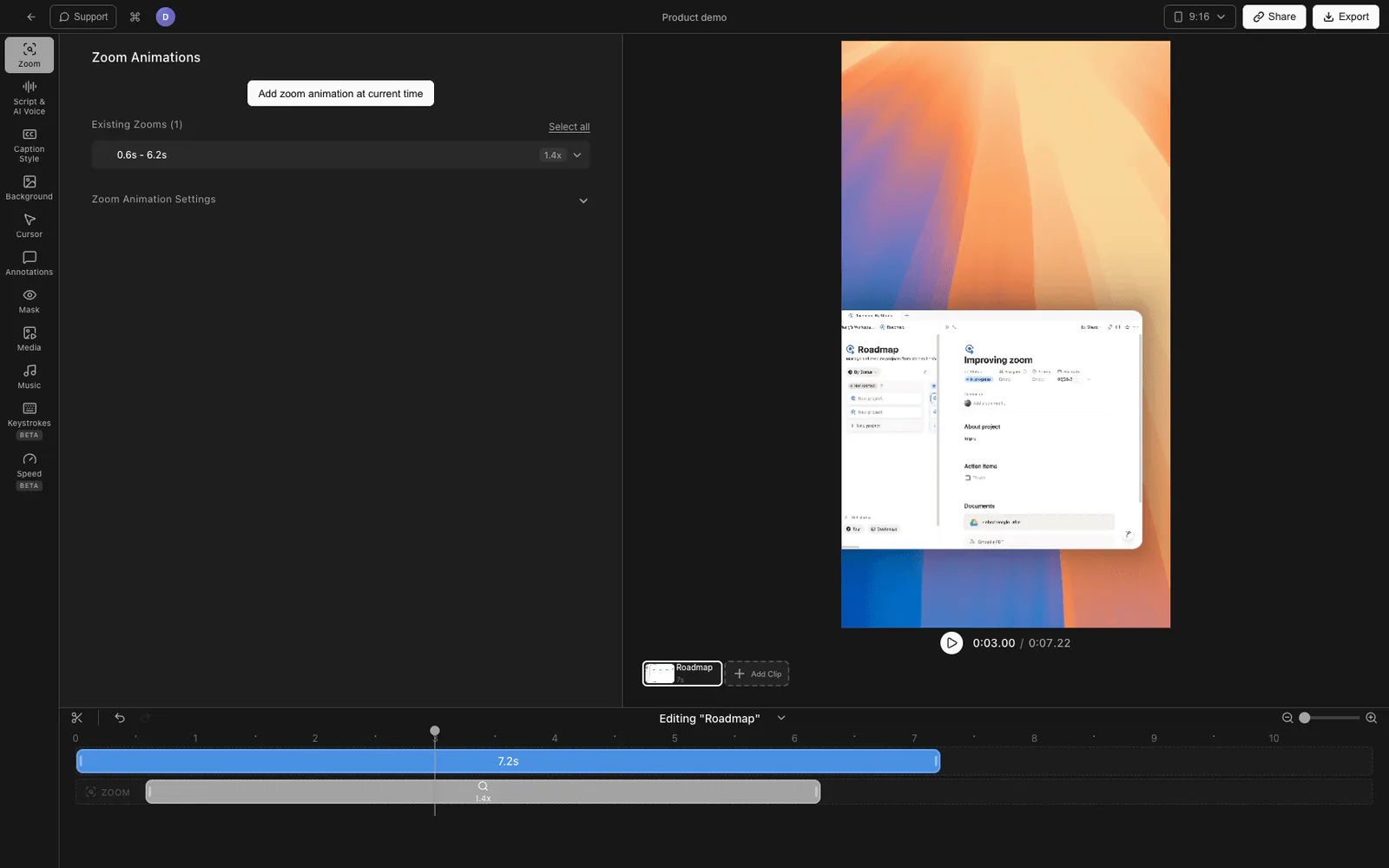
بالنسبة لأي شيء يتجاوز مقطعًا سريعًا — العروض التوضيحية للمنتج، والمحتوى التعليمي، والمحتوى الاجتماعي ذي العلامة التجارية — ينتج مسجل الشاشة المخصص نتيجة أفضل بشكل ملحوظ مع وقت تحرير أقل. تدفق التسجيل:
- تنزيل Tight Studio وافتح التطبيق
- اختر أ منطقة التسجيل: ملء الشاشة، نافذة محددة، أو منطقة مخصصة
- قم بتشغيل الخاص بك ميكروفون، وقم بتمكين الخيار كاميرا ويب لتراكب الزاوية
- انقر سجل، قم بالتجول خلال العرض التوضيحي الخاص بك، ثم توقف
- يفتح التسجيل في محرر مدمج تلقائيا
- قم بالتصدير بنسبة العرض إلى الارتفاع الصحيحة (16:9 أو 1:1 أو 9:16) لـ X
ما يضيفه Tight Studio لفيديو Twitter
- الإعدادات المسبقة لتصدير نسبة العرض إلى الارتفاع - تصدير بنقرة واحدة إلى 16:9 أو 1:1 أو 9:16 مع إعادة تأطير مساحة عمل التحرير تلقائيًا. لا يوجد اقتصاص يدوي في محرر منفصل.
- تكبير الرسوم المتحركة - تكبير ذكي يتتبع نقراتك مع ضبابية الحركة وحركة الكاميرا السلسة. مهم في X لأن مشغل الخلاصة صغير الحجم ولا يستطيع المشاهدون قراءة واجهة المستخدم الصغيرة.
- الرسوم المتحركة للمؤشر - المؤشر الموسع مع تمييز النقرات وأصوات النقر. يساعد المشاهدين على تتبع ما يحدث على شاشة الهاتف.
- تعليق صوتي بالذكاء الاصطناعي - توليد السرد المهني من النص. مفيد لمقاطع الفيديو الاجتماعية القصيرة والمؤثرة حيث تريد نصًا محكمًا.
- تسجيل متعدد اللقطات - تسجيل الأقسام بشكل منفصل ودمجها في المحرر. يتيح لك تسجيل مقطع فيديو مدته 60 ثانية دون إعادة تسجيل كل شيء في كل مرة.
- توضيحات نصية - إضافة التسميات التوضيحية والعلامات مع الخطوط القابلة للتخصيص. على نظام X، حيث يشاهد المشاهد العادي مع إيقاف الصوت، يعمل النص الذي يظهر على الشاشة على تحسين معدل الإكمال بشكل كبير.
- شرائح المقدمة والخاتمة - قم بوضع علامة تجارية على بداية ونهاية فيديو X الخاص بك باستخدام شعار وعنوان وعبارة تحث المستخدم على اتخاذ إجراء.
تحرير الفيديو لـ Twitter
يقطع تمرير التحرير القصير شوطًا طويلًا على X. سيحصل نفس التسجيل على مشاهدات أكثر مع هذه التغييرات الثلاثة مقارنةً بزيادة الدقة 4K.
قطع إلى punchline على الفور. يتم تشغيل X تلقائيًا بشكل صامت في الموجز. إذا لم توضح الثانية الأولى موضوع الفيديو، فسيقوم المشاهدون بالتمرير. قم بقص أي مقدمة، أو "مرحبًا بالجميع"، أو وقت الاستقرار.
أضف تعليقًا أو نصًا كبيرًا على الشاشة. تحدث معظم مشاهدات الفيديو X مع إيقاف الصوت. بضع كلمات من النص الذي يظهر على الشاشة لكل مشهد تحكي القصة حتى في حالة عدم تشغيل الصوت. يعد هذا التغيير الفردي هو أعلى تعديل يمكنك إجراؤه لأداء فيديو X.
يبقيه ضيقا. يتم قطع أي شيء لا يحصل على وقت تشغيل في أول 30 ثانية. استهدف الحصول على أقصر نسخة من الفيديو بحيث تظل متماسكة.
تخطي الباقي. موسيقى الخلفية اختيارية. عادة ما تشتت التحولات الفاخرة انتباهك.
قم بتحميل الفيديو على X
بمجرد تصدير MP4:
- انقر مشاركة (زر الإنشاء) على موقع x.com أو في تطبيق الهاتف المحمول
- انقر فوق وسائط الأيقونة وحدد الفيديو الخاص بك
- سيتحقق X من صحة الملف — إذا رفض التحميل، فإن الأسباب الأكثر شيوعًا هي حجم الملف الذي يزيد عن 512 MB، أو برنامج الترميز غير H.264، أو المدة التي تزيد عن 2:20 على حساب قياسي
- يمكنك قص الفيديو بشكل اختياري باستخدام أداة القطع المدمجة في X (الويب فقط)
- أضف صورة مصغرة (يختار X إطارًا تلقائيًا، أما في الإصدار المميز، يمكنك تحميل إطار مخصص)
- اكتب نص المنشور وانقر مشاركة
الإطار الأول من الفيديو الخاص بك هو الصورة الثابتة التي يتم عرضها قبل بدء التشغيل التلقائي. إذا تم فتح الفيديو الخاص بك بإطار أسود أو شاشة فارغة، فهذا هو ما يراه الأشخاص في الموجز. قم بالتحرير بحيث يكون الإطار الأول شيئًا مثيرًا للاهتمام بصريًا.
مقارنة أدوات الفيديو لـ Twitter
| أداة | التكلفة | التحكم في نسبة العرض إلى الارتفاع | التسميات التوضيحية | الأفضل ل |
|---|---|---|---|---|
| Mac شريط أدوات لقطة الشاشة | مجاني | الاقتصاص اليدوي | لا شيء | مقاطع قصيرة منفردة |
| Windows Xbox Game Bar | مجاني | نافذة فقط | لا شيء | لقطات سريعة للعبة أو التطبيق |
| QuickTime + آي موفي | مجاني | الاقتصاص اليدوي في iMovie | دليل | التحرير الخفيف على Mac |
| CapCut | مجاني | الإعدادات المسبقة المضمنة | التسميات التوضيحية التلقائية | التحرير الاجتماعي على الهاتف المحمول أولاً |
| أدوبي بريمير | مدفوعة | السيطرة الكاملة | يدوي / دفع تلقائي | تحرير مخصص ثقيل |
| Tight Studio | الخطة المجانية / المدفوعة | بنقرة واحدة 16:9، 1:1، 9:16 | التسميات التوضيحية التلقائية والنص المصمم | تسجيلات الشاشة ومقاطع المنتج لـ X |
نصائح لمقاطع فيديو Twitter أفضل
بعض الأشياء الصغيرة التي تحرك الإبرة على X على وجه التحديد.
افتح بالحركة أو الرؤية القوية. يبدأ التشغيل التلقائي داخل الخلاصة في اللحظة التي يدخل فيها الفيديو إلى إطار العرض. يتم تمرير اللقطة الافتتاحية الثابتة قبل بدء الإجراء.
حرق التسميات التوضيحية في الفيديو. لا يُظهر X ملف التسميات التوضيحية كنص قابل للقراءة على الشاشة بشكل افتراضي. إذا كنت تريد ظهور التسميات التوضيحية أثناء التشغيل التلقائي، فاعرضها في الفيديو نفسه.
اختبر إطار الصورة المصغرة. قم بإيقاف التصدير النهائي مؤقتًا عند الإطار صفر وانظر إليه. هذه هي الصورة التي يراها الناس في خلاصتهم. إذا كان الفيديو غير جذاب أو غير واضح، فقم بتحريره بحيث يبدأ الفيديو في إطار أفضل.
انشر الفيديو محليًا، وليس كرابط YouTube. تظهر روابط YouTube كبطاقة قابلة للنقر، ولكن لا يتم تشغيل الفيديو تلقائيًا في خلاصة X. يتم تشغيل التحميلات الأصلية تلقائيًا ويتم تحديد أولوياتها بواسطة الخوارزمية.
احتفظ بفيديو واحد لكل مشاركة. تعمل Threads من مقاطع الفيديو القصيرة المتعددة، ولكن مقطعًا واحدًا عالي الجودة يتفوق دائمًا على مجموعة من المقاطع المتواضعة.
الأسئلة المتداولة
ما الحجم الذي يجب أن يكون عليه الفيديو لـ Twitter؟
نسب العرض إلى الارتفاع الموصى بها لـ Twitter (X) هي 16:9 أفقيًا (1280 × 720 أو 1920 × 1080)، و1:1 مربعًا (1080 × 1080 أو 720 × 720)، و9:16 رأسيًا (1080 × 1920 أو 720 × 1280). 16:9 هو الإعداد الافتراضي لتسجيلات الشاشة والعروض التوضيحية للمنتج. يشغل 1:1 مساحة رأسية أكبر في الموجز وهو الخيار الأقوى للمقاطع الاجتماعية القصيرة ذات العلامات التجارية. 9:16 مخصص لمقاطع الفيديو الرأسية بملء الشاشة في علامة التبويب "فيديو لك".
ما هو الحد الأقصى لطول الفيديو على Twitter؟
يمكن للحسابات القياسية تحميل مقاطع فيديو تصل مدتها إلى دقيقتين و20 ثانية. يمكن لمشتركي X Premium وPremium+ تحميل مقاطع فيديو تصل مدتها إلى 3 ساعات وبأحجام ملفات تصل إلى 8 GB. ينخفض التفاعل بشكل حاد بعد مرور 60 ثانية بغض النظر عن مستوى الحساب، لذا فإن معظم مقاطع فيديو X التي تحقق أداءً جيدًا تكون مدتها أقل من 30 ثانية.
ما هو تنسيق الفيديو الذي يقبله Twitter؟
Twitter (X) يقبل ملفات MP4 وMOV مع فيديو H.264 وصوت AAC. MP4 هو الخيار الأكثر أمانًا وهو تنسيق التصدير الافتراضي من كل مسجل شاشة ومحرر فيديو حديث. WebM وMKV وAVI غير مدعومة — سيرفض X التحميل أو يعيد تشفيره مع فقدان الجودة.
ما هو الحد الأقصى لحجم الملف لمقطع فيديو Twitter؟
512 MB على الحسابات القياسية وما يصل إلى 8 GB لمشتركي X Premium. عادةً ما يكون مقطع الفيديو 1080p H.264 لمدة دقيقتين بمعدل البت القياسي حوالي 200 MB، وهو أقل بكثير من الحد الأقصى. إذا تجاوزت الحد الأقصى، فقم بخفض الدقة من 1080p إلى 720p، أو قم بخفض معدل الإطارات من 60 إلى 30 إطارًا في الثانية، أو قم بتقليل معدل بت التصدير إلى 5 إلى 8 ميجابت في الثانية.
هل يمكنني تحميل مقطع فيديو عموديًا (9:16) إلى Twitter؟
نعم. يدعم X الفيديو العمودي بنسبة 9:16 ويقوم بتشغيله بملء الشاشة في علامة التبويب "فيديو لك" على الهاتف المحمول. في المخطط الزمني العادي، يتم عرض مقاطع الفيديو الرأسية في معاينة طويلة تشغل مساحة شاشة أكبر من 16:9. إذا كنت تنشر أيضًا على TikTok، أو Instagram Reels، أو مقاطع فيديو قصيرة YouTube، فقم بالتصوير مرة واحدة في الساعة 9:16 وانشر نفس الملف عبر جميع الأنظمة الأساسية.
كيف يمكنني تسجيل فيديو لـ Twitter على جهاز الكمبيوتر الخاص بي؟
في Mac، اضغط على Cmd + Shift + 5 لفتح شريط أدوات Screenshot، واختر Record Selected Portion، وارسم مستطيلًا بنسبة العرض إلى الارتفاع التي تريدها، وقم بتمكين الميكروفون في الخيارات، وانقر فوق Record. في Windows، اضغط على Windows + G لفتح Xbox Game Bar واستخدام أداة الالتقاط. بالنسبة للإعدادات المسبقة لنسبة العرض إلى الارتفاع، والمؤشرات المتحركة، والتكبير/التصغير، والتسميات التوضيحية المضمنة، تتعامل الأدوات المخصصة مثل Tight Studio مع التسجيل والتحرير وإعادة الإطارات في تطبيق واحد.
لماذا يبدو مقطع الفيديو Twitter الخاص بي ضبابيًا؟
الأسباب الأكثر شيوعًا: تحميل مصدر منخفض الدقة (تحت 720p)، أو التصدير بمعدل بت منخفض، أو الاعتماد على X لإعادة تشفير برنامج ترميز غير مدعوم. قم دائمًا بالتصدير إلى 720p أو 1080p، واستخدم H.264 الفيديو وAAC الصوت في حاوية MP4، واحتفظ بمعدل البت عند 5 إلى 8 ميجابت في الثانية لـ 720p أو من 8 إلى 12 ميجابت في الثانية لـ 1080p. يتم ضغط أي شيء أعلى بواسطة X دون أي فائدة مرئية.
هل يجب أن أضيف تسميات توضيحية إلى فيديو Twitter؟
نعم. تحدث غالبية مشاهدات الفيديو X مع إيقاف الصوت، خاصة على الهاتف المحمول. تعتبر التسميات التوضيحية أو النصوص الكبيرة التي تظهر على الشاشة هي التعديل الأعلى فعالية الذي يمكنك إجراؤه لأداء فيديو X. انسخها في ملف الفيديو بدلاً من الاعتماد على X لعرض مسار التسميات التوضيحية، والذي لا يظهر دائمًا بشكل افتراضي.
هل يقوم Twitter بتشغيل مقاطع الفيديو تلقائيًا؟
نعم، يقوم X بتشغيل مقاطع الفيديو تلقائيًا في الموجز بدون صوت بشكل افتراضي. ينقر المستخدمون لإلغاء كتم الصوت. ولهذا السبب فإن الثانية الأولى من الفيديو الخاص بك والتسميات التوضيحية لها أهمية كبيرة — يجب أن ينقل الفيديو موضوعه قبل أن يقرر المستخدم المشاركة.