

تريد عرض تطبيق جوال، لذا تحتاج إلى شاشتك iPhone أو iPad داخل تسجيل Tella — بشكل مثالي مع نفس الخلفيات والتكبير/التصغير وصفحة المشاركة التي تستخدمها لمقاطع الفيديو على سطح المكتب. لذلك عليك البحث عن خيار جهاز iOS في مسجل Tella.
إنه أمر معقول أن نريده. العروض التوضيحية خطوة بخطوة للتطبيق، وتعريف المستخدمين الجدد بتدفقات المنتج على الهاتف المحمول، ومقاطع "هذه هي الميزة الموجودة على هاتفك"، كلها تحتاج إلى شاشة جهاز حقيقية. إليك الإجابة المباشرة حول موقف Tella، والحل البديل Tella نفسه الذي يوصي به، وكيفية التقاط شاشة iPhone محليًا دون تسجيل تسجيل.
هل يستطيع Tella تسجيل شاشة iPhone؟
ليس مباشرة. اعتبارًا من مايو 2026، لا يمكن لـ Tella التقاط شاشة جهاز iOS كمصدر للتسجيل. هذه ليست فجوة نستنتجها — Tella يوثقها مباشرة. يعمل Tella على سطح المكتب وفي المتصفح، بدون تسجيل على الهاتف المحمول، وتنص إرشاداتهم الخاصة على جلب شاشة الهاتف إلى Mac باستخدام تطبيق منفصل أولاً:
“Tella لا يمكن استخدامه على الهاتف المحمول، لذلك تحتاج إلى تثبيت تطبيق مثل Bezel لعرض شاشة iPhone على Mac.” - Tella: عرض توضيحي لتطبيق تسجيل الشاشة على الهاتف المحمول
متطلبات استخدام Tella تؤكد نفس الشيء: التسجيل والتحرير غير متاحين على الهواتف المحمولة أو الأجهزة اللوحية على الإطلاق (tella.com/docs/article/usage-requirements). Tella هو منتج جيد الصنع يركز على التقاط سطح المكتب والمتصفح — وهذا يعني فقط أنه يجب عكس شاشة iPhone على Mac بواسطة أداة أخرى قبل أن يتمكن Tella من رؤيتها.
الحل البديل في Tella
الحل البديل هو ما توصي به وثائق Tella: قم بنسخ iPhone إلى Mac باستخدام تطبيق منفصل، ثم سجل Tella شاشة تلك المرآة.
- قم بتثبيت تطبيق النسخ المتطابق للجهاز مثل Bezel (اقتراح Tella)، أو استخدم تسجيل الفيلم لمنصة QuickTime مع الجهاز المحدد.
- قم بتوصيل iPhone أو iPad واعرض شاشته على Mac في تطبيق النسخ المتطابق.
- ابدأ تسجيل Tella والتقاط النافذة التي يتم عرض المرآة فيها.
- قم بعرض التطبيق الخاص بك. Tella يسجل كل ما يظهره تطبيق المرآة، كجزء من شاشة Mac.
ينجح هذا الأمر، لكن كن صادقًا بشأن المقايضات قبل الاعتماد عليها:
- أنت تقوم بتسجيل تسجيل. تنتقل شاشة الهاتف إلى الهاتف → تطبيق المرآة → التقاط شاشة Tella. تمثل كل قفزة فرصة لفقد الوضوح أو إسقاط الإطارات.
- لقد تم تأطيرك بواسطة تطبيق المرآة. يصبح إطار الجهاز وقياسه وأي كروم يضيفه تطبيق المرآة جزءًا من الفيديو الخاص بك سواء كنت تريد ذلك أم لا.
- لا يوجد تغذية مباشرة للجهاز. Tella لا يرى أبدًا iPhone كمصدر خاص به، لذلك لا يمكنك التعامل معه كمدخل نظيف كما تفعل مع الكاميرا.
- أداة أخرى للإعداد. أنت تدير تطبيقًا ثانيًا وأذوناته وموضع نافذته في كل جلسة.
لمقطع سريع وهذا مقبول. بالنسبة للعروض التوضيحية الاحترافية على الأجهزة المحمولة أو السلسلة التي تقوم بتحديثها، فإن فقدان الجودة وتكاليف الإعداد الإضافية تتزايد.
كيفية تسجيل شاشة iPhone باستخدام Tight Studio بدلاً من ذلك
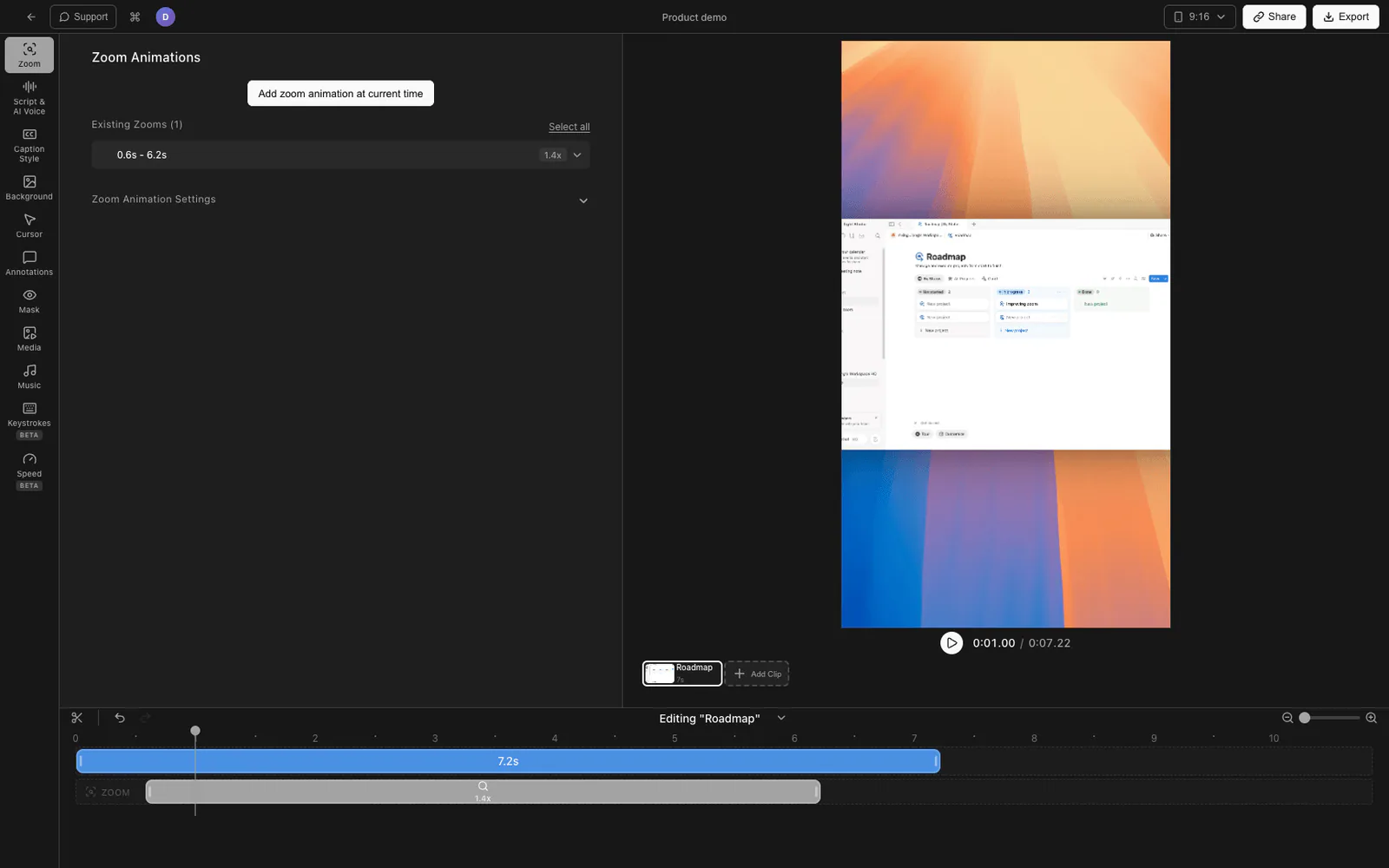
إذا كانت العروض التوضيحية للجوال جزءًا من سير عملك، فمن المفيد التقاط الجهاز مباشرة حتى لا يكون هناك تطبيق مرآة في السلسلة. Tight Studio هو مسجل شاشة ومحرر Mac يسجل iPhone أو iPad كمصدر جهاز أصلي — بنفس الطريقة التي يسجل بها الشاشة أو الكاميرا.
1. قم بتوصيل الجهاز عبر USB
قم بتوصيل iPhone أو iPad بجهاز Mac باستخدام كابل وانقر فوق الثقة على الجهاز إذا طُلب منك. لا تطبيق انعكاس، لا QuickTime في الوسط.
2. اختر الجهاز كمصدر لك
في مسجل Tight Studio، اختر الجهاز وضع الالتقاط. تظهر iPhones و iPads المتصلة في قائمة المصدر. (إذا لم يظهر شيء، يوجهك المسجل بالضبط إلى المكان الذي يهم: قم بتوصيل iPhone أو iPad عبر USB واثقاً بذلك.)
3. تسجيل شاشة الجهاز مباشرة
يلتقط Tight Studio موجز الجهاز مباشرة، وليس لقطة شاشة لنافذة معكوسة — بحيث تحصل على شاشة iOS نظيفة بدقة الجهاز الخاصة، دون تضمين إطار تابع لجهة خارجية.
4. قم بتحريره مثل أي تسجيل آخر
يقع تسجيل iPhone في نفس المحرر الذي يلتقطه سطح المكتب لديك، لذلك يحصل على نفس الخلفيات والتكبير/التصغير والمؤشر والنقر فوق التحسين والتسميات التوضيحية وصفحة المشاركة. أنت لا تحافظ على تدفق منفصل للجوال.
Tight Studio هو مسجل الشاشة الشامل للمحتوى التعليمي والعروض التوضيحية ومقاطع فيديو الدورة التدريبية ومقاطع الفيديو القصيرة للوسائط الاجتماعية، لذا فإن العرض التوضيحي للهاتف والعرض التوضيحي لسطح المكتب هما نفس سير العمل.
لماذا بنينا التقاط الجهاز الأصلي
العروض التوضيحية للجوال هي عروض توضيحية، حيث تتم مراجعتها وإعادة تصميمها وإعادة استخدامها. يؤدي توجيه الهاتف من خلال تطبيق مرآة منفصل إلى إضافة ضريبة الجودة وضريبة الإعداد إلى كل واحدة من تلك المراجعات. إن التعامل مع iPhone كمصدر تسجيل من الدرجة الأولى، إلى جانب الشاشة والكاميرا، يؤدي إلى إزالة كليهما.
Tella مقابل Tight Studio لتسجيل شاشة iPhone
| Tella | الحل البديل (التطبيق المتطابق + Tella) | Tight Studio | |
|---|---|---|---|
| التقاط مباشر لجهاز iOS | لا (تشير المستندات إلى تطبيق تابع لجهة خارجية) | لا — مرآة ثم سجل الشاشة | نعم (مصدر الجهاز الأصلي) |
| تغذية دقة الجهاز نظيفة | n/a | تتدهور بسبب القفزة الإضافية | نعم |
| إطار طرف ثالث مخبأ | n/a | نعم من تطبيق المرآة | لا |
| نفس المحرر مثل تسجيلات سطح المكتب | n/a | نعم (إنها مجرد لقطة للشاشة) | نعم |
| أدوات للمحافظة عليها | واحد + تطبيق تابع لجهة خارجية | اثنان | واحد |
الأسئلة المتداولة
هل يمكن Tella تسجيل شاشة iPhone أو iPad؟
ليس مباشرة. اعتبارًا من مايو 2026، لم يعد لدى Tella إمكانية التقاط جهاز iOS. تطلب وثائق Tella من المستخدمين عكس iPhone إلى Mac باستخدام تطبيق منفصل (مثل Bezel) ثم تسجيل الشاشة التي تعكس ذلك في Tella.
كيف يمكنني تسجيل شاشة هاتفي للعرض التجريبي Tella؟
يمكنك تثبيت تطبيق النسخ المتطابق مثل Bezel أو استخدام QuickTime، وإحضار شاشة iPhone لأعلى على Mac، وجعل Tella يلتقط تلك النافذة. الهاتف ليس مصدرًا مباشرًا أبدًا في Tella، لذا فإن التسجيل عبارة عن لقطة شاشة للمرآة بدلاً من تغذية نظيفة للجهاز.
هل هناك طريقة للحصول على تسجيل iPhone نظيف بدون تطبيق مرآة؟
نعم، مع مسجل يدعم التقاط الجهاز الأصلي. يسجل Tight Studio iPhone أو iPad متصلاً عبر USB كمصدر خاص به، لذلك لا يوجد تطبيق مرآة في السلسلة ولا يوجد إطار جهاز تابع لجهة خارجية مضمن في الفيديو.
ما هو أفضل بديل Tella للعروض التوضيحية لتطبيقات الهاتف المحمول؟
Tight Studio هو أقرب بديل مماثل على Mac — لديه نفس فئة التسجيل وتحسين المحرر مثل Tella، بالإضافة إلى تسجيل iPhone و iPad الأصلي، لذا تستخدم العروض التجريبية المحمولة والعروض التجريبية على سطح المكتب نفس المحرر والخلفيات وتشارك سير العمل.