بواسطة إيثان جيانغ

Tight Studio مقابل Camtasia

Camtasia غني بالميزات بشكل استثنائي، مع محرر تقليدي متعدد المسارات أقرب إلى Adobe Premiere Pro. كانت واجهته مربكة في كثير من الأحيان في اختبارنا، وقمنا باستشارة المحتوى التعليمي TechSmith بشكل متكرر للعثور على عناصر التحكم. Tight Studio يتبع النهج الأكثر تركيزًا.

قم بتنزيل Tight Studio مجانًا

macOS Apple Silicon — مجاني للبدء

حكم سريع

Camtasia يزيد من القدرة. Tight Studio يقلل من التعقيد.

اختر Tight Studio

عندما تريد تحسين تسجيل الشاشة تلقائيًا، وعناصر تحكم التكبير/التصغير اليدوية المباشرة، ومحاولات التسجيل على عدة محاولاتة، واستنساخ الصوت، والتصدير القياسي بدون علامة مائية على خطة مجانية.

اختر Camtasia

عندما تكون تأثيراتها العميقة بشكل غير عادي، فإن الرسوم المتحركة والمؤشر والصوت والمسارات المتعددة والتدريب والأدوات عبر الأنظمة الأساسية تبرر محررًا يشبه العرض الأول ومنحنى تعليمي أكثر حدة.

أوضح مقارنة للأسعار: Tight Studio مجاني يدعم الصادرات القياسية بدون علامة مائية. Camtasia يتم وضع علامة مائية على الصادرات المجانية، وتحتفظ خطة Starter التي تبلغ قيمتها 39 دولارًا سنويًا بهذه العلامة المائية. تبدأ صادرات المحرر Camtasia الخالية من العلامات المائية بـ Essentials بسعر 179.88 دولارًا أمريكيًا سنويًا، أي أكثر بـ 71.88 دولارًا أمريكيًا من Tight Studio Plus بسعر 108 دولارًا أمريكيًا سنويًا. تحتوي Essentials أيضًا على حزم Snagit وAudiate. بالنسبة للصوت المولّد بالذكاء الاصطناعي، تبلغ تكلفة Tight Studio Pro 288 دولارًا أمريكيًا سنويًا مع الجيل الأصلي واستنساخ الصوت الشخصي، بينما تبلغ تكلفة Camtasia الإنشاء 249 دولارًا أمريكيًا سنويًا وتتضمن تطبيق Audiate المنفصل مع أكثر من 200 صوت مُعلن عنه ولكن لا يوجد استنساخ صوتي شخصي مدرج.

هذا مقارنة من الطرف الأول. قام إيثان باختبار Tight Studio 3.1.5 و Camtasia Editor 2026.0.7 في 20 أغسطس 2026، باستخدام جهاز M1 MacBook Air مع 16 GB من الذاكرة يعمل بنظام macOS 26.3. استخدم نفس عرض الخطوة بخطوة لعشرون ثانية Notion لميزات تسجيل الشاشة المشتركة.

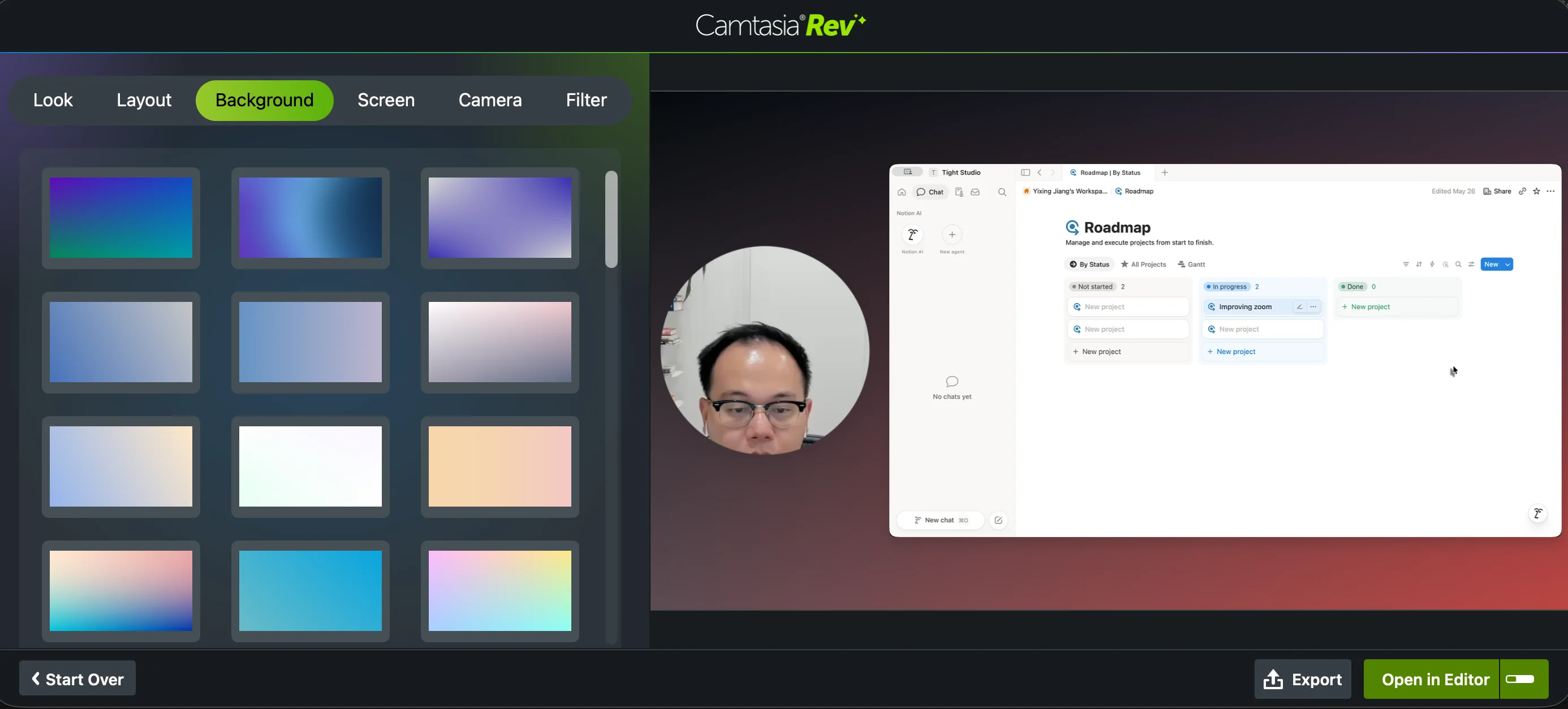
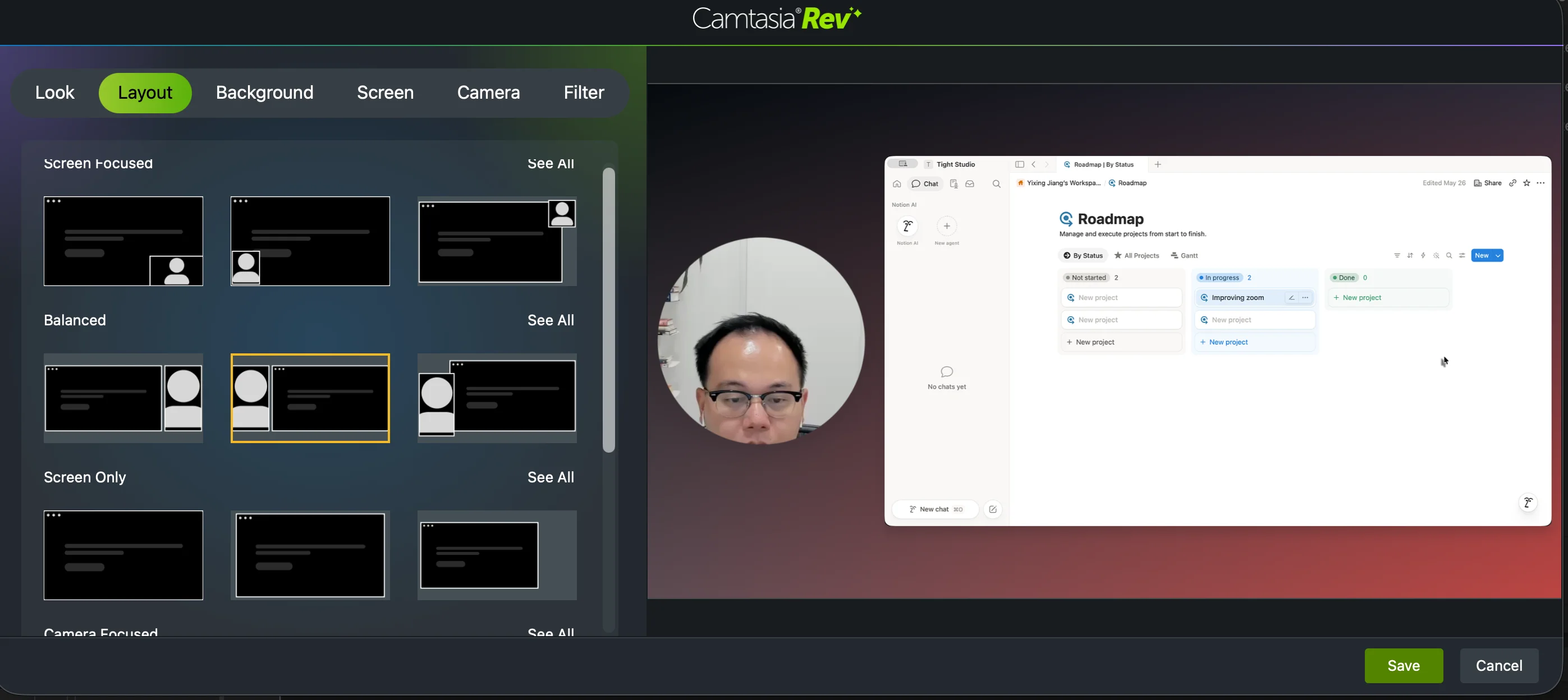
سياق سير العمل: Camtasia Rev هو المعادل الأقرب لـ Tight Studio، مع خيارات موجهة للمظهر والتخطيطات والخلفيات وتأثيرات الشاشة والكاميرا والمرشحات. يؤدي فتح هذا التسجيل أو تفريغه في محرر Camtasia الكامل إلى تغيير التجربة إلى سير عمل تقليدي غير خطي ومتعدد المسارات أقرب إلى Adobe Premiere Pro.

النتيجة الشاملة: كان Camtasia هو مسجل الشاشة الأكثر ثراءً بالميزات الذي قمنا بمراجعته، وغالبًا ما بدا وكأنه محرر فيديو كامل أكثر من كونه تطبيقًا مركّزًا لتسجيل الشاشة. جاء هذا العمق بتكلفة اكتشافية. كان علينا بانتظام البحث في المحتوى التعليمي TechSmith لمعرفة مكان وجود الميزات أو كيفية استخدامها، حتى عندما تكون الإمكانية موجودة.

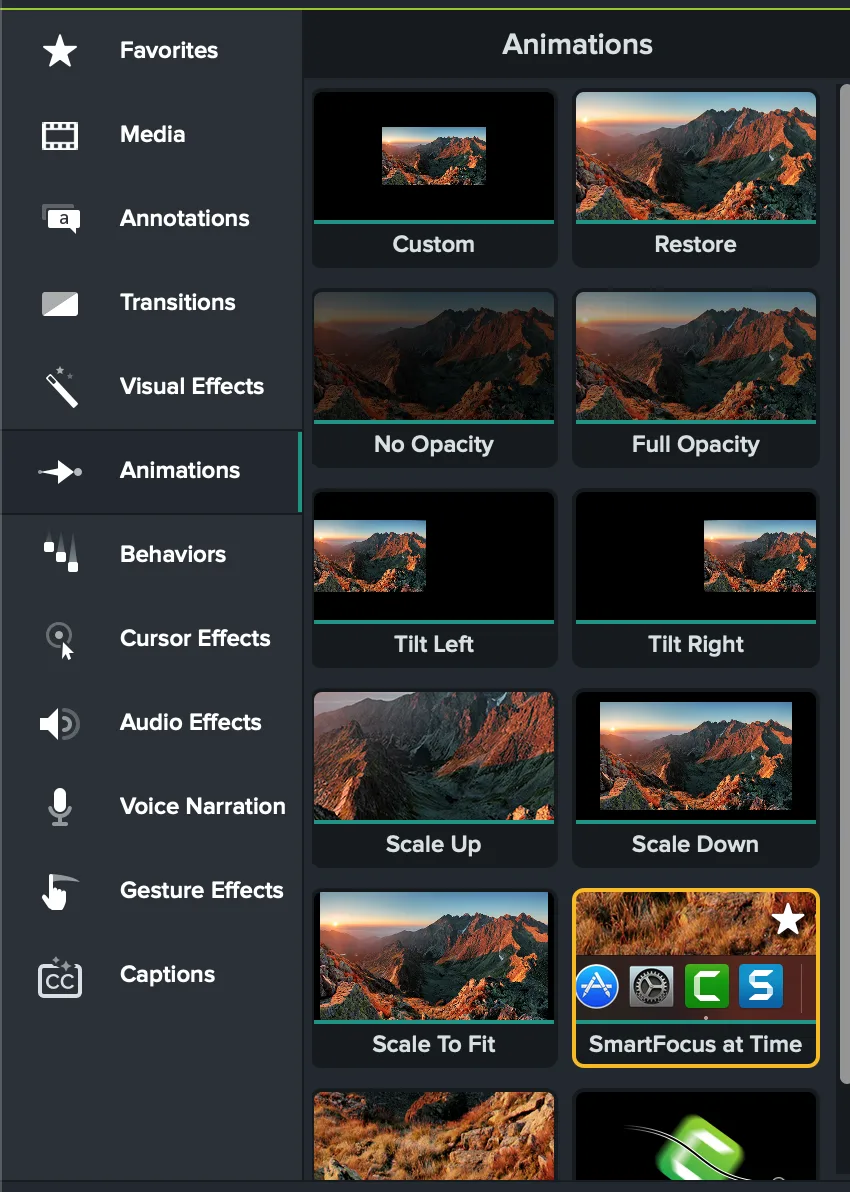
تكبير الاكتشاف: Camtasia يدعم التكبير/التصغير التلقائي من خلال SmartFocus والتأطير اليدوي من خلال الرسوم المتحركة أو Zoom-n-Pan. لقد ناضلنا للعثور على التحكم اليدوي في مركز التكبير/التصغير في واجهة Mac حتى استشارة الدليل التعليمي الخاص بـ TechSmith، وبالتالي فإن القيد هو قابلية الاكتشاف وليس القدرة.

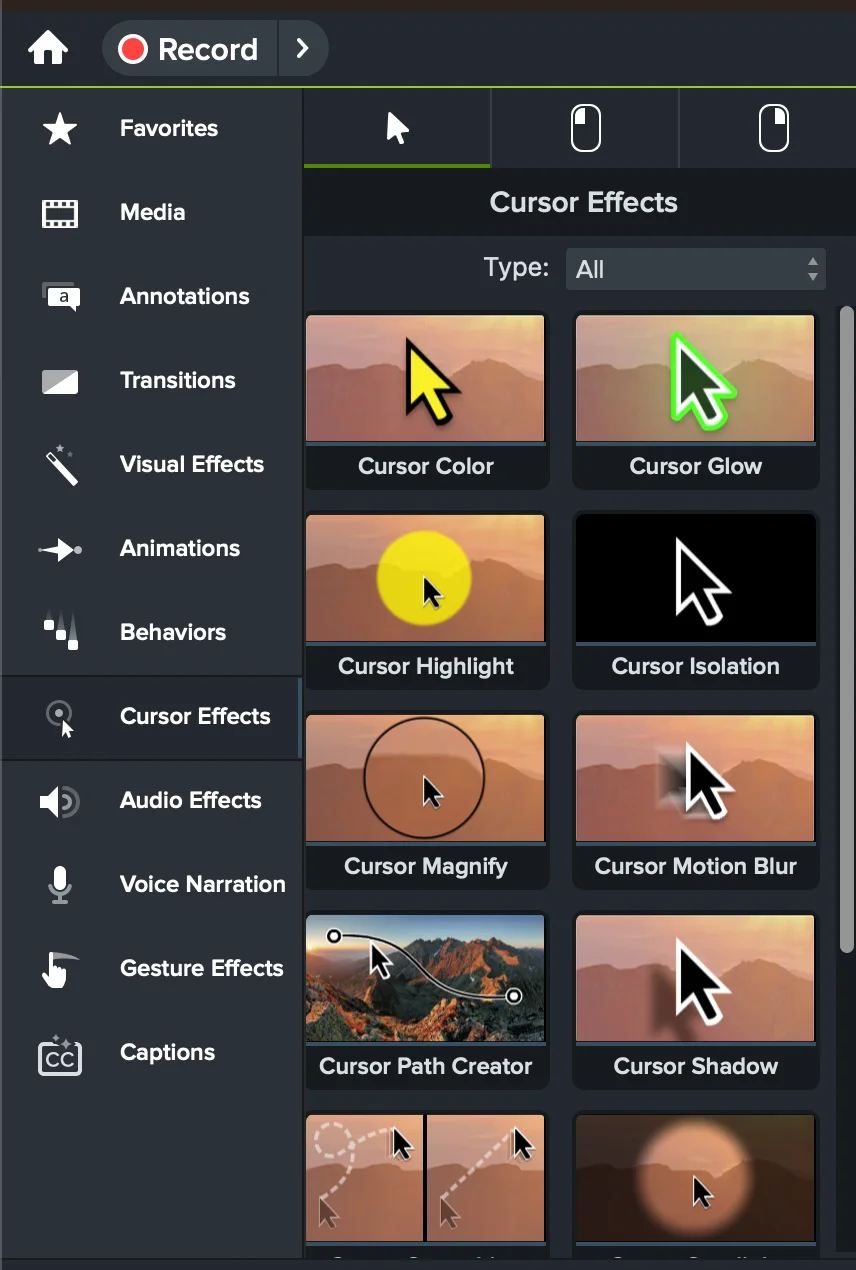
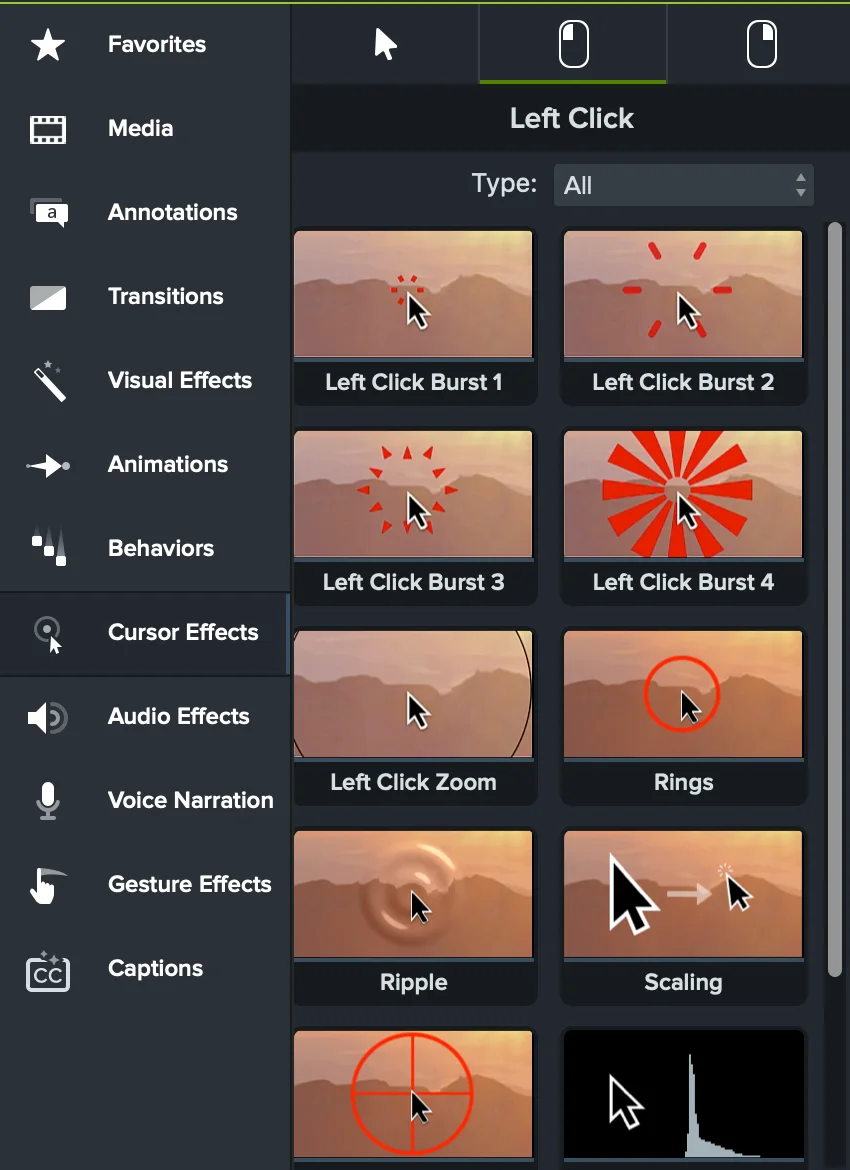
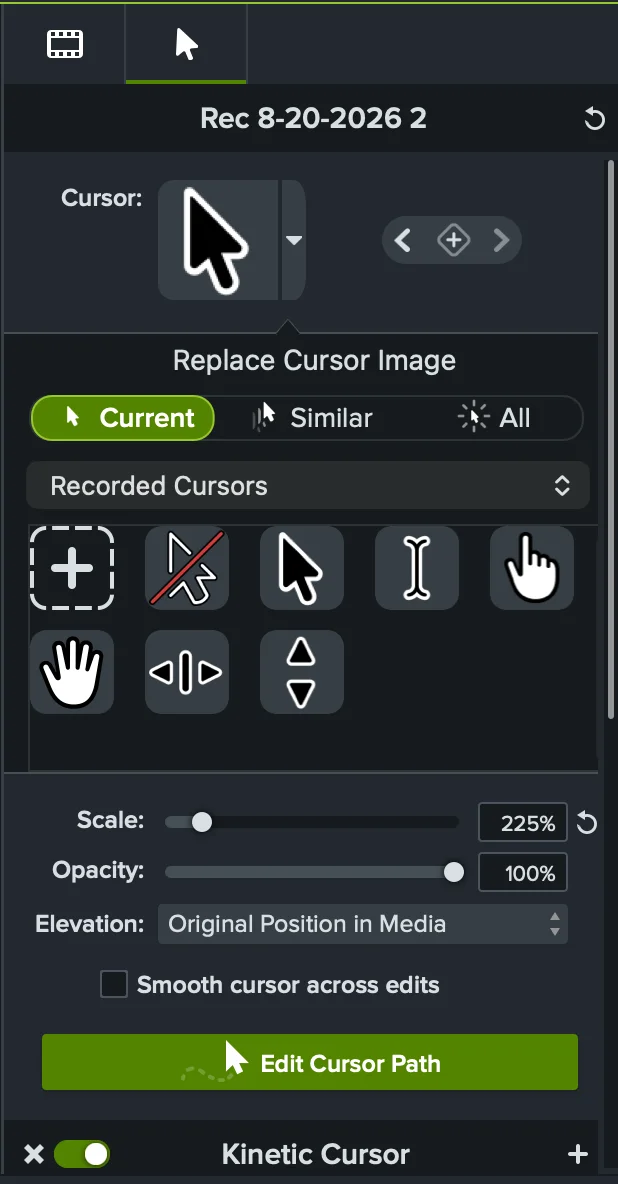
العثور على المؤشر: تعتبر تأثيرات المؤشر قوة Camtasia حقيقية. يعرض التطبيق مكتبة كبيرة من الرسوم المتحركة للمؤشر والنقر وأدوات المسار والتنعيم وعناصر التحكم في الحجم. كان منتقي المؤشرات المسجلة المدمج محدودًا نسبيًا في اختبارنا، على الرغم من أن TechSmith يوثق بشكل منفصل تحميلات الصور المخصصة.

العثور على الكاميرا والتخطيط: Camtasia عرض Rev مجموعة غنية من التخطيطات، ولكن لم يكن هناك جدول زمني مخصص لتعيينها للنطاقات. TechSmith تقوم المستندات بتقسيم وسائط Rev في المحرر الكامل وتعديل كل مقطع ناتج. قام Rev أيضًا بإزالة خلفية الكاميرا، بينما يتطلب استخدام الصورة البديلة سير عمل كامل قائم على الطبقة للمحرر بدلاً من منتقي خلفية الكاميرا المباشر.

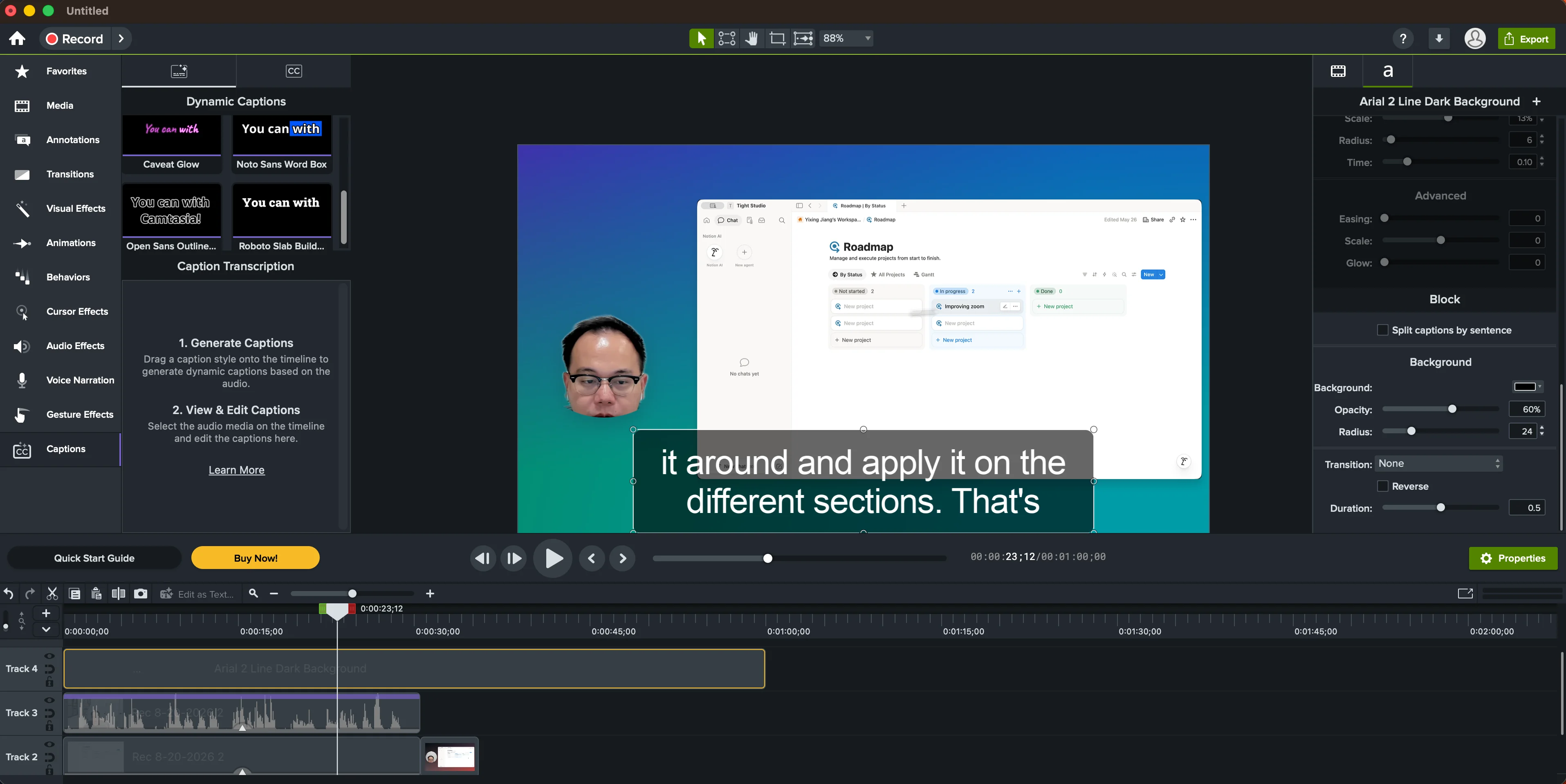
العثور على التسمية التوضيحية: قام Camtasia بإنشاء التسميات التوضيحية وعرض مكتبة أنماط كبيرة تحتوي على عناصر تحكم تفصيلية في الطباعة والرسوم المتحركة والكتلة والخلفية والانتقال. حتى بعد الرجوع إلى الدليل التعليمي للنسخ TechSmith الخاص بـ Audiate والنقر فوق محرر Camtasia، لم نجد سطحًا سهلاً لتحرير النص. يتم تسليم سير عمل نسخة نمط المستند الأكثر وضوحًا لـ TechSmith من خلال تطبيق Audiate المنفصل.

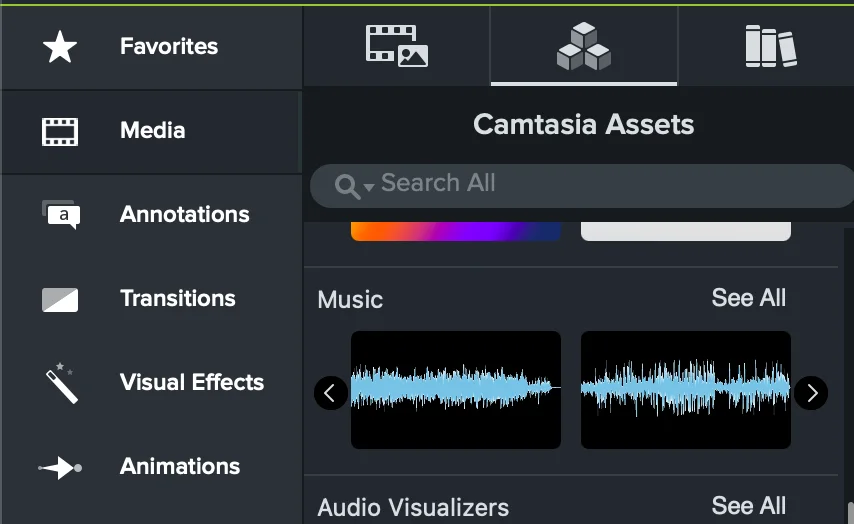
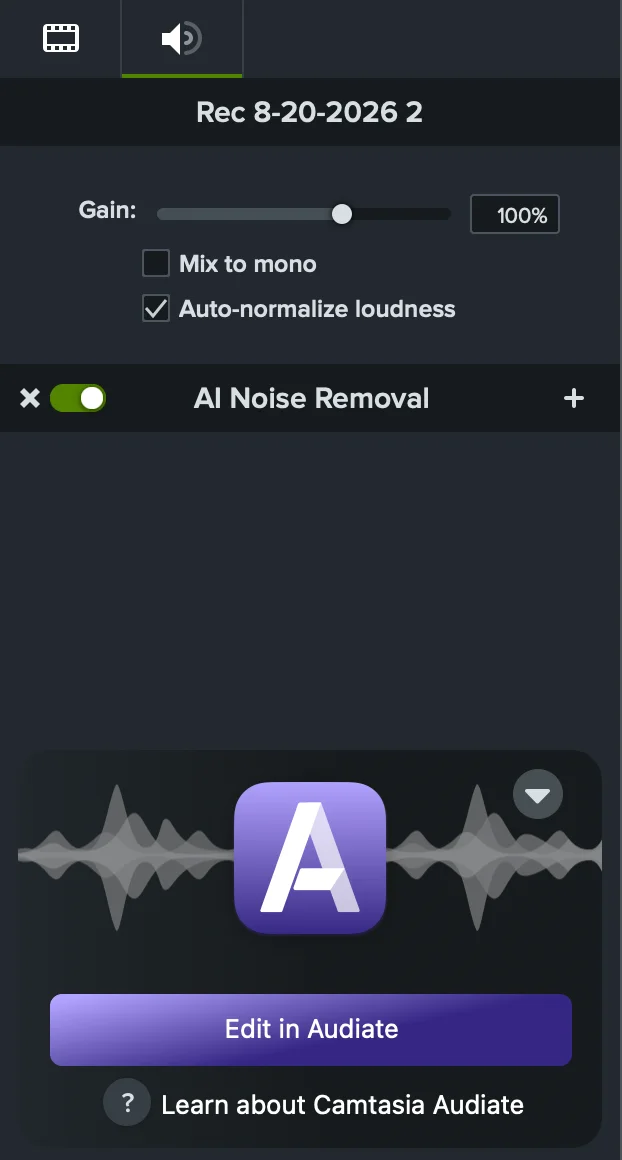
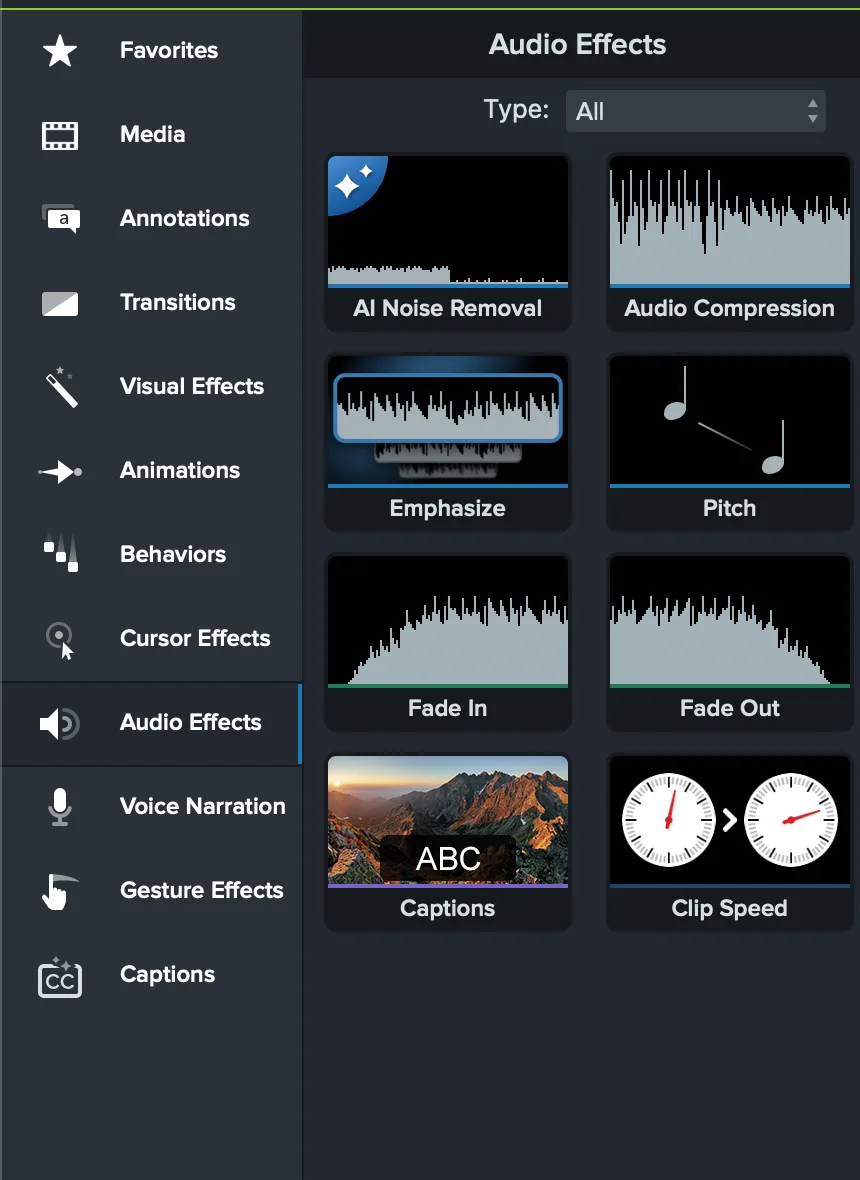
العثور على الموسيقى والصوت: Camtasia تضمنت ملفات موسيقى وموارد، لكن بطاقاتها المدمجة أظهرت أشكالًا موجية غير مُسماة حتى التمرير، مما يجعل من الصعب التعرف على المسارات بنظرة واحدة. كان تحرير الصوت بمثابة قوة واضحة، مع الكسب، والمزج الأحادي، وتطبيع جهارة الصوت، وإزالة الضوضاء المدعومة بالذكاء الاصطناعي، ونقاط الصوت، وإسكات النطاق، والتلاشي، والتسليم المباشر Audiate.

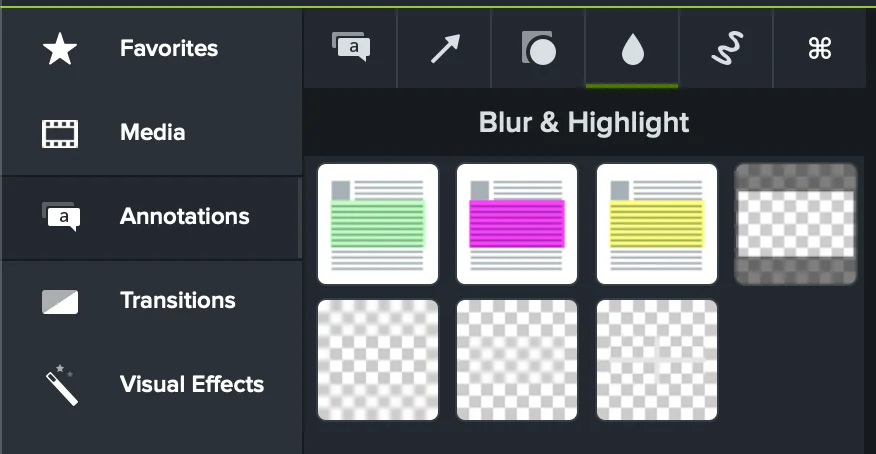
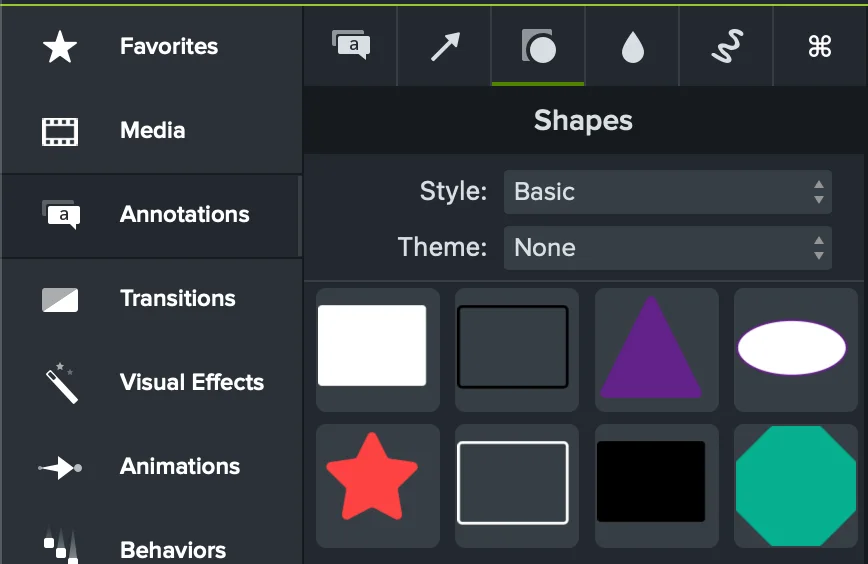
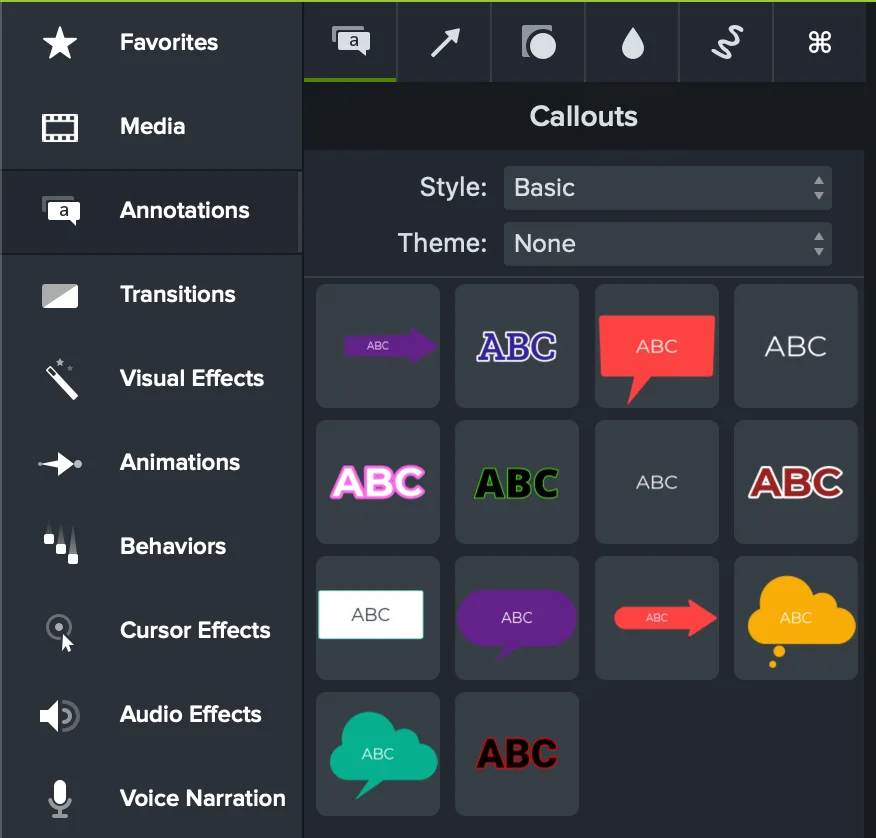
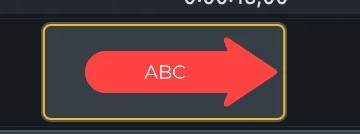
العثور على التعليق التوضيحي: قدم Camtasia مكتبة قوية للتمويه والتمييز والأقنعة والنص والأسهم والأشكال ووسائل الشرح، مع العديد من الأنماط المضمنة ودعم السمات. كانت المدة مباشرة: ظهر كل تعليق توضيحي كمقطع زمني يمكن سحب حوافه لتعيين نطاقه المرئي.

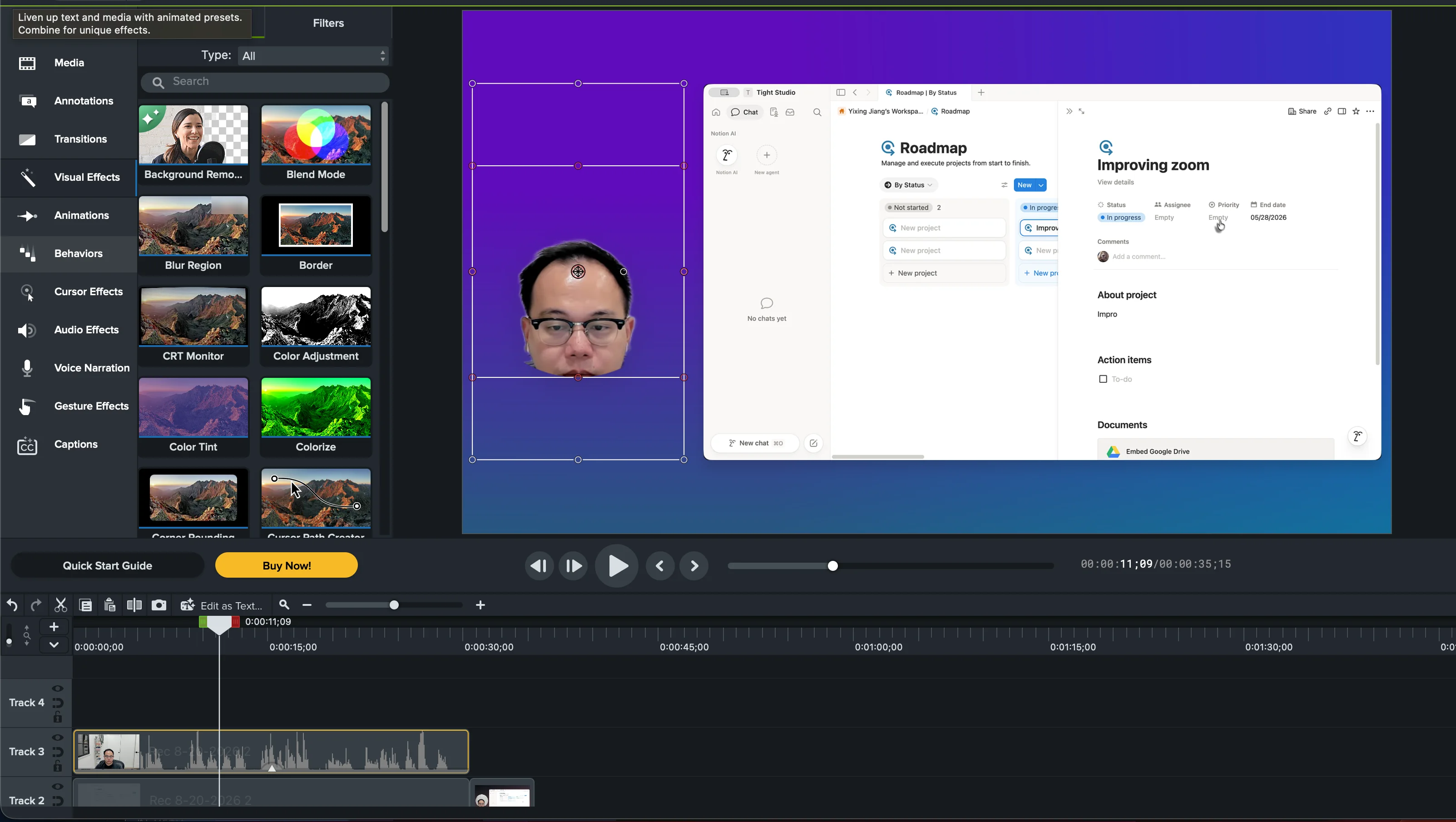
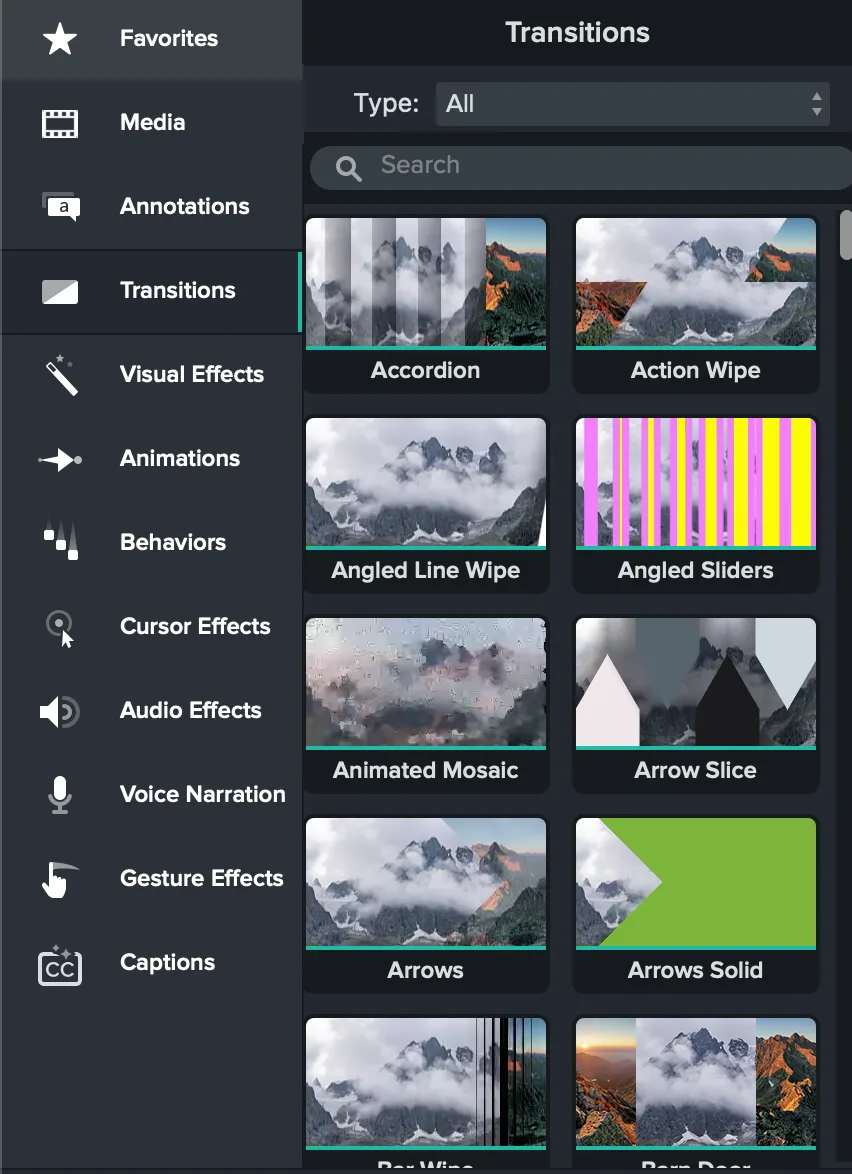
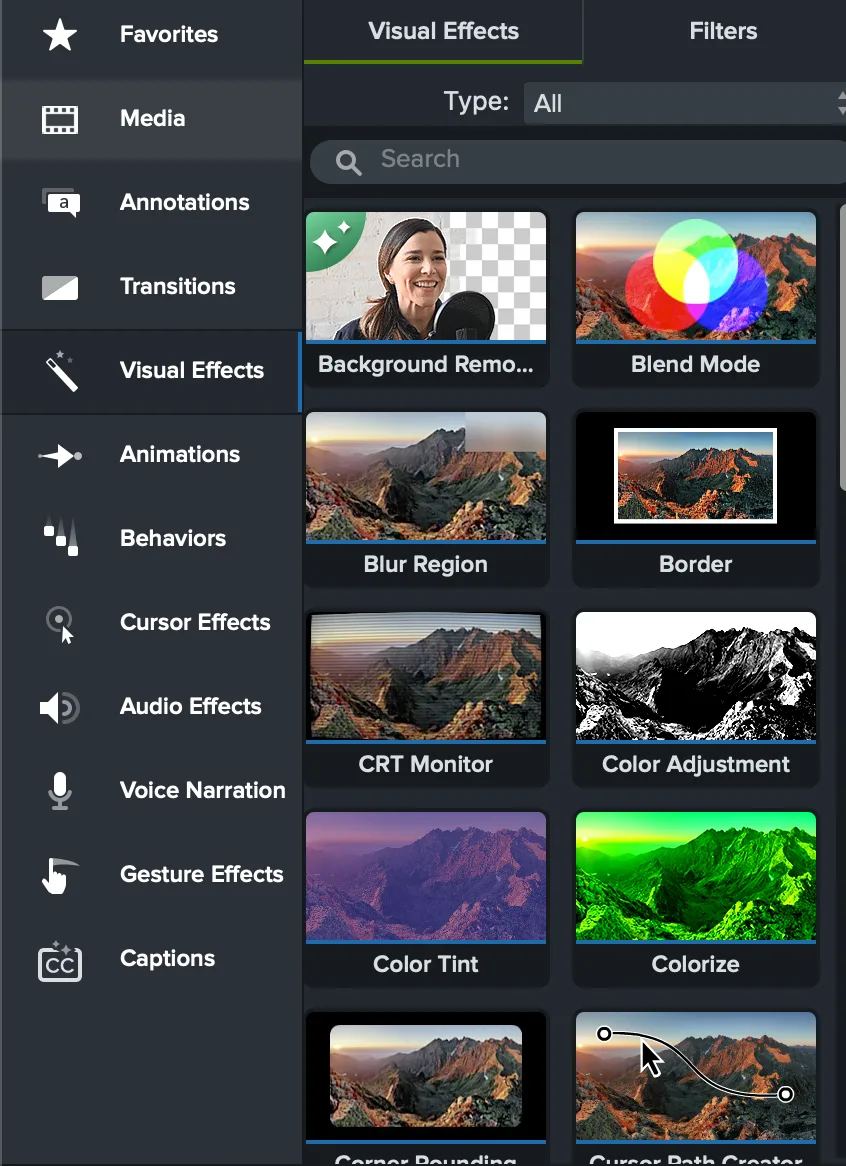
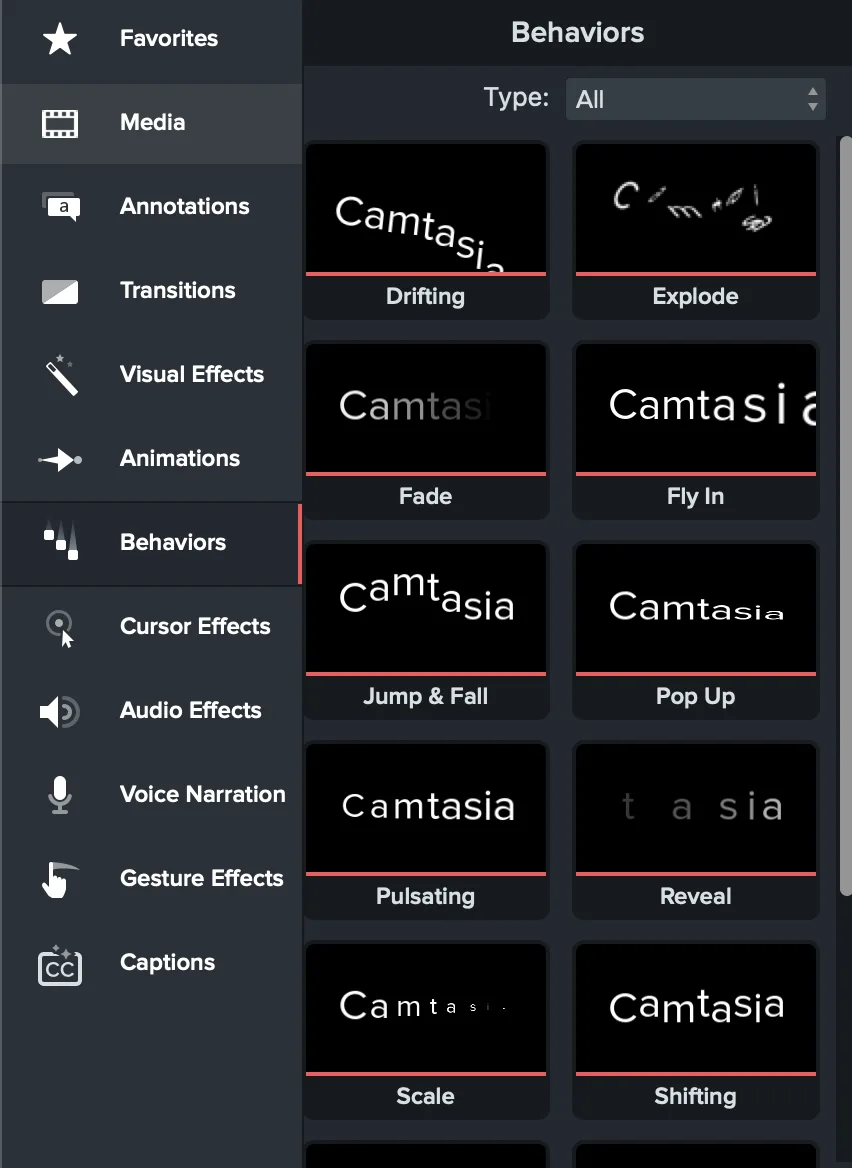
العثور على التأثيرات والرسوم المتحركة: كانت هذه أوضح قوة فريدة لـ Camtasia. كانت مكتباتها المنفصلة للانتقالات والمؤثرات المرئية والرسوم المتحركة والسلوكيات والمؤثرات الصوتية وتأثيرات المؤشر وتراكبات إيماءات الهاتف المحمول هي الأوسع التي واجهناها بين مسجلات الشاشة التي تمت مراجعتها. يبدو المحرر الكامل أقرب إلى Adobe Premiere Pro هنا، مع تأثيرات السحب والإفلات، والخصائص القابلة للتخصيص، ومدة الخط الزمني، ومسارات الحركة، وطبقات التأثير.

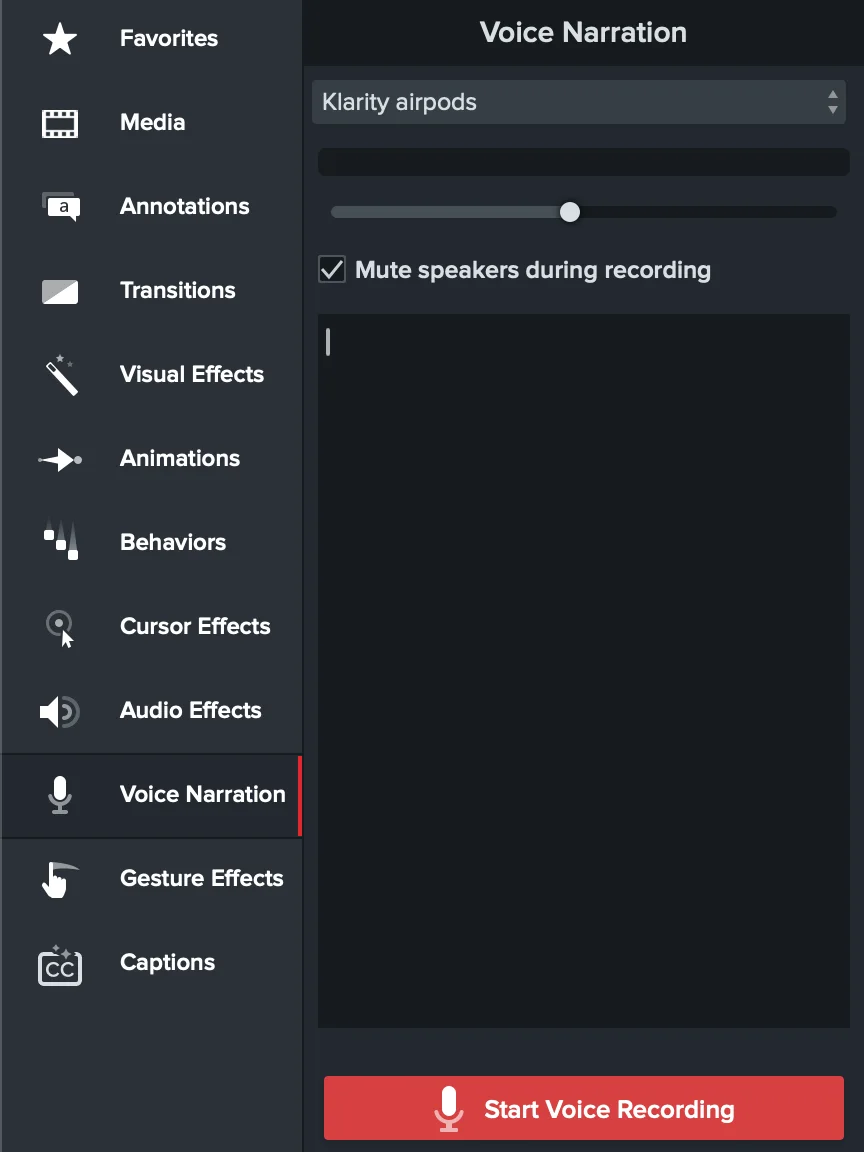
العثور على الصوت: لقد اختبرنا الصوت الأصلي لـ Tight Studio الناتج عن سير عمل الذكاء الاصطناعي ولوحة السرد الصوتي الأصلية لمحرر Camtasia. يمكن لـ Camtasia تسجيل مرور ميكروفون منفصل أثناء تشغيل المخطط الزمني وإدراج النتيجة كمقطع صوتي جديد، وهي قدرة مفيدة يفتقر إليها Tight Studio حاليًا. لم نختبر Audiate. يتم إنشاء Camtasia باستخدام عدد أصوات الذكاء الاصطناعي وعناصر التحكم المستندة إلى وثائق TechSmith، ويتطلب Audiate تثبيتًا منفصلاً.

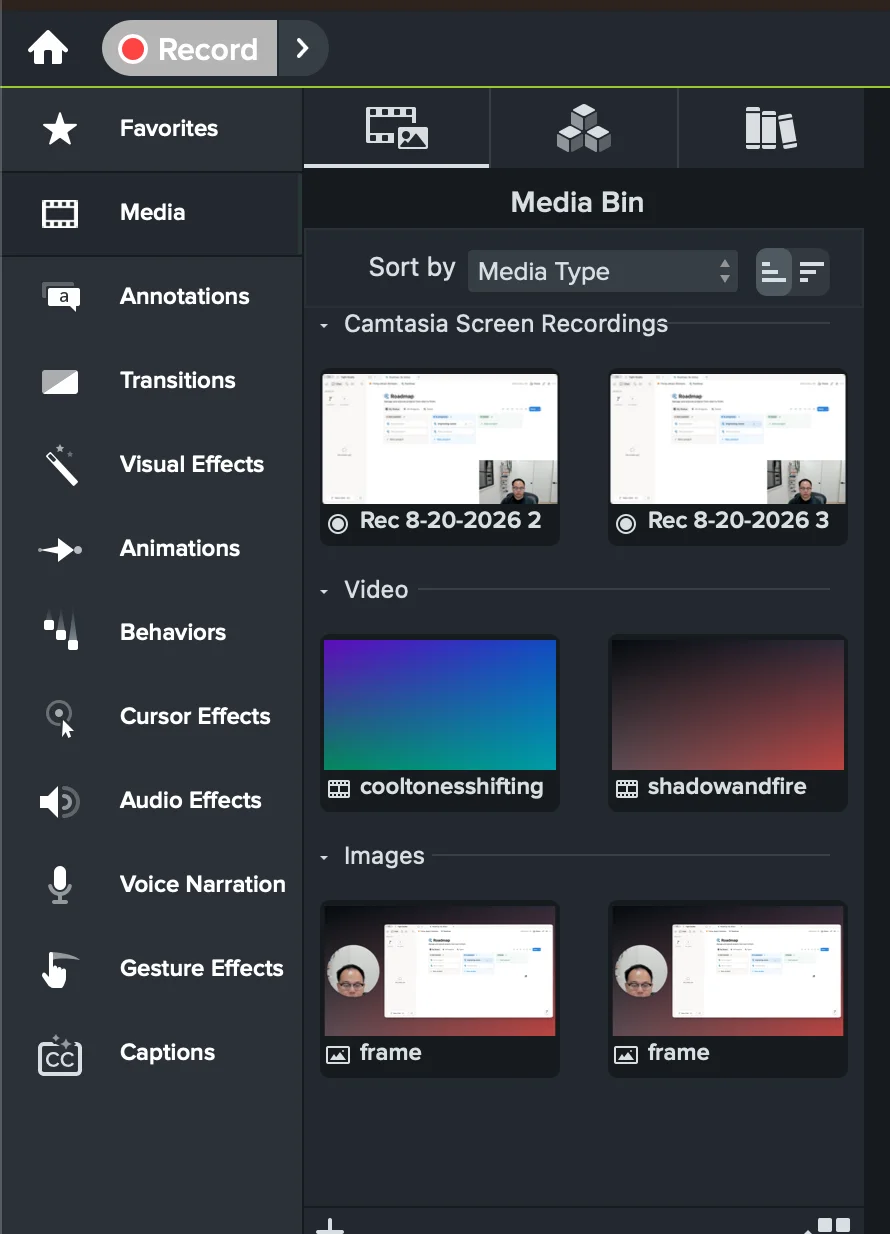
العثور على مقاطع متعددة واستيراد: قام Camtasia بدمج تسجيلات متعددة ومقاطع فيديو وصور وصوت مستوردة دون وجود فجوة في الإمكانيات. كانت حاوية الوسائط والمكتبة الخاصة بها مرنة، ولكن أصبح كل عنصر عبارة عن مقطع لوضعه وترتيبه على المخطط الزمني متعدد المسارات. بدا نموذج المحرر التقليدي هذا أقرب إلى Adobe Premiere Pro وأقل بديهية من تدفق Add Clip المخصص لـ Tight Studio لتسجيل الشاشة بشكل مباشر.

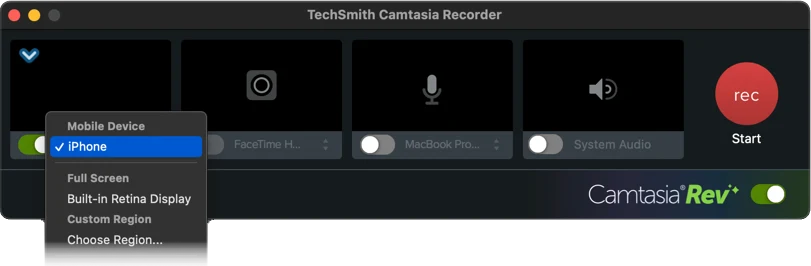
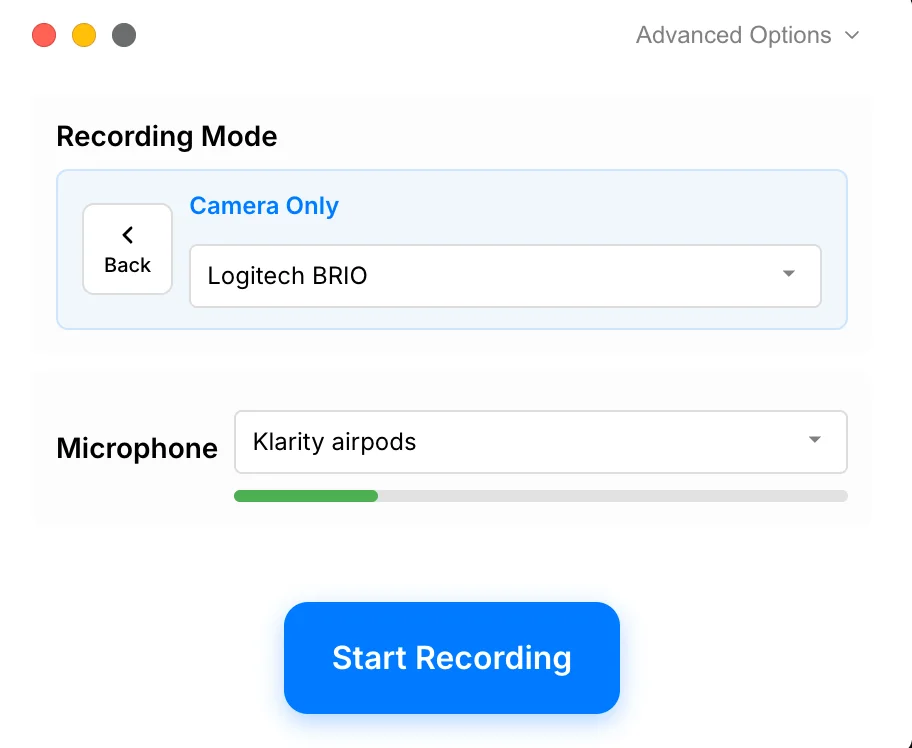
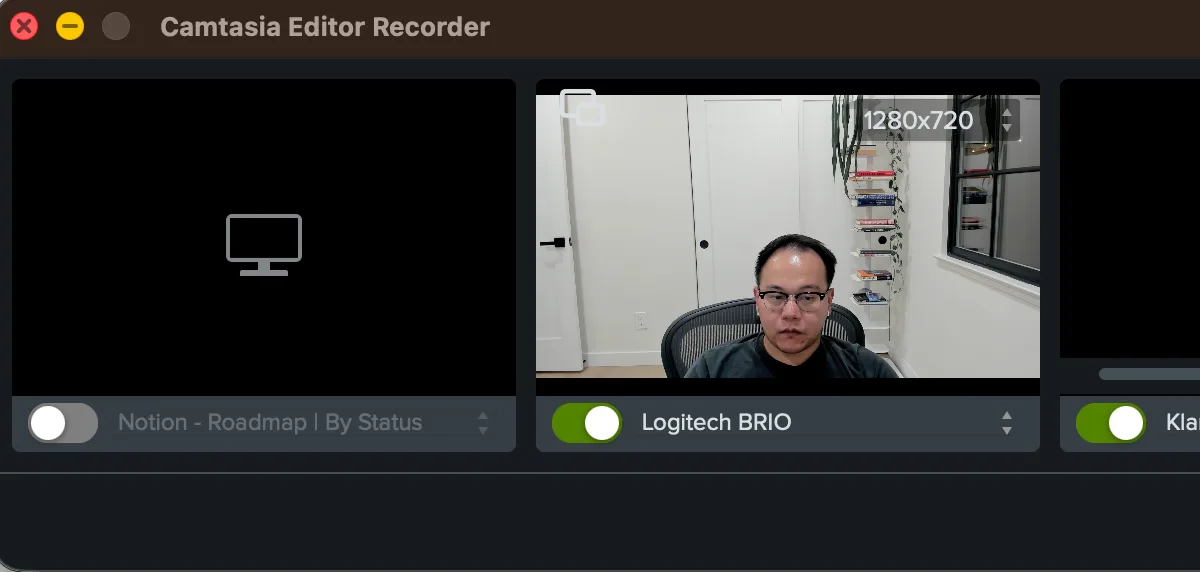
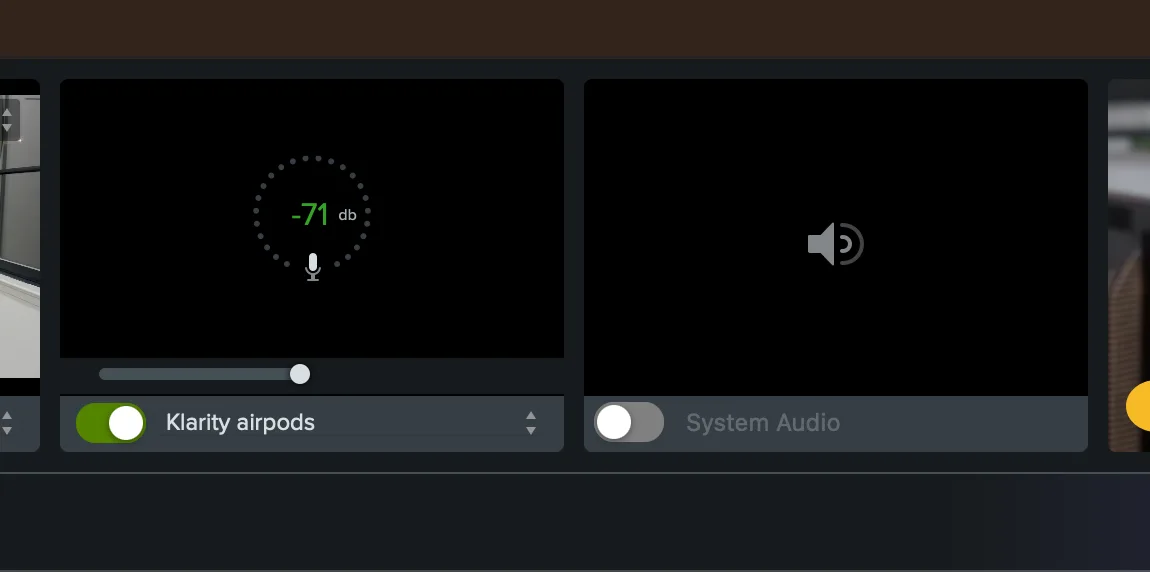
العثور على الكاميرا فقط: Camtasia يدعم التسجيل بالكاميرا فقط من خلال مسجل يعتمد على المصدر مرن بشكل غير عادي. يمكن تبديل التقاط الشاشة والكاميرا والميكروفون وصوت النظام بشكل مستقل، مع معاينة الكاميرا المباشرة ودقة الكاميرا وقياس الميكروفون ومستوى الإدخال ومفتاح Rev المرئي قبل التسجيل. وصل Tight Studio إلى نفس النتيجة الخاصة بالكاميرا فقط من خلال وضع مسمى أكثر وضوحًا.

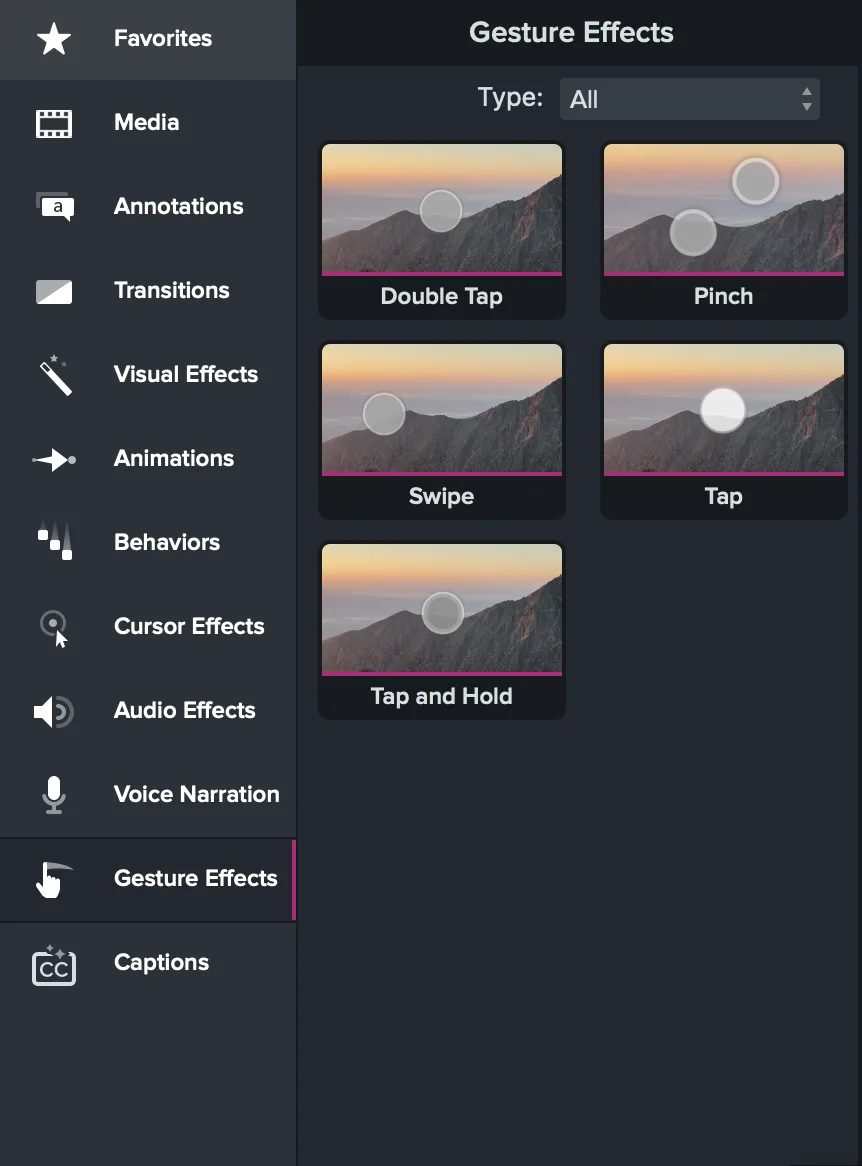
نتيجة iPhone: يدعم كلا المنتجين الالتقاط المباشر iPhone و iPad على Mac. كما يوثق Camtasia سير عمل تطبيق Capture بدون كابلات وكان أكثر ثراءً بعد التسجيل، مع تراكبات منفصلة للنقر، والنقر المزدوج، والتقريب بالإصبع، والتمرير، والنقر مع الاستمرار بالإضافة إلى تأثير إطار الجهاز المخصص. يوفر Tight Studio حاليًا سلوك لمسة واحد قابل للتخصيص لتغذية ردود أفعال الإيماءات على الهاتف المحمول.

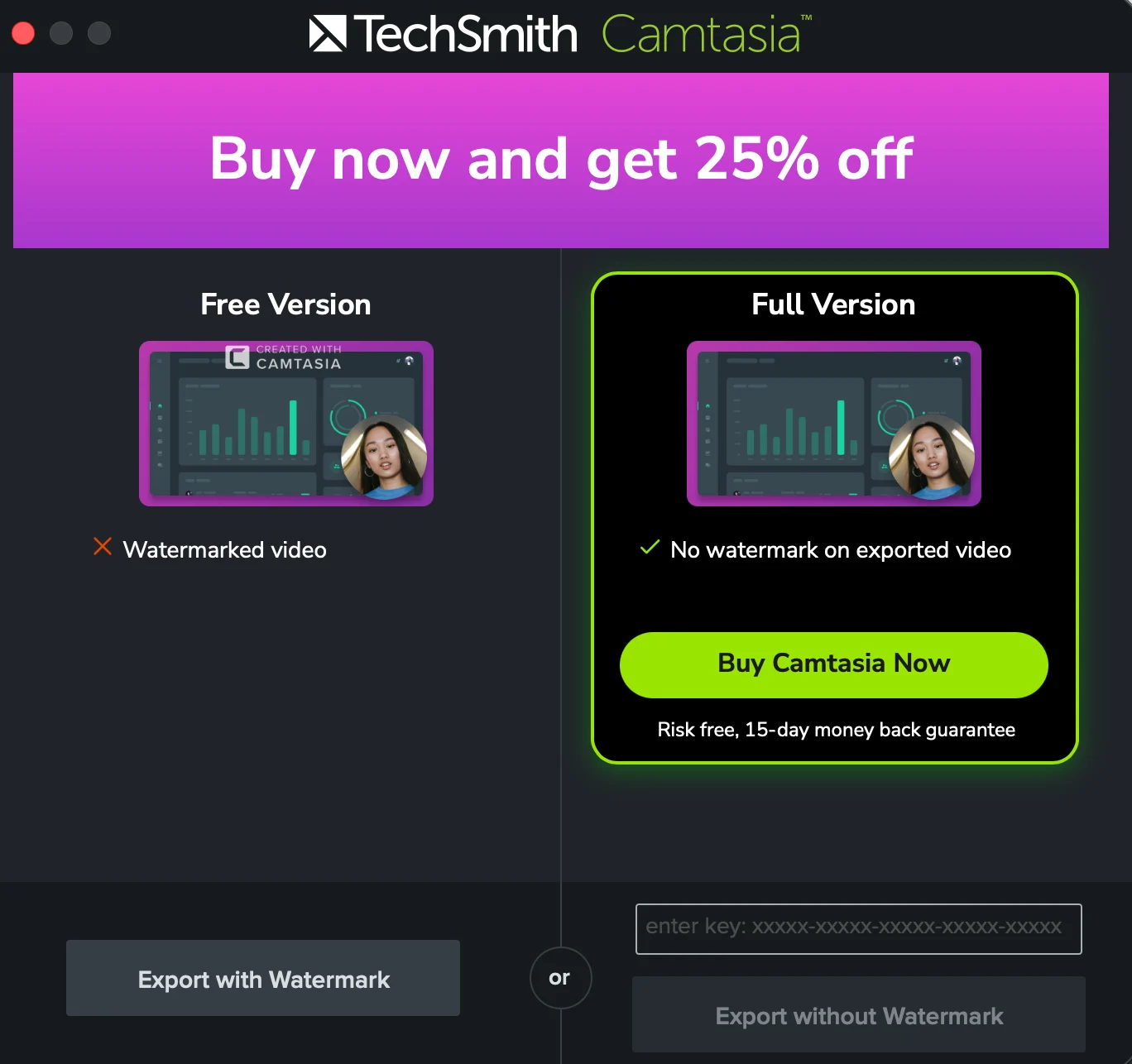
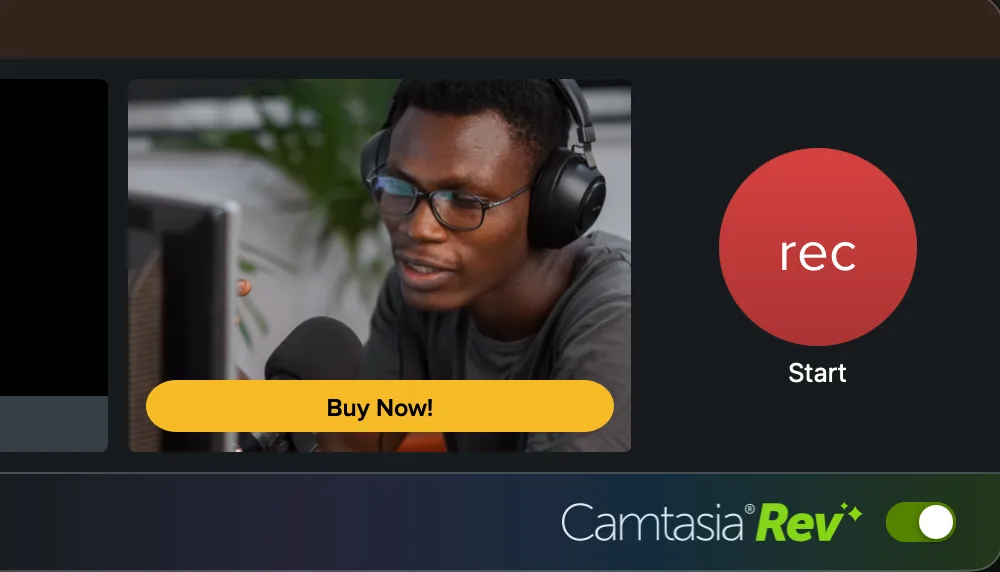
نتائج التصدير والتسعير: عرضت شاشة التصدير Camtasia المجانية الخاصة بنا التصدير باستخدام العلامة المائية فقط ما لم يتم تنشيط الإصدار المدفوع. يؤكد السعر القياسي لـ TechSmith أن خطة المبتدئين البالغة 39 دولارًا سنويًا تحتفظ أيضًا بالعلامة المائية للمحرر؛ تبدأ الصادرات الخالية من العلامات المائية بـ Essentials بسعر 179.88 دولارًا سنويًا. لم يتم استخدام العرض الترويجي بنسبة 25% داخل التطبيق والموضح في لقطة الشاشة الخاصة بنا لإجراء المقارنة لأن الخصومات المؤقتة تتغير.

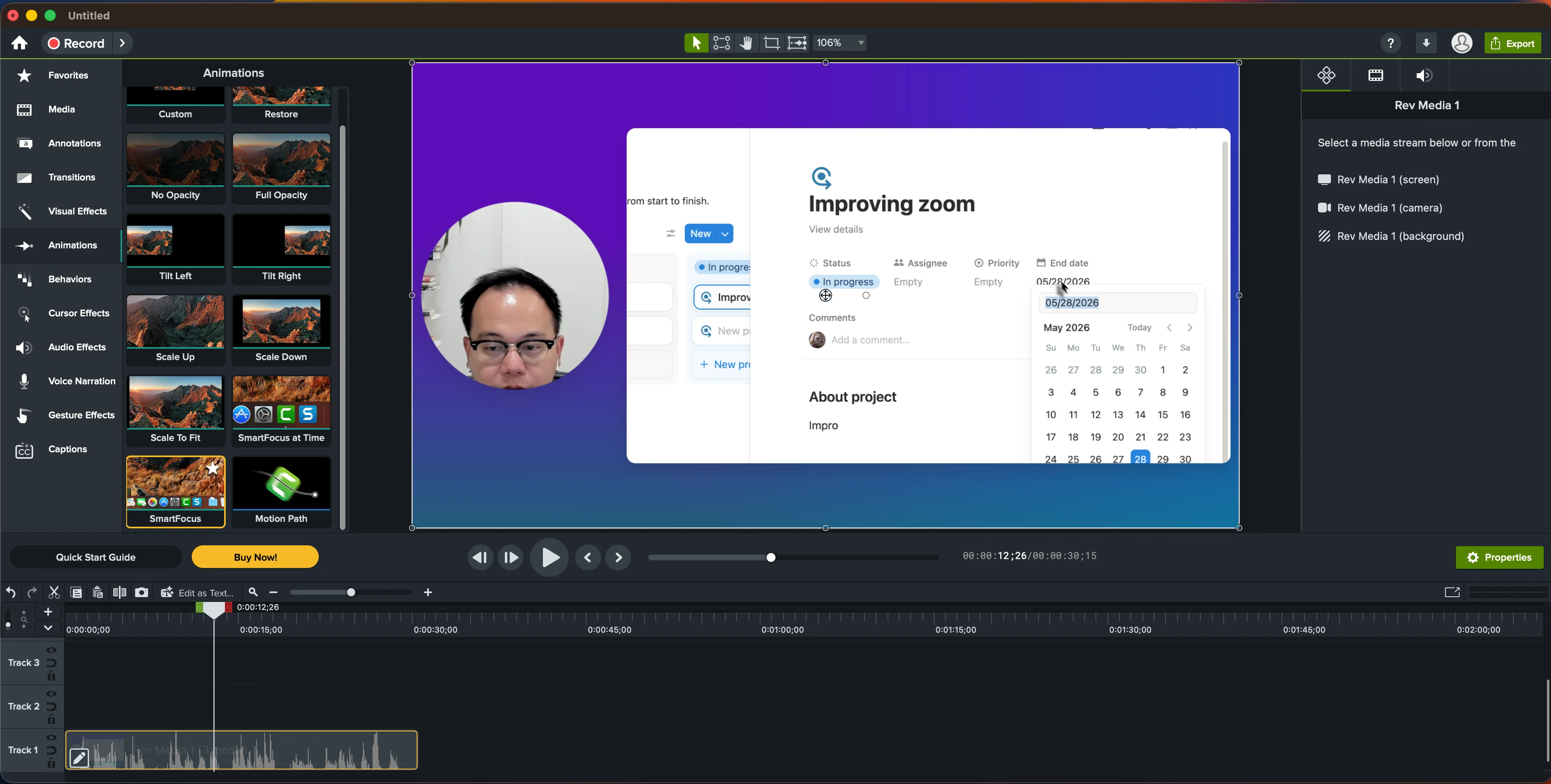
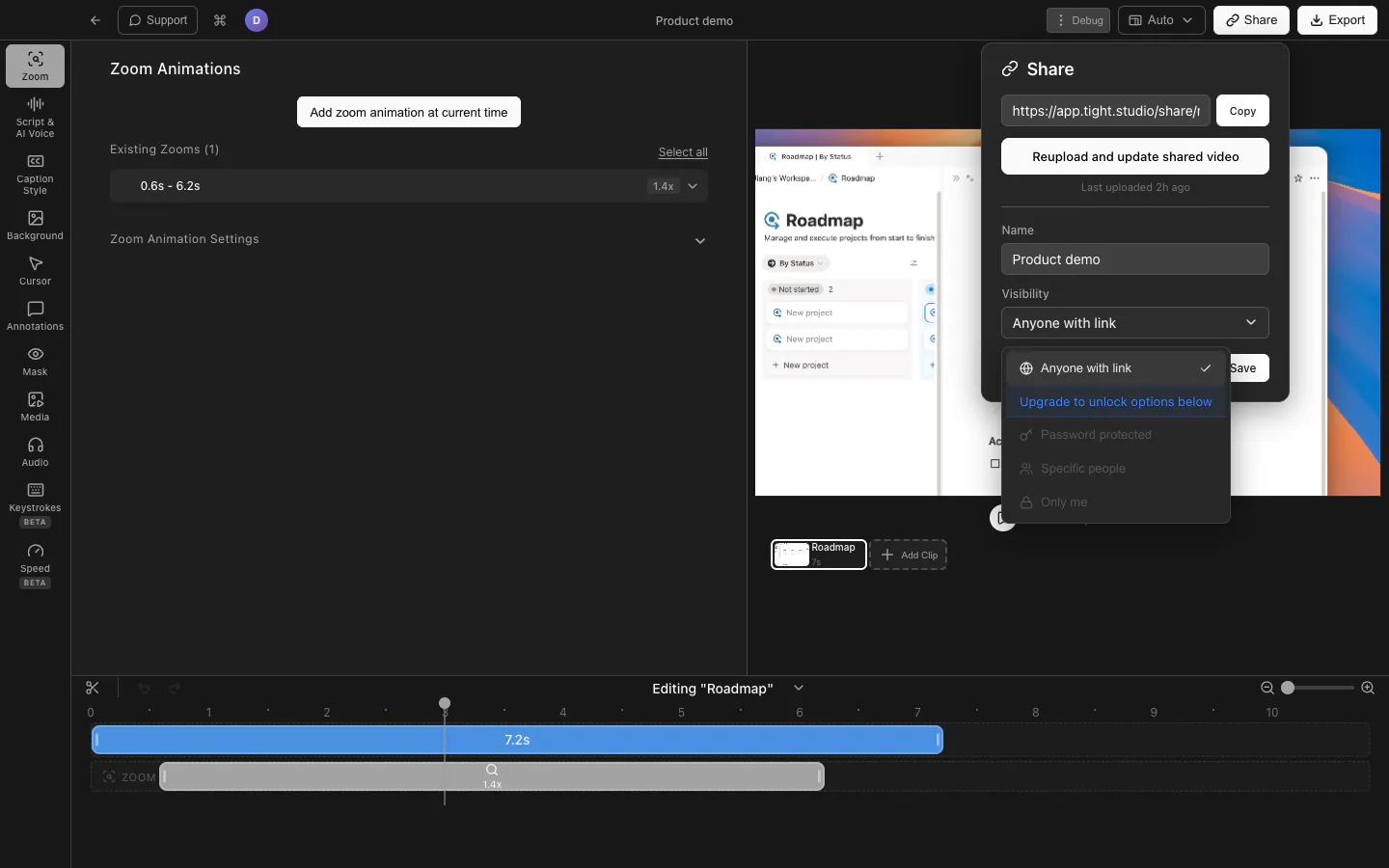
التكبير التلقائي وضوابط التكبير اليدوي

يعمل التكبير/التصغير التلقائي على تحويل النقرات ونشاط المؤشر إلى لقطات مقربة متحركة. يعمل التأطير اليدوي على تصحيح اللحظات التي تختار فيها الخوارزمية المنطقة الخاطئة أو تكون فيها التركيبة المخصصة أكثر أهمية.

المشكلة أنه يحل

يمكن أن يؤدي الالتقاط بملء الشاشة إلى جعل الزر أو الحقل أو القائمة المهمة أصغر من أن يمكن متابعتها. يستغرق إنشاء كل حركة يدويًا وقتًا، لكن التأطير التلقائي لا يزال يحتاج إلى مسار تصحيح واضح عندما يكون التخمين خاطئًا.

لدينا اتخاذ

يتمتع Tight Studio بميزة سير عمل تسجيل الشاشة. يدعم كلا المنتجين التكبير/التصغير التلقائي والتحكم اليدوي في مركز التكبير/التصغير. يقدم Camtasia أدوات رسوم متحركة أعمق، ولكن في اختبار Mac الخاص بنا، كان من الصعب اكتشاف المركز اليدوي لأنه يقع خارج نطاق تحكم SmartFocus.
Tight Studio

الايجابيات

  • يُنشئ تكبيرًا بعد التسجيل، بحيث يظل الالتقاط الأصلي قابلاً للتحرير.
  • يمكن إضافة التكبير/التصغير اليدوي ونقله وتغيير حجمه وإعادة توسيطه مباشرةً على المخطط الزمني ومساحة عمل التحرير.
  • تغطي عناصر التحكم مستوى التكبير/التصغير والتوسيط التلقائي ونمط الرسوم المتحركة ومدتها وضبابية الحركة وحجم الكاميرا.
سلبيات

  • يوفر نموذج التكبير/التصغير الموجه عددًا أقل من خيارات الإطارات الرئيسية للرسوم المتحركة للأغراض العامة مقارنة بـ Camtasia.
  • قد يستغرق العثور على نمط الحركة المفضل لديك بعض التعديل.

Camtasia

الايجابيات

  • يستخدم SmartFocus حركة المؤشر، ونقرات الماوس، والبيانات الأخرى في تسجيل Camtasia .trec لإضافة رسوم متحركة للتكبير/التصغير والتحريك تلقائيًا.
  • يمكن لأدوات Scale Up وCustom وZoom-n-Pan إضافة تكبير/تصغير يدوي وتعيين منطقة التركيز.
  • توفر أسهم الرسوم المتحركة تحكمًا مباشرًا في التوقيت والمدة داخل المخطط الزمني متعدد المسارات.

سلبيات

  • في اختبار Mac، كان من الصعب اكتشاف اختيار مركز التكبير/التصغير يدويًا نظرًا لأن عنصر التحكم منفصل عن بطاقة SmartFocus.
  • يؤدي تطبيق SmartFocus إلى استبدال الرسوم المتحركة المرفقة بالفعل بالوسائط، لذا يوصي TechSmith بتطبيقه أولاً.
  • يقول TechSmith إن SmartFocus مُحسّن للتسجيلات التي تزيد مدتها عن 30 ثانية ويوصي بالتكبير/التصغير اليدوي للمقاطع الأقصر.

الخلفيات وتخصيص العلامة التجارية

تضيف الخلفيات تباينًا ومساحة للتنفس حول اللقطة، بينما تحافظ عناصر التحكم في العلامة التجارية على اتساق سلسلة مقاطع الفيديو بصريًا.

المشكلة أنه يحل

غالبًا ما تملأ لقطات الشاشة الأولية الإطار وتترك مساحة صغيرة للكاميرا أو التسلسل الهرمي المرئي. تعمل الخلفية والحشوة ومعالجة العلامة التجارية القابلة لإعادة الاستخدام على إنشاء فصل دون إعادة بناء المشهد لكل فيديو.

لدينا اتخاذ

يتمتع Camtasia بميزة الاتساع، بما في ذلك داخل Rev. Tight Studio يُنشئ مجموعة مركزة من الخلفيات والتدرجات والألوان وصور العلامات التجارية والحشو بسرعة. Camtasia يقدم Rev مكتبة أكبر بكثير من التدرجات والألوان والأنماط والرسوم المتحركة، بينما يضيف المحرر الكامل التخصيص الديناميكي وطبقات الوسائط الحرة والموضوعات وإزالة خلفية كاميرا الويب.

Tight Studio

الايجابيات

  • يتضمن خلفيات macOS معدة مسبقًا وخلفيات متدرجة للتصميم السريع.
  • تغطي الألوان الصلبة وصور العلامة التجارية المخصصة سير العمل الرئيسي للفيديو ذي العلامة التجارية.
  • الاختيار العشوائي وعناصر التحكم في الحشو تجعل من السهل تغيير الإطار بسرعة.

سلبيات

  • يوفر عناصر تحكم في التركيب وخلفية الحركة أقل من Camtasia.
  • توجد بعض عناصر التحكم الدقيقة داخل الإعدادات المتقدمة بدلاً من اللوحة الرئيسية.

Camtasia

الايجابيات

  • يتضمن Rev مجموعة واسعة من التدرجات والألوان والأنماط والخلفيات المتحركة مع معاينات فورية.
  • يمكن تعديل الخلفيات الديناميكية لخصائص مثل اللون والسرعة والزاوية.
  • يمكن للمحرر الكامل أن يتجاوز Rev من خلال الوسائط المخصصة ذات الطبقات والموضوعات والمؤثرات المرئية الإضافية.
  • يمكن أن تحل إزالة خلفية كاميرا الويب محل البيئة المادية بدون شاشة خضراء.

سلبيات

  • تستغرق مكتبة Rev الأكبر حجمًا وقتًا أطول للتصفح مقارنة بمجموعة Tight Studio الأصغر المعدة مسبقًا.
  • لا يزال العمل المتقدم في الخلفية مخصصًا ينتقل إلى المحرر الكامل وسير العمل القائم على المسار.

الرسوم المتحركة للمؤشر وتأثيرات النقر والتخصيص

مؤشر قابل للقراءة يوجه الانتباه. يمكن للرسوم المتحركة وملاحظات النقر وتصحيح المسار تحويل المؤشر نفسه إلى جزء من الشرح.

المشكلة أنه يحل

من السهل فقدان مؤشر النظام على نطاق الفيديو، ويمكن أن ينتج عن التسجيل المتسرع مسارًا مهتزًا أو مشتتًا للانتباه. يحدد الحجم والتجانس وتأثيرات النقر والمؤثرات المرئية وتحريرات مسار ما بعد التسجيل مقدار إعادة التسجيل الضروري.

لدينا اتخاذ

يتمتع Camtasia بميزة حاسمة هنا. تعد مكتباتها الكبيرة للمؤشر وتأثيرات النقر قوة إبداعية حقيقية، مدعومة بإنشاء المسار والتصحيح التفصيلي والتنعيم والتحكم في الحجم. Tight Studio يجعل التجانس التلقائي واستبدال المؤشر أكثر مباشرة، لكنه لا يقترب من الرسوم المتحركة Camtasia أو عمق تعليقات النقرات.

Tight Studio

الايجابيات

  • يقدم مكتبة متنوعة من تصميمات المؤشر المعدة مسبقًا وحجم المؤشر القابل للتعديل.
  • يتيح للمستخدمين تحميل صورة المؤشر الخاصة بهم لمؤشر خاص بعلامة تجارية أو منتج معين.
  • يمكن إخفاء المؤشر عندما لا يتحرك لتقليل الفوضى البصرية.

سلبيات

  • لا يقدم تأثيرات النقر المضمنة أو أصوات النقر.
  • لا يتطابق مع أدوات تصحيح المؤشر لكل مسار في Camtasia.

Camtasia

الايجابيات

  • يقدم مكتبة تأثيرات كبيرة بشكل غير عادي، بما في ذلك اللون، والتوهج، والإبراز، والعزل، والتكبير، وطمس الحركة، والظل، والمؤشر الحركي.
  • يتضمن رسومًا متحركة مخصصة للنقر بزر الماوس الأيمن والأيسر مثل الرشقات والحلقات والتموجات والتكبير/التصغير والقياس.
  • يدعم تجانس المؤشر، وإنشاء المسار وتصحيحه، والحجم، والتعتيم، والارتفاع، واستبدال المؤشر بعد التسجيل.
  • يوثق TechSmith أيضًا تحميل شعار أو صورة أو صورة رمزية كمؤشر مخصص.

سلبيات

  • كانت أداة اختيار مؤشر الماوس المسجل المدمجة في اختبارنا محدودة أساسًا على متغيرات المؤشر المسجل وأشكال المؤشر أو اليد الأساسية.
  • يضيف الاتساع وقت الإعداد، مع انتشار عناصر التحكم عبر مكتبة التأثيرات ولوحة الخصائص وسير عمل تحرير المسار.

تخطيطات الكاميرا وخلفيات مقدم العرض

يعمل إطار الكاميرا على إبقاء مقدم العرض مرئيًا دون تغطية المحتوى المهم، وتسمح تغييرات التخطيط للشاشة أو مكبر الصوت بالتركيز في اللحظة المناسبة.

المشكلة أنه يحل

يمكن لنافذة الكاميرا الثابتة أن تحجب الواجهة أو تشعر بالتكرار. تعمل تغييرات الموضع والحجم والشكل والخلفية والتخطيط الزمني على إبقاء مقدم العرض متصلاً بالمحتوى دون إخفاء ما يحتاج المشاهدون إلى رؤيته.

لدينا اتخاذ

قرار الانقسام. يتمتع Camtasia Rev بميزة اتساع تخطيطاته الجاهزة، بينما يتمتع Tight Studio بميزة تطبيق التخطيطات على نطاقات محددة من خلال جدول زمني مخصص ولصور خلفية الكاميرا المخصصة المباشرة. يمكن لـ Camtasia إنجاز كلتا الوظيفتين، لكن تغييرات القسم تتطلب تقسيم وسائط Rev إلى مقاطع ويتطلب استبدال الصورة تركيب الكاميرا التي تمت إزالتها فوق طبقة أخرى في المحرر الكامل.

Tight Studio

الايجابيات

  • يدعم تغيير موضع الكاميرا وشكلها وحجمها ونسخها وتخطيطها عبر المخطط الزمني.
  • يوفر أنماط تخطيط جنبًا إلى جنب، وتراكب الزاوية، والكاميرا الأساسية، والتخطيط المخفي للكاميرا.
  • يتيح للمستخدمين تخصيص خلفية الكاميرا باستخدام الإعدادات المسبقة أو تحميل صورة العلامة التجارية الخاصة بهم.

سلبيات

  • نموذج التخطيط المنظم أقل حرية من ترتيب مسارات Camtasia المستقلة.

Camtasia

الايجابيات

  • يوفر Rev مجموعة غنية من التخطيطات التي تركز على الشاشة، والمتوازنة، والشاشة فقط، والتي تركز على الكاميرا مع معاينات فورية.
  • يمكن تطبيق تخطيطات Rev المختلفة على الأقسام بعد تقسيم وسائط Rev إلى مقاطع وتعديل كل مقطع على حدة.
  • تتيح مسارات الشاشة والكاميرا المستقلة في المحرر الكامل تحديد الموضع الحر والحجم والتأثيرات والرسوم المتحركة والتوقيت.
  • يمكن أن تؤدي إزالة الخلفية المدعومة بالذكاء الاصطناعي إلى عزل مقدم العرض، ويمكن للمحرر الكامل وضع صورة تم تحميلها أو خلفية ديناميكية خلف المقطع.

سلبيات

  • لا يوفر Rev جدولًا زمنيًا مخصصًا للتخطيط. يتطلب تغيير التخطيط لقسم واحد العودة إلى المحرر، وتقسيم وسائط Rev، وإعادة فتح كل مقطع في Rev.
  • يقوم Rev بإزالة خلفية الكاميرا ولكنه لا يعرض منتقي صور خلفية الكاميرا المخصص المباشر لـ Tight Studio. يتطلب الاستبدال ترتيب طبقة الخلفية في المحرر الكامل.
  • التحكم في الشكل الحر يعني المزيد من قرارات المقاطع والمسارات ومساحة العمل والإطارات المفتاحية لكل تغيير تخطيط محدد بوقت.

النسخ والتسميات التوضيحية والتحرير المستند إلى النص

يحفظ النسخ الكتابة اليدوية، وتعمل التسميات التوضيحية على تحسين إمكانية الوصول، ويحافظ سير عمل التصحيح الواضح على دقة أسماء المنتجات وفواصل الجمل.

المشكلة أنه يحل

نادراً ما تكون النصوص التلقائية مثالية. تحدد التصحيحات وتصميم التسميات التوضيحية وتنسيقات إمكانية الوصول والقدرة على إزالة الأخطاء المنطوقة ما إذا كانت أدوات النسخ تقوم فقط بحفظ الكتابة أو إعادة تشكيل التعديل بأكمله.

لدينا اتخاذ

قرار الانقسام. يتمتع Camtasia بميزة اتساع نطاق التسميات التوضيحية والتخصيص المرئي، مع النسخ المضمن، ومكتبة أنماط كبيرة، والتسميات التوضيحية الديناميكية والمغلقة، والخصائص التفصيلية. يتمتع Tight Studio بميزة تصحيح النص القابل للاكتشاف لأن النص الخاص به يظل مرئيًا بجوار المخطط الزمني. في اختبارنا، لم نعثر على محرر نصوص سهل داخل Camtasia حتى بعد التحقق من الدليل التعليمي TechSmith الخاص بـ Audiate؛ يتم بث سير العمل الأكثر وضوحًا على نمط المستند وإزالة كلمات الحشو في تطبيق Audiate المنفصل.

Tight Studio

الايجابيات

  • يقدم تحرير النص كنص نصي قابل للقراءة بجانب مقاطع التسميات التوضيحية المتزامنة على المخطط الزمني.
  • يتضمن إعدادات مسبقة لنمط التسميات التوضيحية وعناصر تحكم تفصيلية مخصصة في التصميم.
  • يغذي عرض النص نفسه تصحيح التسميات التوضيحية وصوت Tight Studio الناتج عن توليد الذكاء الاصطناعي.

سلبيات

  • يترك الصوت Mac للنسخ السحابي لـ ElevenLabs بموجب سياسة عدم الاحتفاظ المعلنة لـ Tight Studio.
  • لا يزيل كلمات الحشو أو يقطع الفيديو الأساسي عن طريق تحرير نص النص.

Camtasia

الايجابيات

  • يُنشئ تسميات توضيحية من الكلام ويتضمن مكتبة واسعة من أنماط التسميات التوضيحية الديناميكية.
  • يوفر تخصيصًا مرئيًا قويًا للنوع والمقياس ونصف القطر والتوقيت والتخفيف والتوهج والكتل والخلفيات والانتقالات.
  • يدعم التسميات التوضيحية الديناميكية، والتسميات التوضيحية المغلقة الموجهة نحو إمكانية الوصول، والترجمات المتعددة اللغات، وتصدير التسميات التوضيحية.
  • يضيف سير عمل Audiate المنفصل تحرير النص على نمط المستند وإزالة كلمات الحشو وقطع الفيديو المستندة إلى النص.

سلبيات

  • لم نجد طريقة سهلة لتحرير النصوص داخل محرر Camtasia، حتى بعد استشارة دليل تعليمات النسخ Audiate الخاص بـ TechSmith والنقر عبر أدوات التسمية التوضيحية.
  • قد تكون التصحيحات على مستوى التسميات التوضيحية متاحة، لكن محرر النص الأكثر وضوحًا على نمط المستند موجود في تطبيق Audiate المنفصل، وبالتالي فإن سير العمل الأوسع يشمل تطبيقين.
  • تتطلب عمليات النسخ والفيديو والنصوص بدون علامة مائية خطة Camtasia Essentials أو أعلى.

مكتبة الموسيقى وتحرير الصوت

تعمل موسيقى الخلفية على ضبط السرعة، بينما تحافظ عمليات التنظيف والتطبيع وتغييرات الحجم المحلي على وضوح السرد وتوازنه.

المشكلة أنه يحل

يؤدي مسار الميكروفون الصاخب أو غير المستوي إلى تشتيت الانتباه عن الرسالة، ويمكن للموسيقى أن تغلب على الكلام دون توقيت ومستوى صوت دقيقين. تعد قابلية اكتشاف المسار أمرًا مهمًا عند اختيار الموسيقى، بينما تحدد عناصر التحكم في الإصلاح والمزج ما إذا كان يمكن إصلاح الصوت الصعب دون البدء من جديد.

لدينا اتخاذ

يتمتع Camtasia بميزة واضحة في تحرير الصوت. يضيف كسب المقطع، وإسكات النطاق المحدد، ونقاط الصوت، والتلاشي المخصص، والمزج الأحادي، وتطبيع جهارة الصوت، وإزالة الضوضاء المدعومة بالذكاء الاصطناعي، والمسارات المستقلة، وتكامل Audiate. Tight Studio يجعل ضبط الموسيقى والميكروفون الأساسي أكثر إحكاما. يتضمن Camtasia أيضًا الموسيقى، على الرغم من أنه كان من الصعب التعرف على ملفها الموجي فقط أو بطاقات الموارد دون المرور فوق اختبارنا.

Tight Studio

الايجابيات

  • يتضمن موسيقى مدمجة ويتيح للمستخدمين تحميل ملفاتهم الصوتية الخاصة.
  • يمكن وضع مقاطع الموسيقى المتقدمة وقصها إلى النطاقات الزمنية المختارة.
  • يدعم كتم صوت الميكروفون وتعديل مستوى صوت الميكروفون المباشر.

سلبيات

  • لا يوفر تقليل ضوضاء الميكروفون تلقائيًا أو تطبيع مستوى الصوت.
  • يتطلب توقيت الموسيقى المخصص سير عمل مقطع الموسيقى المتقدم بدلاً من وضع موسيقى الخلفية الأبسط.

Camtasia

الايجابيات

  • يتضمن الموسيقى المضمنة، وواردات الصوت المخصصة، والمسارات المستقلة، والقطع والتوقيت الدقيق.
  • يمكن لنقاط الصوت تغيير مستوى الصوت داخل جزء من المقطع، أو إنشاء تلاشي مخصص، أو إسكات نطاق محدد دون كتم صوت التسجيل بالكامل.
  • تتضمن خصائص المقطع الكسب، والمزج إلى أحادي، والتطبيع التلقائي لارتفاع الصوت للحصول على إخراج أكثر اتساقًا عبر المقاطع.
  • تعمل إزالة الضوضاء المدعومة بالذكاء الاصطناعي على إصلاح الضوضاء الثابتة في الخلفية، بينما يضيف التحرير في Audiate تنظيفًا قائمًا على النص وتأثيرات بجودة الاستوديو.

سلبيات

  • في الاختبار الذي أجريناه، أظهرت بطاقات الموسيقى المدمجة أشكالًا موجية فقط وتطلبت التمرير للكشف عن كل مقطع صوتي.
  • تتطلب مجموعة الأدوات الأكبر حجمًا المزيد من قرارات التأثير والمسار ونقطة الصوت ولوحة الخصائص أكثر من Tight Studio.
  • Audiate عبارة عن تثبيت وتطبيق منفصلين، على الرغم من أن Camtasia يوفر تسليمًا مباشرًا.

أقنعة الخصوصية والشروح

تخفي الأقنعة المعلومات التي لا ينبغي مشاركتها. تعمل النصوص والأسهم والأشكال والإبرازات على توجيه المشاهدين إلى الجزء المهم من الشاشة.

المشكلة أنه يحل

يمكن أن يؤدي التسجيل إلى كشف الأسماء أو عناوين البريد الإلكتروني أو بيانات العملاء، في حين أن الواجهة الكثيفة تجعل من الصعب اكتشاف عنصر التحكم ذي الصلة. تعمل الأغطية غير الواضحة والملصقات والوسائط غير الشفافة على جعل الفيديو أكثر أمانًا وأسهل للمتابعة.

لدينا اتخاذ

يتمتع Camtasia بميزة اتساع نطاق التعليقات التوضيحية والتصميم المسبق. إنه يوفر أدوات قوية للتمويه والتمييز والقناع والنص والسهم والشكل والخط ووسائل الشرح والرسم، بالإضافة إلى مكتبة أنماط مدمجة غنية وموضوعات وتحرير مباشر لمدة المخطط الزمني. يحتفظ Tight Studio بالأدوات الشائعة وأقنعة الخصوصية المخصصة، بما في ذلك استبدال الصور المخصصة، في سير عمل أكثر تركيزًا.

Tight Studio

الايجابيات

  • يدعم أقنعة الخصوصية وأقنعة التمييز لإخفاء التفاصيل أو توجيه الانتباه.
  • يمكن ضبط توقيت أقنعة الخصوصية وتغيير حجمها وتعديلها باستخدام نقاط قوة تمويه متعددة أو صورة بديلة مخصصة.
  • يضيف نصًا منسقًا وإبرازات وأسهم ومستطيلات وعلامات حذف وخطوط مع التحكم في المخطط الزمني.

سلبيات

  • لا تزال الأقنعة والتعليقات التوضيحية تتطلب وضعًا وتوقيتًا يدويًا.
  • لا تتطابق مجموعة الأدوات مع مكتبة التأثيرات المرئية ومسار الحركة الكاملة لـ Camtasia.

Camtasia

الايجابيات

  • يمكن للتعليقات التوضيحية المموهة والتقطيرية والتمييزية والإبرازية وغير الشفافة إخفاء المعلومات أو توجيه الانتباه.
  • النص، الأسهم، الخطوط، الأشكال، الملاحظات، فقاعات الكلام، وحركة الرسم تغطي نطاقًا واسعًا من أعمال التعليقات التوضيحية.
  • توفر مكتبة الأنماط الكبيرة المضمنة ودعم السمات وسائل الشرح والأشكال الاحترافية دون تصميم كل منها من البداية.
  • توجد التعليقات التوضيحية على مسارات مخطط زمني مستقل، حيث يمكن تغيير وقت بدايتها ومدتها عن طريق تحريك المقطع أو قصه.

سلبيات

  • تستغرق المكتبة الأكبر وقتًا أطول للمسح الضوئي مقارنة بلوحات الأقنعة والتعليقات التوضيحية المركزة في Tight Studio.
  • يتطلب تتبع جسم متحرك عملًا يدويًا للرسوم المتحركة والتوقيت.

قوة Camtasia الفريدة: التحولات والرسوم المتحركة والتأثيرات

هذا هو المكان الذي يفصل فيه Camtasia نفسه بشكل أكثر وضوحًا عن Tight Studio ومسجلات الشاشة الأخرى. تغطي مكتباتها نوع الحركة المخصصة والمعالجة المرئية المرتبطة عادةً بمحرر فيديو كامل.

المشكلة أنه يحل

يمكن لمسجل الشاشة المتخصص أتمتة عمليات التحرير النهائية الأكثر شيوعًا، لكن بعض المشاريع تحتاج إلى حركة مخصصة، أو تغييرات مشهد منمقة، أو نص متحرك، أو إيماءات الهاتف المحمول المحاكاة، أو معالجات ذات طبقات تشبه إلى حد كبير محرر الفيديو التقليدي.

لدينا اتخاذ

فوز حاسم Camtasia. تعتبر التحولات والرسوم المتحركة والتأثيرات هي أوضح قوة فريدة لـ Camtasia وحدود Tight Studio. في المقارنة العملية التي أجريناها، كان لدى Camtasia أوسع مكتبة مدمجة لمسجلات الشاشة التي قمنا بمراجعتها. يعلن TechSmith عن أكثر من 175 انتقالًا وأكثر من 150 رسمًا متحركًا، مدعومة بأدوات مرئية وصوتية وسلوكية وإيماءات ومؤشر ورسومات متحركة. هذا هو الجزء من Camtasia الذي يبدو الأقرب إلى Adobe Premiere Pro.

Camtasia

الايجابيات

  • في المقارنة العملية التي أجريناها، كان Camtasia يحتوي على أوسع مكتبة تأثيرات مدمجة ورسوم متحركة لمسجلات الشاشة التي قمنا بمراجعتها.
  • يعلن TechSmith عن أكثر من 175 انتقالًا مجانيًا وأكثر من 150 رسمًا متحركًا، بالإضافة إلى الرسومات المتحركة والسلوكيات وتراكبات الإيماءات والمؤثرات المرئية وتأثيرات المؤشر والمؤثرات الصوتية.
  • تستخدم التأثيرات سير عمل السحب والإفلات المألوف ويمكن تخصيصها من خلال المدة والشدة والتوقيت والمسارات والخصائص الأخرى.
  • يمكن وضع تأثيرات وسلوكيات متعددة على نفس الوسائط للحصول على نتائج أكثر تفصيلاً.
  • الإتساع وسير العمل متعدد المسارات يشعران بأنه أقرب بكثير إلى محرر فيديو تقليدي كامل مثل Adobe Premiere Pro مقارنة بمعظم مسجلي الشاشة.

سلبيات

  • ينتشر الكتالوج الكبير عبر العديد من علامات التبويب وأدراج التأثيرات والخصائص ومقاطع المخطط الزمني، مما يزيد من منحنى التعلم.
  • يعد اختيار التأثيرات وضبطها يدويًا أكثر من سير عمل تحسين الشاشة التلقائي المركّز في Tight Studio.
  • لن تكون هناك حاجة إلى العديد من التحولات والسلوكيات شديدة الأسلوب لعرض بسيط للبرنامج خطوة بخطوة.

تم إنشاؤها باستخدام صوت الذكاء الاصطناعي والسرد المسجل

الصوت الذي تم إنشاؤه يجعل تغييرات النص ممكنة دون الحاجة إلى إجراء آخر، بينما يتيح لك مسجل السرد مشاهدة الفيديو المعدل وإضافة أداء ميكروفون جديد بعد ذلك.

المشكلة أنه يحل

يمكن أن تؤدي الأخطاء النطقية، والضوضاء في الخلفية، والوتيرة غير المتساوية، والسطور القديمة إلى إعادة السرد. يحل الصوت المولّد بالذكاء الاصطناعي والتعليق الصوتي المسجل إصدارات مختلفة من هذه المشكلة، لذلك من المهم ما إذا كانت كل قدرة أصلية أو مثبتة بشكل منفصل أو غائبة.

لدينا اتخاذ

قرار الانقسام. يتمتع Tight Studio بميزة السرد الأصلي الذي تم اختباره والمولّد بالذكاء الاصطناعي مع استنساخ الصوت الشخصي. يعلن TechSmith عن أكثر من 200 صوت تم إنشاؤها بواسطة الذكاء الاصطناعي من خلال Audiate، ولكن Audiate عبارة عن تثبيت منفصل ولم نختبره. يتمتع Camtasia بميزة تسجيل التعليق الصوتي اليدوي لأن أداة السرد الصوتي الأصلية الخاصة به تقوم بتشغيل المخطط الزمني وإدراج مقطع ميكروفون جديد، وهي ميزة مفيدة يفتقر إليها Tight Studio.

Tight Studio

الايجابيات

  • يحول النص المحرر إلى رواية تم إنشاؤها دون تسجيل لقطة أخرى.
  • يتيح للمستخدمين استنساخ أصواتهم أو اختيار ومعاينة مكتبة قابلة للبحث من الأصوات المعدة مسبقًا.
  • يحافظ على السرد الذي تم إنشاؤه على صوت مخصص تم إنشاؤه بواسطة مسار الذكاء الاصطناعي للتحرير المستند إلى الجدول الزمني.

سلبيات

  • يتطلب الصوت المستمر الناتج عن إنشاء الذكاء الاصطناعي سعر Pro بسعر 288 دولارًا أمريكيًا سنويًا، أعلى من Camtasia الإنشاء بسعر 249 دولارًا أمريكيًا سنويًا، على الرغم من أن Camtasia يقدم صوته الناتج عن سير عمل الذكاء الاصطناعي من خلال تطبيق Audiate المثبت بشكل منفصل.
  • قد يظل الكلام الذي تم إنشاؤه بحاجة إلى المعاينة وتعديلات النص ليتوافق مع التسليم المقصود.
  • Tight Studio لا يوفر أداة السرد الصوتي الأصلية لتسجيل مرور ميكروفون منفصل أثناء تشغيل الفيديو المحرر.

Camtasia

الايجابيات

  • تسجل لوحة Voice Narration الأصلية تعليقًا صوتيًا منفصلاً للميكروفون أثناء تشغيل المخطط الزمني، ثم تضيف مقطع الصوت إلى المخطط الزمني وMedia Bin.
  • يتضمن السرد الصوتي اختيار الميكروفون والتحكم في مستوى الإدخال وكتم صوت مكبر الصوت ومنطقة النص الاختيارية.
  • تعلن TechSmith عن أكثر من 200 صوت تم إنشاؤها بواسطة الذكاء الاصطناعي والأنماط من خلال Audiate، مع عناصر تحكم مثل النغمة والسرعة واللهجة واللغة والسرد متعدد الأصوات.
  • تبلغ تكلفة إنشاء Camtasia، الذي يتضمن Audiate، 249 دولارًا أمريكيًا سنويًا، أي أقل من Tight Studio Pro بسعر 288 دولارًا أمريكيًا سنويًا.

سلبيات

  • الصوت الناتج عن توليد الذكاء الاصطناعي ليس أصليًا في محرر Camtasia. Audiate هو تطبيق منفصل وتثبيت منفصل يتزامن مع Camtasia.
  • لم نختبر Audiate، وبالتالي فإن الصوت الناتج عن عدد الذكاء الاصطناعي وإمكانيات التخصيص هنا يعتمد على وثائق TechSmith بدلاً من الاستخدام العملي.
  • TechSmith لا يسرد النسخ الصوتي الشخصي كجزء من مجموعة ميزات التعليق الصوتي الإنشاء أو الاحترافي.

تحرير المقاطع المتعددة واستيراد الوسائط

يؤدي الجمع بين التسجيلات والكاميرا والصوت والفيديو والصور الثابتة داخل مشروع واحد إلى تجنب التسليم إلى محرر آخر.

المشكلة أنه يحل

غالبًا ما يحتاج الدليل التعليمي إلى لقطة ثانية أو مقطع داعم أو صورة منتج أو صوت مسجل بشكل منفصل. يجب على المحرر إما أن يجعل هذا التجميع مباشرًا أو يوفر تحكمًا كافيًا في المسار لإنتاج معقد.

لدينا اتخاذ

يجمع كلا المنتجين بين تسجيلات متعددة ووسائط مستوردة. يتمتع Camtasia بميزة التجميع المعقد لأنه يمكن ترتيب كل مقطع بشكل مستقل عبر مخططه الزمني متعدد المسارات غير الخطي. يتمتع Tight Studio بميزة سير عمل تسجيل الشاشة المباشر بشكل أكبر لأن Add Clip يبدأ عملية أخرى داخل المشروع الحالي. يعد نموذج المقطع الشبيه بالعرض الأول لـ Camtasia أكثر قوة، ولكنه كان أقل سهولة بالنسبة لهذه المهمة في الاختبار الذي أجريناه.

Tight Studio

الايجابيات

  • يجمع تسجيلات شاشة متعددة في مشروع واحد، بما في ذلك اللقطات الجديدة والمقاطع المستوردة من فيديو آخر.
  • يستورد الصور ومقاطع الفيديو إلى مكتبة الوسائط، ثم يضعها على المخطط الزمني كطبقات مرئية مؤقتة.
  • يبدأ عنصر التحكم المخصص في إضافة مقطع تسجيلاً آخر من المشروع الحالي.

سلبيات

  • لا يقدم نموذج التحرير والتركيب غير المحدود متعدد المسارات الخاص بـ Camtasia.
  • تحتوي المشاريع الأكبر حجمًا على عدد أقل من التنظيم على مستوى المسار وإضافة أدوات الإطارات الرئيسية للرسوم المتحركة.

Camtasia

الايجابيات

  • يجمع تسجيلات Camtasia المتعددة في فيديو واحد ويدعم الفيديو والصور والصوت المستورد.
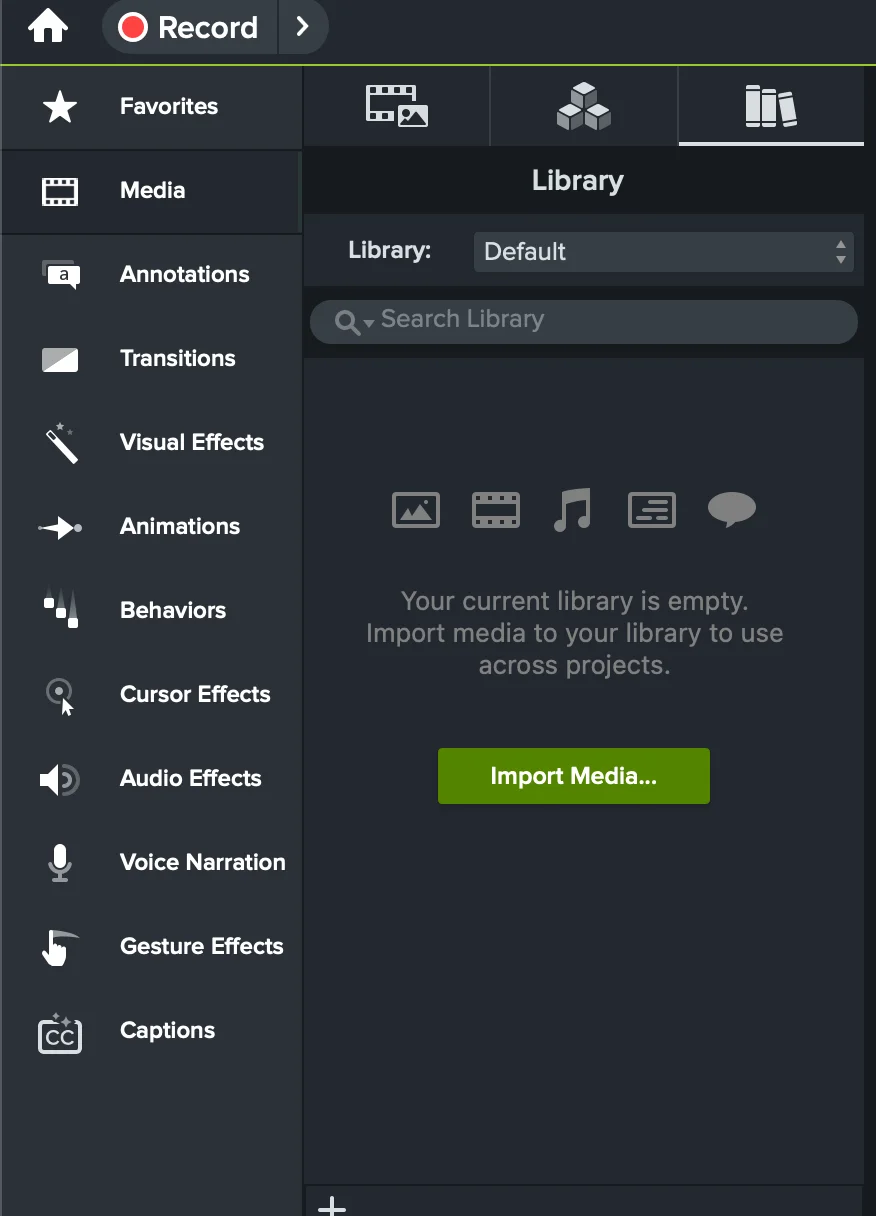
  • صندوق الوسائط يجمع تسجيلات المشروع والملفات والموارد المستوردة، بينما يمكن للمكتبة احتواء وسائط قابلة لإعادة الاستخدام لمشاريع أخرى.
  • يمكن ترتيب كل مقطع وتحريره بشكل مستقل من خلال القطع والانتقالات والعمل الصوتي والطبقات والتركيب.
  • TechSmith لا يوجد حد أقصى لعدد مقاطع الفيديو التي يمكن دمجها.
  • يتعامل مع تعديلات الفيديو ذات الأغراض العامة الأكثر تعقيدًا دون تصديرها إلى محرر آخر.

سلبيات

  • يصبح كل تسجيل أو ملف أو مورد مستورد عبارة عن مقطع زمني منفصل يجب وضعه وترتيبه يدويًا.
  • تعد إضافة مقطع آخر عبارة عن سير عمل مسجل أو استيراد بالإضافة إلى مقطع زمني بدلاً من إجراء "إضافة مقطع" مخصص.
  • يشعر نموذج المقطع، المسار، حاوية الوسائط، والمكتبة أقرب إلى محرر تقليدي مثل Adobe Premiere Pro وكان أقل بديهية للعرض المباشر خطوة بخطوة على الشاشة في اختبارنا.

التسجيل بالكاميرا فقط

تسجل الكاميرا فقط مقدم العرض بدون شاشة، بينما تحدد عناصر التحكم المستقلة في المصدر مدى سهولة تعامل نفس المسجل مع مجموعات أخرى من مدخلات الفيديو والصوت.

المشكلة أنه يحل

لا يحتاج كل تسجيل إلى الشاشة ونظام الصوت والكاميرا والميكروفون معًا. ينبغي للمسجل المرن أن يجعل مجموعة المصدر المطلوبة واضحة قبل الالتقاط دون فرض مسار غير ضروري في التحرير.

لدينا اتخاذ

ربط القدرة على الكاميرا فقط، مع نقاط قوة مختلفة. يتمتع Camtasia بميزة مرونة المسجل لأنه يمكن التحكم في التقاط الشاشة والكاميرا والميكروفون وصوت النظام وRev بشكل مستقل من واجهة واحدة. يتمتع Tight Studio بميزة قابلية الاكتشاف لأن الكاميرا فقط عبارة عن وضع تسجيل مسمى وليس مجموعة مصدر يجب على المستخدم تكوينها.

Tight Studio

الايجابيات

  • يسجل الكاميرا والميكروفون دون الحاجة إلى التقاط الشاشة.
  • يحتفظ بلقطة الكاميرا فقط داخل نفس المحرر المستخدم لتسجيلات الشاشة والهاتف المحمول.
  • يعرض منتقي التسجيل الكاميرا فقط كوضع مسمى.

سلبيات

  • لا يتضمن التسجيل بالكاميرا فقط محتوى الشاشة ما لم تتم إضافة مقطع آخر إلى المشروع.

Camtasia

الايجابيات

  • يسجل كاميرا ويب وميكروفون دون تسجيل الشاشة.
  • يمكن تمكين أو تعطيل كل من التقاط الشاشة والكاميرا والميكروفون ونظام الصوت بشكل مستقل، مما يؤدي إلى إنشاء واجهة تسجيل مرنة للغاية.
  • يوفر المسجل معاينة حية للكاميرا، ومحدد دقة الكاميرا، ومقياس إدخال الميكروفون، والتحكم في مستوى الميكروفون قبل بدء التسجيل.
  • Camtasia يمكن أيضًا تمكين Rev أو تعطيله من المسجل، والاختيار بين سير عمل Rev الموجه والتحرير المباشر في المحرر الكامل.
  • يضع لقطات الكاميرا في نفس محرر المسارات المتعددة المستخدم لتسجيلات الشاشة.
  • يدعم مصادر الكاميرا المدمجة والخارجية والافتراضية.

سلبيات

  • يتم تكوين الالتقاط بالكاميرا فقط من خلال فهم تبديل المصدر الفردي وتغييره بدلاً من تحديد وضع مسمى.

تسجيل iPhone و iPad

يحافظ الالتقاط المباشر للجهاز على شاشة هاتف محمول نظيفة للعروض التوضيحية للتطبيقات، بينما تعمل إطارات الجهاز وتراكبات الإيماءات على تسهيل متابعة المشاهدين للنقرات والسحب والضغط.

المشكلة أنه يحل

يقدم الهاتف الذي تم تصويره من خلال الكاميرا وهجًا وتركيزًا غير متساوٍ، لكن تسجيل الشاشة النظيف لا يزال لا يُظهر المكان الذي نقر فيه مقدم العرض أو الإيماءة التي أدت إلى التغيير. يحتاج سير العمل الأفضل إلى التقاط جهاز موثوق به وإشارات تفاعلية واضحة بعد التسجيل.

لدينا اتخاذ

ربط على قدرة تسجيل iPhone و iPad. كلا التطبيقين يلتقطان جهازًا متصلًا مباشرة على Mac. يحتوي Camtasia على ميزة حاسمة للإنتاج المحمول بعد التصوير لأنه يوفر تأثيرات Tap و Double Tap و Pinch و Swipe و Tap and Hold منفصلة بالإضافة إلى نظام إطار جهاز مخصص. يحتفظ Tight Studio بسير العمل أبسط لكنه يقدم حاليًا سلوك لمس واحد قابل للتخصيص فقط.

Tight Studio

الايجابيات

  • يلتقط iPhone أو iPad المتصل مباشرة في محرر Tight Studio.
  • يطبق أدوات ما بعد التسجيل المعتادة، بما في ذلك التكبير/التصغير والخلفيات والتسميات التوضيحية والأقنعة والتعليقات التوضيحية والمقاطع المتعددة.
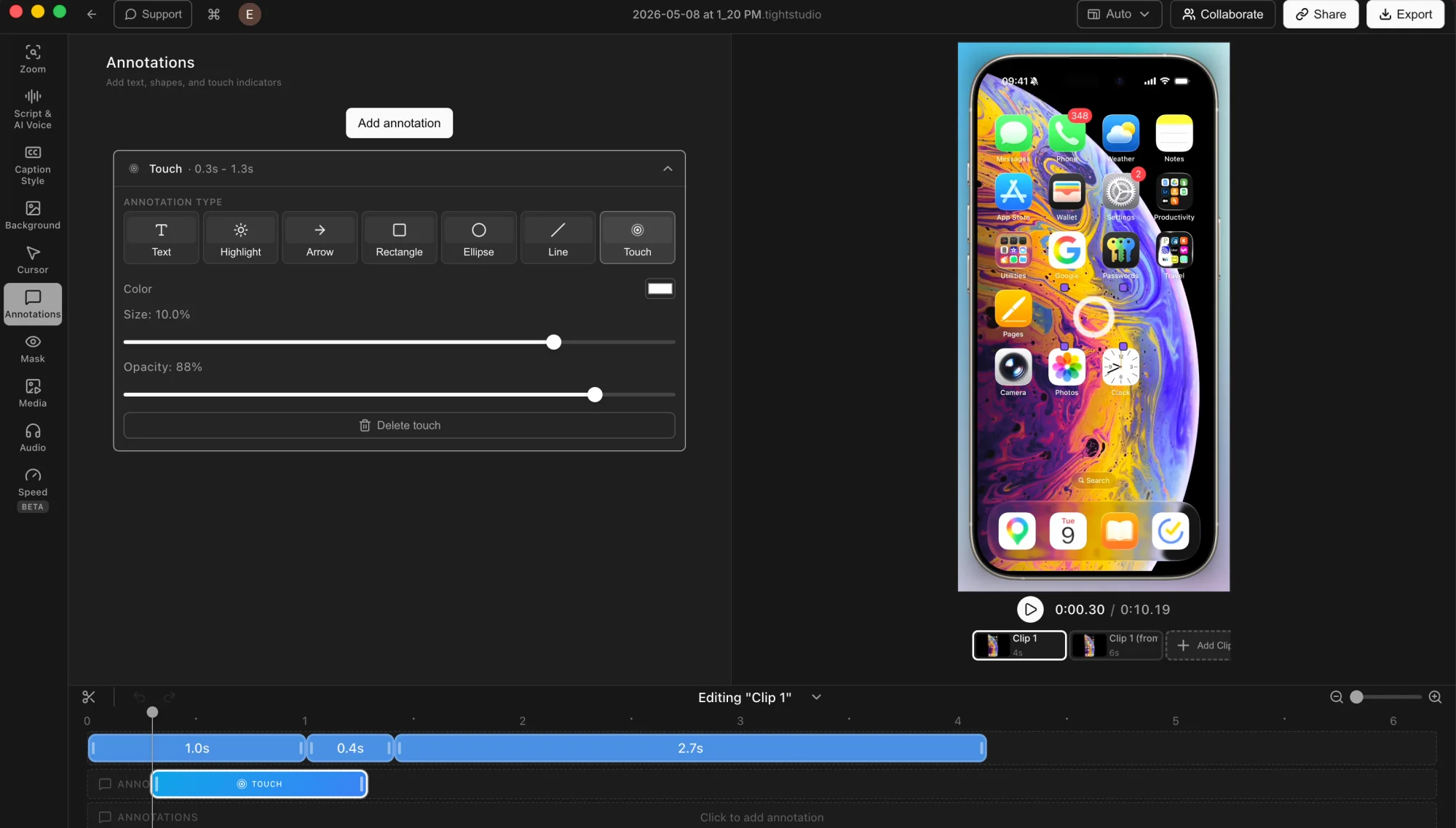
  • يوفر مؤشر لمس مؤقتًا مع عناصر تحكم للموضع واللون والحجم والعتامة والمدة.
  • يحافظ على التقاط الجهاز وإشارة اللمس داخل سير عمل التحرير المركّز نفسه.

سلبيات

  • يوفر سلوكًا عامًا واحدًا للمس بدلاً من تأثيرات النقر المنفصل، والنقر المزدوج، والضغط، والتمرير السريع، والنقر مع الاستمرار.
  • يجب وضع مؤشرات اللمس وتوقيتها يدويًا لأن التسجيل لا يحتوي على بيانات المؤشر.
  • يتطلب الاتصال والثقة في iPhone أو iPad قبل التسجيل المباشر.

Camtasia

الايجابيات

  • يقوم Camtasia لـ Mac بتسجيل iPhone أو iPad مباشرة عبر كابل Lightning أو USB-C.
  • تطبيق TechSmith Capture المحمول يمكنه التسجيل على iPhone أو iPad وإرسال النتيجة إلى Camtasia عبر نفس الشبكة اللاسلكية.
  • يوفر تأثيرات إيماءة مميزة للنقر المزدوج والضغط والتمرير والنقر والنقر مع الاستمرار.
  • يمكن وضع تراكبات الإيماءات وتخصيصها في الخصائص وقصها لمدة محددة على المخطط الزمني للتأثيرات.
  • يمكن للتأثير المرئي لإطار الجهاز المنفصل وضع الوسائط داخل إطار الهاتف المحمول أو الكمبيوتر المحمول أو سطح المكتب، مع توفر المزيد من الإطارات من خلال ملفات وموارد TechSmith.

سلبيات

  • التسجيل المباشر لجهاز iOS متاح فقط في Camtasia لـ Mac؛ يجب على مستخدمي Windows استخدام تطبيق Capture أو استيراد التسجيل.
  • يتطلب الالتقاط المباشر كابلاً، بينما يتطلب سير عمل تطبيق Capture مشاركة الهاتف والكمبيوتر في شبكة لاسلكية.
  • تعتبر الإيماءات وإطارات الجهاز تأثيرات منفصلة يجب إضافتها وتحديد موضعها وتوقيتها بعد التسجيل.

الصادرات ومشاركة الروابط وحدود الخطة المجانية

تدعم الملفات المحلية النشر، بينما تعمل روابط المتصفح على تسريع عمليات المراجعة والتسليم. تحدد قيود الخطة المجانية ما إذا كان المشروع الاختباري يمكن أن يصبح منتجًا نهائيًا.

المشكلة أنه يحل

يكون المحرر مفيدًا فقط عندما يمكن ترك الفيديو النهائي فيه. يمكن للعلامة المائية أو حد التخزين أو طبقة التصدير باهظة الثمن أن تحول الوصول المجاني إلى تقييم بدلاً من سير عمل كامل.

لدينا اتخاذ

Tight Studio له ميزة الإخراج المجاني وذو التكلفة المنخفضة بدون علامة مائية: التصدير المجاني القياسي لا يحتوي على علامة مائية ونسخة Plus بقيمة 108 دولارات سنويًا. Camtasia له ميزة من حيث التصدير ونطاق النشر، لكن كل من محرره المجاني وخطة Starter البالغ سعرها 39 دولارًا سنويًا يحافظان على العلامة المائية. تبدأ عملية تصدير محرر Camtasia بدون علامة مائية اعتبارًا من Essentials بسعر 179.88 دولارًا سنويًا، أي أعلى بـ 71.88 دولارًا من Plus ل‍Tight Studio، رغم أن Essentials يشمل أيضًا Snagit و Audiate.

Tight Studio

الايجابيات

  • يتضمن مجانًا تصدير الفيديو القياسي بدون علامة مائية أو متطلبات بطاقة الائتمان.
  • يمكن للحسابات المجانية إنشاء ما يصل إلى خمسة روابط قابلة للمشاركة، كل منها متاح لمدة سبعة أيام.
  • يضيف Plus روابط قابلة للمشاركة غير محدودة وغير منتهية الصلاحية، بينما تشتمل عناصر التحكم في الوصول المدفوع على حماية كلمة المرور ومشاهدين محددين.

سلبيات

  • تنتهي صلاحية الروابط المجانية القابلة للمشاركة بعد سبعة أيام وتقتصر على خمسة أيام.
  • تتطلب الروابط الخاصة والمحمية بكلمة مرور والمقيدة بالبريد الإلكتروني خطة مدفوعة.
  • تتضمن الصادرات التي تحتوي على صوت تجريبي تم إنشاؤه بواسطة توليد الذكاء الاصطناعي علامة مائية.

Camtasia

الايجابيات

  • يصدّر MP4 و MOV و GIF ويمكنه النشر مباشرة إلى خدمات مثل YouTube و Google Drive.
  • تدعم روابط Screencast التعليقات وردود الفعل ذات الطابع الزمني.
  • المحرر المجاني ليس له حد زمني، مما يجعل من الممكن تقييم المشروع الكامل قبل الدفع.
  • تشمل Essentials Snagit و Audiate بالإضافة إلى محرر Camtasia الخالي من العلامات المائية، لذا فهي تجمع أكثر من Tight Studio Plus.

سلبيات

  • تتضمن كل عملية تصدير مجانية للمحرر علامة مائية.
  • تبلغ تكلفة المبتدئين 39 دولارًا سنويًا ولكنها لا تزال تنتج صادرات المحرر ذات العلامة المائية Camtasia.
  • تبدأ صادرات المحرر الخالي من العلامات المائية بـ Essentials بسعر 179.88 دولارًا سنويًا.
  • وفقًا للتسعير السنوي القياسي، تبلغ تكلفة Essentials 71.88 دولارًا أمريكيًا أكثر من Tight Studio Plus بسعر 108 دولارًا أمريكيًا سنويًا.
  • يقتصر الوصول إلى Screencast لغير المحترفين على 25 مقطع فيديو مستضافًا؛ تتطلب الاستضافة غير المحدودة Pro بسعر 599 دولارًا سنويًا.

البساطة المركزة مقابل العمق الشبيه بالعرض الأول

Camtasia غني بالميزات بشكل استثنائي. يوفر Camtasia Rev سير عمل موجه لما بعد التسجيل للمظهر والتخطيطات والخلفيات وتأثيرات الشاشة والكاميرا والمرشحات، مما يجعله أقرب ما يعادل Camtasia إلى Tight Studio. يمكنه بعد ذلك الاستمرار في محرر تقليدي غير خطي أقرب إلى Adobe Premiere Pro. ويأتي هذا العمق مع منحنى تعليمي أكثر حدة: في اختبارنا، كانت الواجهة مربكة في كثير من الأحيان وقمنا باستشارة المحتوى التعليمي TechSmith بشكل متكرر لاكتشاف عناصر التحكم. يحتفظ Tight Studio بنهج واحد مبسط للشاشة في جميع أنحاء التطبيق.

متى يجب عليك اختيار Camtasia؟

أنت بحاجة إلى تحكم مفصل متعدد المسارات

بعد خطوة المراجعة الموجهة، يمكن لـ Camtasia فك ضغط الشاشة والكاميرا والصوت في مسارات منفصلة. يمكن للمحرر الكامل الخاص به قص الوسائط والتأثيرات والشروح وتقسيمها وقصها وطبقتها وتحريكها وإعادة ترتيبها من أجل التجميع والتركيب المعقد.

أنت بحاجة إلى أدوات إنتاج أو تدريب متخصصة

اختر Camtasia لتصحيح مفصل لمسار المؤشر، والتنظيف التلقائي للصوت، وإزالة الشاشة الخضراء والخلفية، واستيراد PowerPoint، والاختبارات، وتصدير SCORM، وتحرير الكلمات المحشوة المستندة إلى النص.

أنت تعمل على Windows أو نطاق Mac أوسع

Camtasia يدعم Windows 10 و11 بالإضافة إلى macOS 14 أو الأحدث. Tight Studio يتطلب حاليًا Apple Silicon Mac.

متى يجب عليك اختيار Tight Studio؟

تريد قرارات تحرير أقل

Camtasia Rev يقلل أيضًا من قرارات التحرير، لكن Tight Studio يحتفظ بالتكبير والتخطيط والتسميات التوضيحية والأقنعة والتعليقات التوضيحية والموسيقى والمشاركة داخل نفس النهج المبسط من البداية إلى النهاية بدلاً من الانتقال إلى محرر كامل منفصل.

تريد تصحيح التكبير/التصغير المباشر والتقاط اللقطات المتعددة

يكون إطار التكبير/التصغير اليدوي مرئيًا في محرر التكبير/التصغير، ويبدأ Add Clip لقطة أخرى من المشروع الحالي. يمكن لـ Camtasia القيام بكلتا الوظيفتين، لكن كل تسجيل يصبح مقطعًا منفصلاً للخط الزمني لترتيبه في محرر كامل يشبه العرض الأول، مما يجعل سير عمل اللقطات المتعددة أقل مباشرة.

تريد تصديرًا نهائيًا مجانيًا مفيدًا

Tight Studio مجاني ينتج تصديرًا قياسيًا بدون علامة مائية. Camtasia ليس لدى المحرر حد زمني للاستخدام المجاني، ولكن كل تصدير مجاني يتم وضع علامة مائية عليه.

لا يحتاج الجدول إلى تكرار الأساسيات

يغطي كلا المنتجين بالفعل أساس مسجل الشاشة الاحترافي Mac. تركز المقارنة أدناه على الاختلافات التي يمكن أن تغير اختيارك بالفعل.

  • الشاشة والكاميرا والميكروفون وتسجيل الصوت للنظام
  • تكبير تلقائي بالإضافة إلى تكبير يدوي قابل للتحرير وعموم
  • تجانس المؤشر، وحجم المؤشر، والتسميات التوضيحية، والشروح
  • الخلفيات، وتخطيطات الكاميرا، والموسيقى، والتسجيل بالكاميرا فقط، والتقاط iPhone أو iPad
  • تراكبات اللمس أو الإيماءات المحمولة وعرض إطار الجهاز
  • تسجيلات متعددة ووسائط مستوردة في مشروع واحد
  • الصوت المدفوع الناتج عن خيارات الذكاء الاصطناعي، أصلي في Tight Studio ومن خلال تطبيق Audiate المنفصل مع Camtasia
  • الصادرات المحلية وروابط مشاركة المتصفح

الاختلافات التي يمكن أن تغير قرارك

يشترك Camtasia Rev و Tight Studio في نهج تسجيل الشاشة الموجه. يركز هذا الجدول على ما يتغير عندما يستمر Camtasia في محرره الكامل، بالإضافة إلى الاختلافات في النظام الأساسي والخطة والإنتاج.

ميزة Tight Studio Camtasia
تصدير قياسي مجاني
نعم لا توجد علامة مائية
لا يتم وضع علامة مائية على صادرات المحرر المجاني
الخطة السنوية الأقل أجرًا
108 دولارات في السنة زائد؛ الصادرات القياسية خالية من العلامات المائية
39 دولارًا في السنة كاتب؛ تظل صادرات المحرر تحمل علامة مائية
أدنى خطة سنوية خالية من العلامة المائية
108 دولارات في السنة Plus
179.88 دولارًا سنويًا Essentials؛ كما يضم Snagit و Audiate
التصميم الموجه بعد التسجيل
نعم سير عمل التحرير الأساسي
نعم Camtasia القس
التكبير التلقائي
نعم تكبير/تصغير يعتمد على النقر
نعم SmartFocus للتسجيلات .trec
مركز التكبير اليدوي
نعم مساحة عمل التحرير المباشر وعناصر التحكم في الجدول الزمني
نعم Zoom-n-Pan أو سير عمل الرسوم المتحركة
الرسوم المتحركة للمؤشر وتأثيرات النقر وتحرير المسار
جزئي التجانس التلقائي والمؤشرات المخصصة
نعم مكتبة تأثيرات كبيرة بالإضافة إلى تصحيح المسار
تغييرات التخطيط المحددة مسبقًا في الوقت المناسب
نعم مسار تخطيط مخصص
جزئي قم بتقسيم وسائط Rev، ثم قم بتعديل كل مقطع
منتقي خلفية الكاميرا المخصص المباشر
نعم الصورة المعدة مسبقا أو المحملة
لا قم بإزالة الخلفية، ثم قم بطبقة الوسائط في المحرر
التنظيف التلقائي للميكروفون
لا التحكم اليدوي في مستوى الصوت
نعم إزالة الضوضاء والتسوية والتأثيرات
نقاط الصوت وتطبيع جهارة الصوت والخلط الأحادي
لا حجم الموسيقى والميكروفون الأساسي
نعم الحجم لكل نطاق، والتلاشي، والتطبيع، والأحادية
أنماط التعليقات التوضيحية ووسائل الشرح المضمنة
جزئي التركيز على النص والأشكال والأسهم والإبرازات
نعم مكتبة كبيرة معدة مسبقًا بمواضيع
مكتبة الانتقال والرسوم المتحركة
جزئي ضوابط الرسوم المتحركة المركزة
نعم تم الإعلان عن أكثر من 175 انتقالًا وأكثر من 150 رسمًا متحركًا
السلوك والإيماءات والمؤثرات البصرية القابلة للطبقات
جزئي التأثيرات التي تركز على الشاشة
نعم مكتبات تأثيرات مخصصة مع تخصيص عميق
جدول زمني كامل متعدد المسارات
لا الجدول الزمني الذي يركز على الشاشة
نعم محرر غير خطي متعدد المسارات
التسجيل بالكاميرا فقط
نعم وضع الكاميرا المسماة فقط
نعم تبديل المصدر المستقل
تسجيل iPhone و iPad
نعم التقاط مباشر للأجهزة المتصلة
نعم التقاط سلكي مباشر على Mac أو تطبيق Capture للهاتف المحمول
تراكبات لفتة المحمول
جزئي سلوك لمس واحد قابل للتخصيص
نعم انقر، انقر نقرًا مزدوجًا، ثم قم بالضغط، ثم اسحب، مع الاستمرار
إطارات الجهاز
نعم عرض تقديمي متنقل مؤطر
نعم تأثير مرئي منفصل مع خيارات قابلة للتنزيل
تسجيل مقاطع متعددة في فيديو واحد
نعم سير عمل إضافة مقطع موجه
نعم كل تسجيل هو جزء من الجدول الزمني
الوسائط المستوردة
نعم الصور والفيديو والموسيقى التي تم تحميلها
نعم الفيديوهات والصور والصوتيات عبر سلة الوسائط أو المكتبة
مخصص إضافة التقاط مقطع
نعم ابدأ تجربة أخرى في المشروع
جزئي قم بالتسجيل، ثم قم بترتيب المقطع الجديد على المخطط الزمني
السرد الصوتي الأصلي بعد التسجيل
لا لا يوجد مسجل تمرير ميكروفون منفصل
نعم يسجل تعليقًا صوتيًا جديدًا أثناء تشغيل المخطط الزمني
الصوت المولّد بالذكاء الاصطناعي داخل المحرر الرئيسي
نعم النص المتكامل والأصوات والمسار الزمني
لا يتم توفيره من خلال تطبيق Audiate المثبت بشكل منفصل
الصوت الناتج عن الخطة السنوية للذكاء الاصطناعي
288 دولارًا في السنة برو مع استنساخ الصوت
249 دولارًا في السنة أنشئ بأكثر من 200 صوت
استنساخ الصوت الشخصي
نعم استنساخ وإعادة استخدام صوتك
لا غير مدرج في ميزات الخطة الحالية
تحرير الفيديو القائم على النص وكلمات الملء
لا تحرير التسميات التوضيحية والنصوص التي تم إنشاؤها باستخدام نص الذكاء الاصطناعي
نعم مضمن من خلال Audiate على Essentials+
تصحيح النص بسهولة داخل التطبيق
نعم لوحة النص المرئية
جزئي من الصعب اكتشافه؛ يتم تحرير نمط المستند في Audiate
إزالة الشاشة الخضراء والخلفية
جزئي خلفيات الكاميرا الافتراضية
نعم مفتاح Chroma وإزالة الخلفية مدعوم بالذكاء الاصطناعي
PowerPoint الاستيراد والاختبارات وSCORM
لا
نعم مصممة لسير العمل التدريبي
دعم Windows
لا Apple Silicon Mac فقط
نعم Windows 10/11 و macOS 14+

ما هو الفرق العملي؟

اختر بناءً على العمل الذي تحتاج إلى إنهائه، وليس قائمة الميزات الأطول.

ما هو Camtasia مراجعة؟

يعد سير العمل Camtasia الموجه هو الأقرب مقارنة بـ Tight Studio. يتم فتح Rev بعد التسجيل ويوفر مظهرًا وتخطيطات وخلفيات وتأثيرات الشاشة وتأثيرات الكاميرا والمرشحات المعدة مسبقًا. يمكنه التصدير مباشرة أو تمرير التسجيل إلى محرر Camtasia على شكل وسائط Rev مجمعة أو مسارات مستقلة غير مضغوطة. تجربة المحرر المفككة أقرب إلى المحرر التقليدي مثل Adobe Premiere Pro.

هل يحتوي Camtasia على تكبير تلقائي؟

نعم، من خلال SmartFocus. يقوم SmartFocus بتحليل حركة المؤشر والنقرات والبيانات الأخرى في تسجيلات .trec وإضافة رسوم متحركة للتكبير/التصغير والتحريك. يقول TechSmith إنه مُحسّن للتسجيلات التي تزيد مدتها عن 30 ثانية ويوصي بالتكبير/التصغير اليدوي للمقاطع الأقصر.

هل يستطيع Camtasia ضبط مركز التكبير/التصغير يدويًا؟

نعم، ولكن كان من الصعب اكتشاف عنصر التحكم Mac في اختبارنا. TechSmith مستندات توسيع النطاق أو الرسوم المتحركة المخصصة ونافذة تحرير> Zoom-n-Pan منفصلة. تتيح لك هذه النافذة تحريك مستطيل التركيز وتغيير حجمه أو إدخال نسبة التكبير/التصغير. يحتفظ Tight Studio بعناصر التحكم في الإطارات المكافئة في محرر التكبير/التصغير المخصص له.

ما هو الأفضل لتحرير المؤشر؟

يحتوي Camtasia على مجموعة أدوات المؤشر الأعمق. يقدم Camtasia مكتبة كبيرة من معالجات المؤشر وحركات النقر، بما في ذلك التوهج والتكبير وطمس الحركة والتتابعات والحلقات والتموجات، بالإضافة إلى إنشاء المسار والتنعيم والتصحيح التفصيلي. يقوم كلا التطبيقين بتغيير حجم المؤشرات واستبدالها. يحافظ Tight Studio على التجانس التلقائي ورسم المؤشر المخصص بشكل أكثر بساطة، بينما يوفر Camtasia تحكمًا أكثر إبداعًا وتصحيحًا.

ما هو الأفضل للتسميات التوضيحية وتحرير الكلمات المنطوقة؟

يحتوي Camtasia على المزيد من أدوات التسميات التوضيحية؛ Tight Studio يجعل العثور على التصحيحات أسهل. يتضمن Camtasia تحويل الكلام إلى نص، ومكتبة كبيرة لأنماط التسميات التوضيحية الديناميكية، وخصائص مرئية مفصلة، ​​وتسميات توضيحية مغلقة، وتصدير التسميات التوضيحية. حتى بعد قراءة الدليل التعليمي للنسخ TechSmith الخاص بـ Audiate والنقر فوق محرر Camtasia، لم نجد سير عمل سهلًا لتحرير النص. يتوفر محرر نمط المستند الأكثر وضوحًا وإزالة كلمات الحشو في تطبيق Audiate المنفصل. يحتفظ Tight Studio بتصحيح النص والتصميم والسرد الناتج عن الذكاء الاصطناعي معًا في لوحة نص مرئية واحدة.

ما هو الأفضل لتخطيطات الكاميرا والخلفيات؟

Camtasia لديه المزيد من الإعدادات المسبقة؛ Tight Studio لديه سير عمل مباشر أكثر. Camtasia يوفر Rev مكتبة تخطيط غنية. لتغيير التخطيطات أثناء الفيديو، يقوم TechSmith بتوثيق تقسيم وسائط Rev في المحرر الكامل وتعديل كل مقطع على حدة. يمكن لـ Camtasia أيضًا إزالة خلفية الكاميرا ووضع صورة تم تحميلها أو خلفية ديناميكية خلفها. يوفر Tight Studio مسار تخطيط مخصصًا ومنتقي خلفية الكاميرا المخصص المباشر، مما يقلل من عمل المقطع والطبقة لهذين التغييرين.

أيهما أفضل للصوت؟

يوفر Camtasia المزيد من أدوات الإصلاح والخلط. يدعم Camtasia زيادة المقطع، وإسكات النطاق المحدد، ونقاط الصوت، والتلاشي المخصص، والمزج الأحادي، وتطبيع جهارة الصوت، وإزالة الضوضاء المدعومة بالذكاء الاصطناعي، والمسارات المستقلة، والتسليم المباشر Audiate. مكتبتها الموسيقية واسعة النطاق، على الرغم من أن اختبارنا أظهر بطاقات ذات شكل موج فقط ظهرت أسماء مقطوعاتها عند التمرير. يغطي Tight Studio الموسيقى المضمنة أو المحملة، والتوقيت، وكتم الصوت، ومستوى صوت الميكروفون المباشر في سير عمل أكثر إحكاما.

أيهما أفضل بالنسبة للتعليقات التوضيحية وأقنعة الخصوصية؟

يحتوي Camtasia على مكتبة أكبر للأنماط والتعليقات التوضيحية. يتضمن Camtasia التمويه، والتقطيع، والتمييز، وتسليط الضوء، والنص، والأسهم، والخطوط، والأشكال، وفقاعات الكلام، وحركة الرسم، والموضوعات، ومجموعة كبيرة من الأنماط الجاهزة. كل تعليق توضيحي عبارة عن مقطع زمني مع توقيت ومدة قابلة للتعديل مباشرة. يقدم Tight Studio أدوات التعليقات التوضيحية الشائعة وسير عمل أكثر تركيزًا لقناع الخصوصية مع قوة التمويه واستبدال الصور المخصصة.

أيهما أفضل بالنسبة للانتقالات والرسوم المتحركة والمؤثرات البصرية؟

هذه هي أوضح قوة فريدة لـ Camtasia. يعلن TechSmith عن أكثر من 175 انتقالًا وأكثر من 150 رسمًا متحركًا. يقوم Camtasia أيضًا بفصل التأثيرات المرئية وسلوكيات النص والوسائط والمؤثرات الصوتية وتأثيرات المؤشر وتراكبات إيماءات الهاتف المحمول في مكتبات مخصصة. يمكن سحب التأثيرات إلى الوسائط وتخصيصها ووضعها في طبقات عبر المخطط الزمني متعدد المسارات. Tight Studio محدود في هذه المنطقة ولا يوفر مكتبة تأثيرات قابلة للمقارنة للأغراض العامة.

أيهما أفضل للصوت الناتج عن الذكاء الاصطناعي والسرد المسجل؟

Tight Studio يدمج الصوت المولّد بالذكاء الاصطناعي؛ Camtasia يسجل تمريرة السرد بشكل فريد. Tight Studio Pro هو 288 دولارًا سنويًا ويحتفظ بالصوت الناتج عن توليد الذكاء الاصطناعي واستنساخ الصوت الشخصي داخل المحرر. تبلغ تكلفة الإنشاء Camtasia 249 دولارًا سنويًا وتتضمن Audiate، حيث يعلن TechSmith عن أكثر من 200 صوت تم إنشاؤها بواسطة الذكاء الاصطناعي، ولكن Audiate عبارة عن تثبيت منفصل لم نختبره. يحتوي محرر Camtasia أيضًا على أداة السرد الصوتي الأصلية التي تسجل مسار ميكروفون جديد أثناء تشغيل المخطط الزمني، وهو ما لا يقدمه Tight Studio.

أيهما أفضل للتسجيلات المتعددة والوسائط المستوردة؟

يتمتع Camtasia بمزيد من التحكم في المخطط الزمني؛ يتمتع Tight Studio بتدفق التقاط مباشر أكثر. يجمع كلا المنتجين بين تسجيلات متعددة ووسائط مستوردة. Camtasia يدعم الفيديو والصور والصوت من خلال حاوية الوسائط والمكتبة، حيث يصبح كل عنصر مقطعًا زمنيًا قابلاً للتحرير بشكل مستقل. يتسم هذا النموذج التقليدي بالمرونة ولكنه يبدو أقرب إلى Adobe Premiere Pro وأقل سهولة في تسجيل الشاشة بشكل مباشر. يستخدم Tight Studio إجراء إضافة مقطع مخصصًا للقطة أخرى ويحتفظ بالوسائط المستوردة داخل محرره الموجه.

ما هو الأفضل للتسجيل بالكاميرا فقط والمصدر المرن؟

Camtasia لديه مسجل أكثر مرونة؛ Tight Studio لديه الوضع الأكثر وضوحًا. يقوم كلا المنتجين بتسجيل الكاميرا والميكروفون بدون الشاشة. يقوم Camtasia بالتبديل بشكل مستقل بين التقاط الشاشة والكاميرا والميكروفون وصوت النظام وRev من مسجل واحد، مع ظهور المعاينة المباشرة وعناصر التحكم في الجهاز قبل الالتقاط. يعرض Tight Studio الكاميرا فقط كوضع مسمى، مما يسهل التعرف على هذا الإعداد المحدد دون تكوين مجموعة مصدر.

ما هو الأفضل لتسجيل iPhone وإيماءات الهاتف المحمول؟

كلا الشاشتين تسجلان iPhone؛ يحتوي Camtasia على تراكبات أكثر ثراءً للإيماءات. يلتقط كلا المنتجين iPhone أو iPad المتصل مباشرة على Mac. يقوم Camtasia أيضًا بتوثيق سير عمل تطبيق TechSmith الالتقاط بدون كابلات، ثم يوفر تأثيرات مخصصة للنقر والنقر المزدوج والضغط والتمرير والنقر مع الاستمرار بالإضافة إلى تأثير إطار الجهاز المنفصل. يحتفظ Tight Studio بالتقاط الجهاز في محرره المركز ولكنه يقدم حاليًا سلوكًا واحدًا قابلاً للتخصيص بدلاً من أنواع الإيماءات المميزة.

أيهما أقل تكلفة للتحرير العادي الخالي من العلامات المائية؟

Tight Studio تكلفته أقل ويحتوي على خطة مجانية أكثر فائدة. Tight Studio بلس يكلف 108 دولارات في السنة، بينما Camtasia Essentials يكلف 179.88 دولارًا في السنة، بفارق 71.88 دولارًا. يمكن لإصدار Tight Studio المجاني تصدير مقاطع الفيديو القياسية بدون علامة مائية. بينما يضيف محرر Camtasia المجاني دائمًا علامة مائية، ويحافظ خطة Starter التي تكلف 39 دولارًا في السنة على العلامة المائية في المحرر. Essentials هي أول خطة فردية من Camtasia تسمح بالتصدير بدون علامة مائية وتضم أيضًا Snagit و Audiate.

أيهما أفضل للتحرير المعقد؟

Camtasia أكثر قدرة إلى حد كبير. يغطي الجدول الزمني متعدد المسارات غير المقيد والإطارات المفتاحية والتأثيرات وإصلاح الصوت واستيراد PowerPoint والشاشة الخضراء والاختبارات وأدوات SCORM العمل الذي لا يحاول Tight Studio القيام به. يُفضل Tight Studio فقط عندما تضيف عناصر التحكم هذه مقدار الحمل بدلاً من القيمة.

الخطط الحالية والحدود العملية

$0 / شهريًا الصادرات القياسية ليس لها علامة مائية. يتضمن الإصدار المجاني استخدامين تجريبيين لـ Add Clip، وما يصل إلى خمسة روابط مشاركة لمدة سبعة أيام، و100 رصيد تجريبي لميزات الذكاء الاصطناعي؛ يتم وضع علامة مائية على الصوت التجريبي الناتج عن صادرات الذكاء الاصطناعي.

Tight Studio الصادرات القياسية المجانية لا تحتوي على علامة مائية. Camtasia يظل الإصداران المجاني والمبتدئ بسعر 39 دولارًا سنويًا يحملان علامة مائية. للتحرير بدون علامة مائية، قارن Tight Studio Plus بسعر 108 دولارًا أمريكيًا سنويًا مع Camtasia Essentials بسعر 179.88 دولارًا أمريكيًا سنويًا، و71.88 دولارًا أمريكيًا إضافيًا مع Snagit وAudiate المجمعة. بالنسبة للصوت المولّد بالذكاء الاصطناعي، تبلغ تكلفة Tight Studio Pro 288 دولارًا أمريكيًا سنويًا وCamtasia تبلغ تكلفة الإنشاء 249 دولارًا أمريكيًا سنويًا؛ يتم تشغيل سير عمل إنشاء Camtasia في تطبيق Audiate المنفصل.

Tight Studio

مجاني $0 لا توجد علامة مائية على الصادرات القياسية؛ 2 إضافة استخدامات تجريبية لـ Clip، وما يصل إلى 5 روابط قابلة للمشاركة مع انتهاء الصلاحية لمدة 7 أيام، و100 رصيد تجريبي لميزات الذكاء الاصطناعي
Plus 9 دولارات شهريًا يتم إصدار الفاتورة سنويًا، أو 19 دولارًا شهريًا. تسجيل غير محدود للمقاطع المتعددة وروابط غير محدودة قابلة للمشاركة غير منتهية الصلاحية
Pro 24 دولارًا شهريًا يتم إصدار الفاتورة سنويًا، أو 49 دولارًا شهريًا. 1000 وحدة دراسية لميزات الذكاء الاصطناعي/الشهر بالإضافة إلى مساحة عمل الفريق والتحرير التعاوني

Camtasia

محرر مجاني $0 لا يوجد حد زمني. تتضمن صادرات الفيديو علامة مائية
كاتب 39 دولارًا في السنة يضيف سنجيت. Camtasia تظل صادرات المحرر تحمل علامة مائية
أساسيات 179.88 دولارًا سنويًا محرر خالي من العلامات المائية، والتسميات التوضيحية، وتحرير النصوص، وأدوات المؤشر، وتحرير المسارات المتعددة
إنشاء 249 دولارًا في السنة يتضمن تطبيق Audiate المنفصل لنصوص الذكاء الاصطناعي وإنشاء التعليق الصوتي بأكثر من 200 صوت
Pro 599 دولارًا في السنة يضيف الصور الرمزية والترجمة والملفات والموارد المتميزة واستضافة Screencast غير المحدودة

هل يمكنك استخدام كليهما؟

نعم. Tight Studio وCamtasia Rev يتداخلان مع سير عمل تسجيل الشاشة الموجه. يمكنك استخدام Tight Studio لتدفق الإنتاج المركّز، ثم التصدير إلى Camtasia عندما يحتاج المشروع إلى المحرر الكامل للتجميع المعقد متعدد المسارات، أو إصلاح الصوت، أو الشاشة الخضراء، أو PowerPoint، أو الاختبارات، أو SCORM. يعد هذا تسليمًا عاديًا للملفات، وليس تكاملًا للمنتج المُطالب به.

تمت المراجعة مقابل معلومات المنتج العامة الحالية

هذه مقارنة الطرف الأول تمت كتابتها ومراجعتها بواسطة فريق Tight Studio. لقد قمنا بمراجعته في 20 أغسطس 2026 باستخدام وثائق المنتج الرسمية وصفحات التسعير وصفحات الأسعار والميزات الحالية في Tight Studio. يمكن أن يعتمد توفر الميزة على الخطة أو النظام الأساسي أو سير العمل، لذلك يستخدم الجدول الملاحظات و"جزئي" حيث قد تكون نعم/لا البسيطة مضللة.

مصادر المنتج والمقارنة

  • Camtasia الخطط والميزات
  • Camtasia نظرة عامة على الميزات
  • Camtasia المراجعة وتخطيطات الأقسام وسير عمل المحرر الكامل
  • Camtasia SmartFocus والدليل التعليمي للتكبير/التصغير اليدوي
  • Camtasia الدليل التعليمي لتأثيرات المؤشر
  • Camtasia تسجيل وتحرير المسارات المتعددة
  • Camtasia إزالة خلفية الكاميرا واستبدالها
  • Camtasia سير عمل الموسيقى
  • Camtasia الدليل التعليمي لتحرير الصوت
  • Camtasia الدليل التعليمي للتعليقات التوضيحية
  • Camtasia مكتبة النقل والتخصيص
  • Camtasia التأثيرات المرئية وطبقات التأثير
  • Camtasia الرسوم المتحركة والرسوم المتحركة السلوكية
  • Camtasia مكتبة الرسوم المتحركة لمقاطع الفيديو التدريبية
  • Camtasia 2024 تعليمات للرسوم المتحركة والسلوكيات وتأثيرات الإيماءات
  • Camtasia إرشادات التسمية التوضيحية الديناميكية
  • Audiate الدليل التعليمي لتحرير النصوص
  • Camtasia Audiate نظرة عامة على الصوت المولّد بالذكاء الاصطناعي
  • TechSmith إرشادات تؤكد Audiate هي عملية تثبيت منفصلة
  • Camtasia دليل السرد الصوتي
  • Camtasia دمج مقاطع الفيديو وسير العمل متعدد المقاطع
  • Camtasia سير عمل إدراج وسائط المخطط الزمني
  • Camtasia التسجيل بالكاميرا فقط
  • دليل تعليمات تسجيل Camtasia iPhone و iPad
  • Camtasia الدليل الإرشادي لإطارات الجهاز
  • Camtasia تفاصيل الاستخدام المجاني

Tight Studio المصادر

  • حدود التسعير والخطة
  • مساحة عمل للفريق
  • تسجيل iPhone و iPad
  • الخصوصية ومعالجة الطرف الثالث

محبوب لدى صنّاع المحتوى حول العالم

اطّلع على آراء مستخدمي Tight Studio.

4.8/5

“Tight Studio يجمع بين البساطة والتأثير. من السهل استخدامه، ومع ذلك فإن مقاطع الفيديو التي أصنعها خلال دقائق تساعد باستمرار في جذب مستخدمين جدد إلى ميزات منتجاتنا الأخيرة.”

سينيونج لي
سينيونج لي يؤدي النمو في كلاريتي

«أستخدم Tight Studio مؤخرًا لإعداد العروض التقديمية ومشاركة العروض التوضيحية مع زملائي، وقد وفّر عليّ الكثير من الوقت. سير العمل سلس جدًا حتى لمن لا يملك خبرة في تحرير الفيديو؛ إذ أستطيع الانتقال من التسجيل إلى عرض منتج أنيق وجاهز للمشاركة خلال دقائق وبأقل جهد.»

آيفي تشين
آيفي تشين عالم البيانات في ياهو

«أداة رائعة! استخدمتها لتحرير تسجيلات الفيديو بسلاسة وعرضها على الزملاء، وكذلك لإعداد العروض التقديمية وأدلة استخدام البرامج. الإعداد سهل جدًا، وأنا أحب ميزة التكبير التلقائي. كما أن سرعة الفريق في طرح التحديثات مذهلة.»

شيفام ميسرا
شيفام ميسرا مهندس برمجيات في كوانتا

Tight Studio أو Camtasia؟

النتيجة العامة التي توصلنا إليها هي أن Camtasia أكثر ثراءً بالميزات إلى حد كبير وتبدو أقرب إلى Adobe Premiere Pro، ولكن واجهتها كانت مربكة في كثير من الأحيان وأرسلتنا بشكل متكرر إلى المحتوى التعليمي TechSmith للعثور على عناصر التحكم أو فهمها. اختر Tight Studio عندما تريد سير عمل مركّز لتسجيل الشاشة بدءًا من الالتقاط وحتى التصدير، مع تأطير التكبير/التصغير المباشر، وإعادة التقاط إضافة مقطع، واستنساخ الصوت الشخصي الأصلي، والتصدير بدون علامة مائية. اختر Camtasia عندما يكون المؤشر الأعمق، والصوت، والمؤثرات، والمسارات المتعددة، والتدريب، والمنصة المشتركة، وأدوات السرد الصوتي الأصلية تبرر منحنى التعلم الأكثر حدة، والمجموعة الأكبر، وسعر التحرير الأعلى الخالي من العلامات المائية. يتضمن Camtasia إنشاء صوتًا معلنًا أكبر تم إنشاؤه بواسطة مكتبة الذكاء الاصطناعي من خلال تطبيق Audiate المنفصل، والذي لم نختبره.

الأسئلة المتداولة

هل Tight Studio بديل جيد لـ Camtasia؟

نعم، عندما تكون الوظيفة الرئيسية هي إنتاج تسجيل شاشة احترافي من خلال سير عمل مركز. Camtasia Rev هو الأقرب كمكافئ Camtasia، مع المظهر والإعدادات والخلفيات والتأثيرات الموجهة. Camtasia يظل أقوى عندما تستمر في استخدام محرره الكامل لأوسع مكتبة تأثيرات ورسوم متحركة واجهناها، ومسارات المؤشر التفصيلية، والصوت المتقدم، والتحرير متعدد المسارات بلا قيود، والخلفية الخضراء، واستيراد PowerPoint، والاختبارات، وSCORM، وWindows.

ما هو Camtasia Rev، وكيف يختلف عن محرر Camtasia؟

Camtasia Rev عبارة عن سير عمل موجه يتم فتحه بعد التسجيل ويوفر خيارات سريعة للمظهر والتخطيطات والخلفيات وتأثيرات الشاشة وتأثيرات الكاميرا والمرشحات. إنه أقرب بكثير إلى Tight Studio من محرر الفيديو التقليدي. من Rev، يمكنك التصدير مباشرة أو فتح النتيجة في محرر Camtasia. يمكن للمحرر الكامل الاحتفاظ بالتسجيل ضمن حزمة Rev Media أو فك ضغط الشاشة والكاميرا والصوت في مسارات منفصلة لسير عمل تقليدي غير خطي أقرب إلى Adobe Premiere Pro.

هل يحتوي Camtasia على تكبير تلقائي؟

نعم. Camtasia يستخدم SmartFocus البيانات من تسجيلات .trec، بما في ذلك حركة المؤشر ونقرات الماوس، لإضافة رسوم متحركة للتكبير/التصغير والتحريك. يوصي TechSmith بالتسجيلات التي تزيد مدتها عن 30 ثانية لـ SmartFocus ويقترح تكبيرًا يدويًا للمقاطع الأقصر.

هل يمكنك اختيار مركز التكبير/التصغير يدويًا في Camtasia؟

نعم. في Mac، TechSmith المستندات تحرير > Zoom-n-Pan، حيث يمكنك تحريك المستطيل المميز وتغيير حجمه أو إدخال نسبة التكبير/التصغير. يمكنك أيضًا استخدام الرسوم المتحركة ذات الحجم الأعلى أو المخصصة. لقد وجدنا صعوبة في اكتشاف عنصر التحكم هذا لأنه منفصل عن بطاقة SmartFocus الموجودة في لوحة Animations.

أيهما له تأثيرات أفضل للمؤشر، Tight Studio أم Camtasia؟

يتمتع Camtasia بميزة حاسمة في الرسوم المتحركة للمؤشر والنقر على التعليقات. إنه يوفر توهج المؤشر، والتمييز، والتكبير، وطمس الحركة، والعزلة، والظل، والمؤشر الحركي، ونقرات متقطعة، وحلقات، وتموجات، وإنشاء المسار، والتصحيح التفصيلي. يمكن لكلا التطبيقين تغيير حجم المؤشر واستبداله. Tight Studio يجعل رسم المؤشر المحدد مسبقًا أو المحمل والتجانس التلقائي أكثر بساطة، بينما يوفر Camtasia تحكمًا أكثر إبداعًا وتصحيحًا.

هل يمكنك تعديل نصوص التسميات التوضيحية في Camtasia؟

Camtasia يمكنه إنشاء وتعزيز التسمية التوضيحية النصية الديناميكية أو المغلقة، وقد تتوفر تصحيحات نصية على مستوى التسمية التوضيحية النصية. ومع ذلك، لم نجد سير عمل سهل لتحرير النصوص داخل محرر Camtasia حتى بعد استشارة دليل التعليمات الخاص بالنسخ في TechSmith Audiate والنقر من خلال أدوات التسمية التوضيحية النصية. محرر النصوص الأكثر وضوحًا على شكل مستند، وإزالة الكلمات الزائدة، وسير عمل الفيديو القائم على النص موجود في Audiate، والذي يفتح كتطبيق منفصل.

هل يمكن لـ Camtasia تغيير تخطيطات الكاميرا أثناء جزء من الفيديو؟

نعم، ولكن ليس من مسار تخطيط مخصص داخل Rev. TechSmith تقوم المستندات بتقسيم وسائط Rev إلى مقاطع منفصلة في محرر Camtasia، وإعادة فتح كل مقطع باستخدام التعديل، واختيار تخطيط مختلف لهذا القسم. يقوم Tight Studio بوضع مقاطع التخطيط الموقوتة مباشرة على المخطط الزمني للتحرير الخاص به.

هل يمكن لـ Camtasia استبدال خلفية كاميرا الويب بصورة؟

نعم في المحرر الكامل. يمكن لـ Camtasia إزالة خلفية الكاميرا، ثم وضع صورة تم تحميلها أو لون خالص أو خلفية ديناميكية خلف طبقة الكاميرا الشفافة. في اختبار Rev الخاص بنا، لم يكشف سير عمل الكاميرا عن منتقي صور خلفية مخصص مثل Tight Studio، لذلك يتطلب الاستبدال سير عمل محرر أوسع نطاقًا يعتمد على الطبقة.

أيهما أفضل في تحرير الصوت، Tight Studio أم Camtasia؟

يتمتع Camtasia بميزة واضحة للتحكم في الصوت. وهو يدعم كسب المقطع، والمزج الأحادي، والتطبيع التلقائي لارتفاع الصوت، وإزالة الضوضاء المدعومة بالذكاء الاصطناعي، وإسكات النطاق المحدد، ونقاط الصوت، والتلاشي المخصص، والمسارات الصوتية المنفصلة، ​​والتسليم المباشر إلى Audiate للتنظيف القائم على النص وتأثيرات الاستوديو. يوفر Tight Studio سير عمل أبسط للموسيقى والميكروفون مع الموسيقى المضمنة أو المحملة، والتوقيت، وكتم الصوت، وعناصر التحكم المباشرة في مستوى الصوت.

أيهما يحتوي على تعليقات توضيحية أفضل للفيديو، Tight Studio أم Camtasia؟

يتمتع Camtasia بميزة اتساع نطاق التعليقات التوضيحية. يتضمن التمويه، والتقطيع، والتمييز، وتسليط الضوء، والنص، والأسهم، والخطوط، والأشكال، وفقاعات الكلام، وحركة الرسم، ومكتبة أنماط مدمجة كبيرة، ودعم السمات. كل تعليق توضيحي عبارة عن مقطع زمني يمكن قص موضعه ومدته مباشرة. يحتفظ Tight Studio بأدوات التعليقات التوضيحية الشائعة وأقنعة الخصوصية المخصصة، بما في ذلك استبدال الصور المخصصة، في سير عمل أصغر.

أي مسجل شاشة يحتوي على أكبر عدد من خيارات الرسوم المتحركة والتأثيرات؟

من بين مسجلات الشاشة التي قمنا بمراجعتها، كان Camtasia يحتوي على أوسع مكتبة مدمجة للمؤثرات والرسوم المتحركة. يعلن TechSmith عن أكثر من 175 انتقالًا مجانيًا وأكثر من 150 رسمًا متحركًا، إلى جانب مكتبات منفصلة للتأثيرات المرئية وسلوكيات النص والوسائط والمؤثرات الصوتية وتأثيرات المؤشر وتراكبات إيماءات الهاتف المحمول. يمكن سحب التأثيرات إلى الوسائط وتخصيصها وطبقاتها. يقدم Tight Studio عمدًا مجموعة أصغر تتمحور حول تحسين تسجيل الشاشة تلقائيًا.

أيهما أسهل في التعلم، Tight Studio أم Camtasia؟

كان Tight Studio أسهل في التعلم في اختبارنا. Camtasia يعمل Rev على تضييق الفجوة من خلال المظاهر الموجهة والتخطيطات والخلفيات والتأثيرات، لكن المحرر الكامل يعرض المسارات والتأثيرات والخصائص والإطارات المفتاحية وأدوات الإنتاج الأقرب إلى Adobe Premiere Pro. Camtasia أكثر قدرة بكثير، ومع ذلك كان علينا بشكل متكرر الرجوع إلى المحتوى التعليمي TechSmith لاكتشاف كيفية استخدام الميزات الموجودة بالفعل. يحافظ Tight Studio على منهجه المبسط للشاشة في جميع أنحاء التطبيق.

هل يمكن لكلا التطبيقين الجمع بين تسجيلات متعددة؟

نعم. يستخدم Tight Studio إضافة مقطع لبدء مقطع آخر من المشروع الحالي ويمكنه أيضًا استيراد الوسائط. Camtasia يدعم تسجيلات متعددة بالإضافة إلى مقاطع الفيديو والصور والصوت المستوردة من خلال حاوية الوسائط والمكتبة. في Camtasia، يصبح كل تسجيل أو استيراد مقطعًا زمنيًا منفصلاً تقوم بترتيبه على المسارات. يعد هذا النموذج الشبيه بالعرض الأول أقوى للتجميع المعقد، ولكنه كان أقل سهولة في اختبارنا من سير عمل إضافة مقطع الموجه الخاص بـ Tight Studio.

ما التطبيق الذي يتمتع بصوت أفضل تم إنشاؤه بواسطة ميزة الذكاء الاصطناعي؟

Tight Studio هو الخيار المتكامل الذي تم اختباره بشكل مباشر: تبلغ تكلفة Pro 288 دولارًا سنويًا وتوفر استنساخًا صوتيًا شخصيًا بالإضافة إلى أصوات معدة مسبقًا داخل المحرر. يعلن TechSmith عن أكثر من 200 صوت ونمط باستخدام Camtasia الإنشاء بسعر 249 دولارًا سنويًا، ولكن يتم الإنشاء في تطبيق Audiate المثبت بشكل منفصل، والذي لم نختبره. لا يقوم TechSmith حاليًا بإدراج النسخ الصوتي الشخصي لـ Audiate.

هل يمكن لـ Camtasia تسجيل تعليق صوتي منفصل بعد تسجيل الشاشة؟

نعم. Camtasia يحتوي المحرر على لوحة Voice Narration أصلية تسجل صوت الميكروفون أثناء تشغيل الفيديو من موضع المخطط الزمني الحالي. يمكنك تحديد الميكروفون وضبط مستوى الإدخال وكتم صوت السماعات والقراءة من نص اختياري. عند توقف التسجيل، يقوم Camtasia بإضافة المقطع الصوتي إلى المخطط الزمني وحاوية الوسائط. لا يحتوي Tight Studio حاليًا على أداة مكافئة لتسجيل التعليق الصوتي.

هل يستطيع Camtasia تسجيل الكاميرا فقط بدون الشاشة؟

نعم. قم بإيقاف تشغيل ميزة التقاط الشاشة وأي مدخلات غير مرغوب فيها، ثم اترك الكاميرا قيد التشغيل. Camtasia يتحكم المسجل بشكل مستقل في التقاط الشاشة، والكاميرا، والميكروفون، وصوت النظام، بحيث يمكنه التقاط الكاميرا فقط، أو الكاميرا المزودة بميكروفون، أو الشاشة بدون كاميرا، أو مجموعات مصادر أخرى. يوفر Tight Studio نفس النتيجة للكاميرا فقط من خلال وضع التسجيل الصريح للكاميرا فقط.

هل يمكن لـ Camtasia تسجيل iPhone أو iPad؟

نعم. يمكن لـ Camtasia لـ Mac تسجيل iPhone أو iPad مباشرة عبر كابل Lightning أو USB-C. يقدم TechSmith أيضًا تطبيق Capture للهاتف المحمول الذي يسجل على iOS ويرسل النتيجة إلى Camtasia عبر نفس الشبكة اللاسلكية، وهو المسار الموثق لـ Windows. يدعم كل من Camtasia وTight Studio الالتقاط المباشر للجهاز على Mac. يحتوي Camtasia على مجموعة أدوات أكثر ثراءً لمرحلة ما بعد الإنتاج مع تأثيرات النقر المنفصل، والنقر المزدوج، والضغط، والتمرير، والنقر مع الاستمرار؛ يوفر Tight Studio حاليًا سلوك لمس واحدًا قابلاً للتخصيص.

هل Tight Studio مجاني؟

يتضمن الإصدار المجاني عمليات تصدير قياسية بدون علامة مائية، واستخدامين تجريبيين لـ Add Clip على مستوى الحساب، وما يصل إلى خمسة روابط قابلة للمشاركة مع انتهاء صلاحية مدتها سبعة أيام، و100 رصيد تجريبي لميزات الذكاء الاصطناعي. يستخدم الصوت الناتج عن صادرات الذكاء الاصطناعي علامة مائية أثناء التجربة.

هل يمكنني استخدام Camtasia مجانًا؟

نعم. Camtasia ليس لدى المحرر حد زمني للاستخدام المجاني، ولكن كل تصدير فيديو مجاني يتضمن علامة مائية. تحتفظ خطة Starter التي تبلغ قيمتها 39 دولارًا سنويًا أيضًا بالعلامة المائية للمحرر Camtasia. تبدأ الصادرات الخالية من العلامات المائية بـ Essentials بسعر 179.88 دولارًا سنويًا ويتم تضمينها أيضًا في Create وPro. Tight Studio يدعم الإصدار المجاني عمليات التصدير القياسية بدون علامة مائية، بينما يتم وضع علامة مائية على الصوت التجريبي الناتج عن عمليات تصدير الذكاء الاصطناعي.

هل يعمل Tight Studio على Windows؟

رقم Tight Studio يتطلب حاليًا Apple Silicon Mac. Camtasia يدعم Windows 10 و11 بالإضافة إلى macOS 14 أو الأحدث.

هل تريد تجربة Tight Studio؟

ابدأ بالتصدير القياسي بدون علامة مائية، والتكبير/التصغير التلقائي، والمؤشرات السلسة، وتسجيل اللقطات المتعددة، والتعليقات التوضيحية، والصوت الاختياري الناتج عن الذكاء الاصطناعي.

تحميل مجاني

macOS Apple Silicon — مجاني للبدء، لا يلزم بطاقة ائتمان