بواسطة إيثان جيانغ

Tight Studio مقابل OBS ستوديو

OBS عبارة عن أداة تسجيل وإنتاج مباشر مجانية وقوية. Tight Studio هو مسجل شاشة مزود بميزات تحرير ما بعد الالتقاط OBS يترك لتطبيق منفصل، بما في ذلك التكبير التلقائي، والرسوم المتحركة بالمؤشر، والتسميات التوضيحية، وتحرير المقاطع المتعددة، والتعليقات التوضيحية، والموسيقى، والصوت المولّد بالذكاء الاصطناعي، ومشاركة الروابط.

قم بتنزيل Tight Studio مجانًا

macOS Apple Silicon — مجاني للبدء

حكم سريع

اختر سير العمل، وليس قائمة الميزات الأطول

اختر Tight Studio

عندما يحتاج التسجيل إلى أن يصبح فيديو نهائيًا في نفس التطبيق، مع تكبير/تصغير قابل للتحرير، وحركة المؤشر، والتسميات التوضيحية، وإعادة الالتقاط، والتراكبات، والموسيقى، والسرد، والمشاركة.

اختر OBS ستوديو

عندما تحتاج إلى البث المباشر، أو المشاهد المعقدة في الوقت الفعلي، أو عناصر التحكم التفصيلية في الصوت والتشفير، أو المكونات الإضافية للمجتمع، أو دعم Windows وLinux.

أكبر فرق: OBS الاستوديو مجاني تمامًا وأقوى بكثير للإنتاج المباشر، لكنه يتوقف عند إنشاء ملف التسجيل. Tight Studio يُنتج مجانًا عمليات تصدير قياسية بدون علامة مائية ويضيف محررًا مخصصًا لما بعد الالتقاط؛ تعمل الخطط المدفوعة على توسيع عمليات إعادة الالتقاط والمشاركة وإنشاء الذكاء الاصطناعي والتعاون.

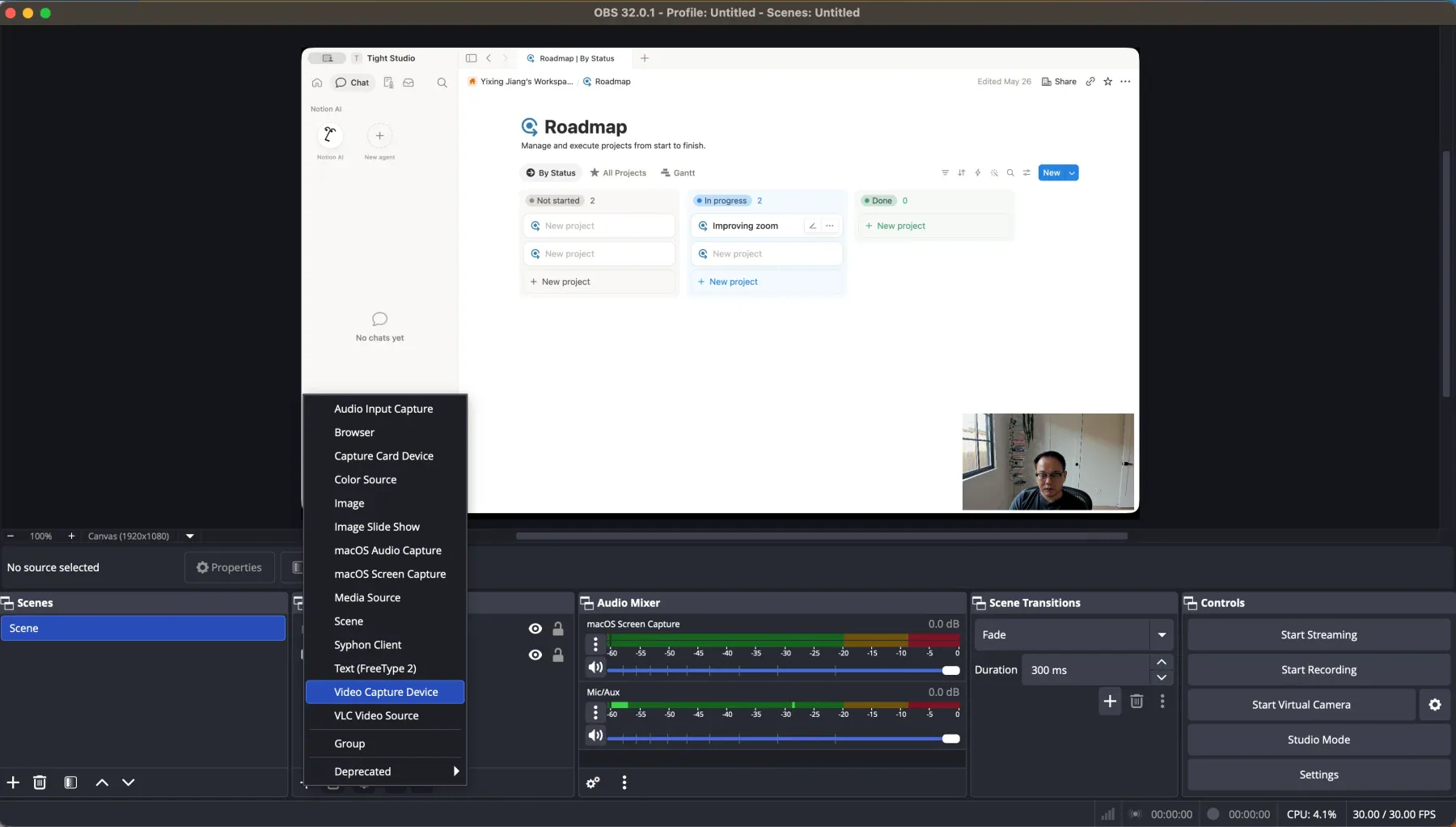
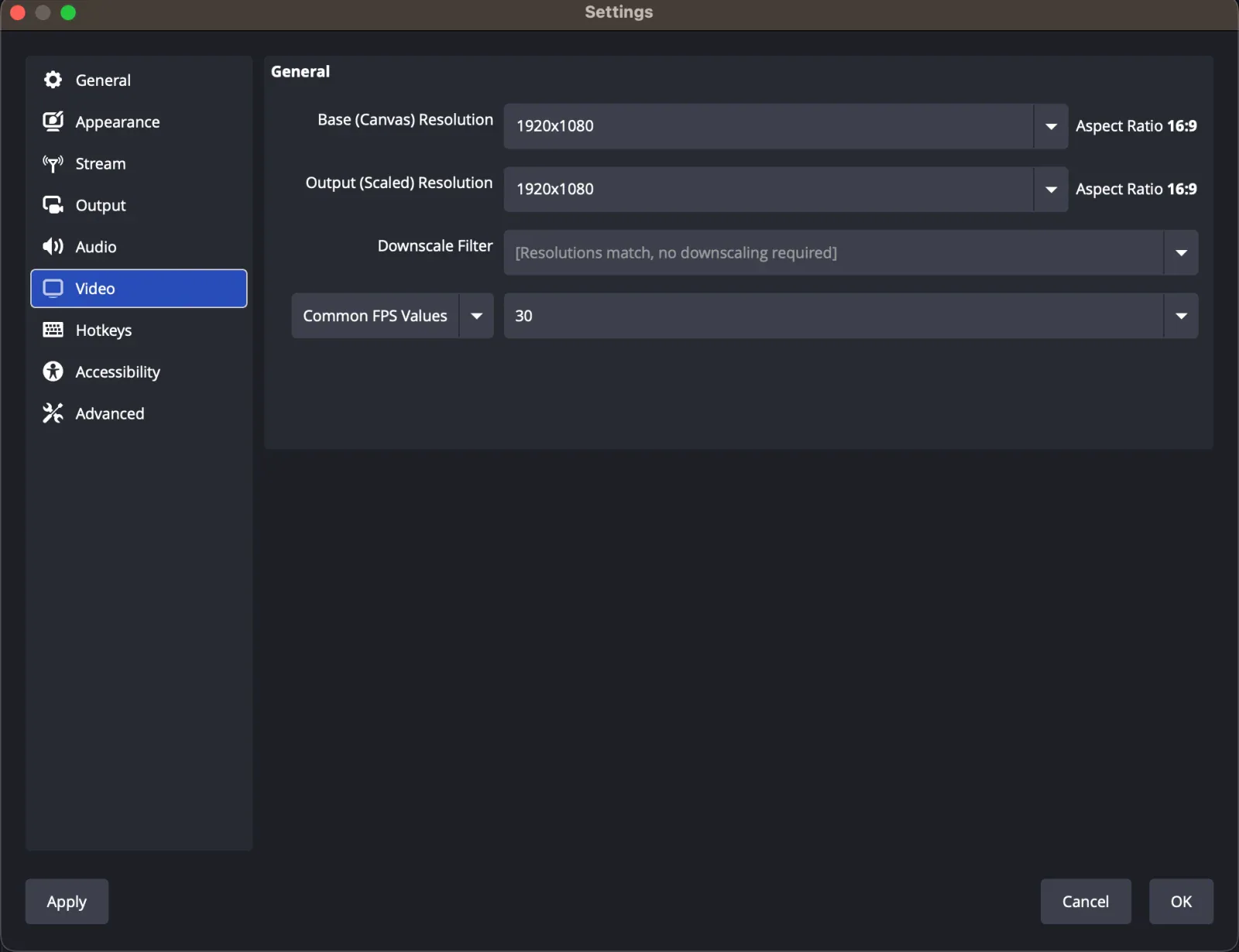
هذه مقارنة الطرف الأول. اختبر إيثان OBS Studio 32.0.1 في 20 أغسطس 2026، من خلال إنشاء شاشة Mac وكاميرا ويب على مساحة عمل تحرير 1920x1080 وتسجيل 30 ثانية بمعدل 30 إطارًا في الثانية. تعيد لقطات شاشة Tight Studio استخدام عمليات التحقق من الميزات من مقارنة Screen Studio الخاصة بنا.

اختبار OBS أظهر نتيجة 23.4 MB في MOV. حجم الملف يختلف حسب المشفر والجودة ومعدل البت وصيغة التسجيل والنشاط البصري. كما تحققنا من توفر ميزة OBS 32.2.2 مقابل نظرة عامة رسمية على OBS، المصدر، الصوت، الوسائط، التسجيل، وتنزيل المستندات.


التكبير التلقائي وضوابط التكبير اليدوي

يعمل التكبير/التصغير التلقائي على تحويل النقرات ونشاط المؤشر إلى لقطات مقربة متحركة بعد التسجيل، مما يجعل تفاصيل الواجهة قابلة للقراءة دون الحاجة إلى إضافة إطارات رئيسية للرسوم المتحركة يدويًا.

المشكلة أنه يحل

يمكن أن يؤدي الالتقاط بملء الشاشة إلى جعل الزر أو الحقل أو القائمة المهمة أصغر من أن يمكن متابعتها. يؤدي إنشاء كل لقطة مقربة قبل التسجيل أو ضبط المشهد المباشر إلى إضافة عمل إنتاجي ولا يترك مجالًا كبيرًا لتصحيح التوقيت بعد ذلك.

لدينا اتخاذ

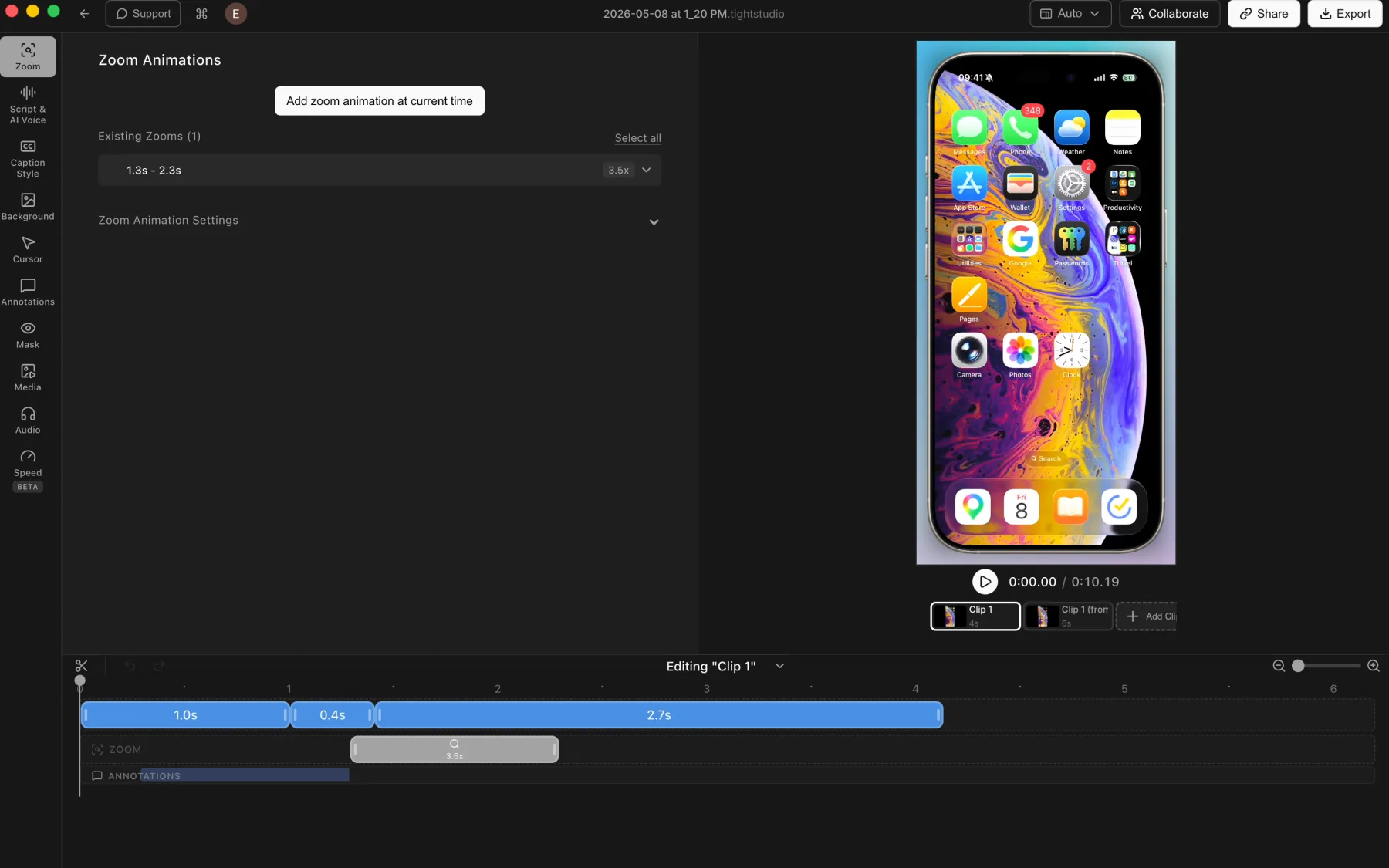
يتمتع Tight Studio بميزة مقاطع الفيديو المسجلة على الشاشة. يقوم بإنشاء مقاطع تكبير تلقائية ويدوية قابلة للتحرير بعد الالتقاط. يمكن لـ OBS تغيير حجم المصادر أو تبديلها في الوقت الفعلي، لكنه لا يحتوي على محرر تكبير/تصغير مدمج بعد الالتقاط.

Tight Studio

الايجابيات

  • يُنشئ تكبيرًا بعد التسجيل، بحيث يظل الالتقاط الأصلي قابلاً للتحرير.
  • يمكن إضافة التكبير/التصغير اليدوي وتعديله مباشرةً على المخطط الزمني.
  • تغطي عناصر التحكم مستوى التكبير/التصغير والتوسيط التلقائي ونمط الرسوم المتحركة ومدتها وضبابية الحركة وحجم الكاميرا.

سلبيات

  • قد يستغرق العثور على نمط الحركة المفضل لديك بعض التعديل.

OBS ستوديو

لا يوجد محرر تكبير/تصغير مدمج بعد الالتقاط

OBS يسجل المشهد كما تم تأليفه في الوقت الفعلي. ولا يقوم بتحليل النقرات أو إضافة مقاطع تكبير قابلة للتحرير بعد التسجيل.

عرض نظرة عامة على الاستوديو OBS

الايجابيات

  • يمكن اقتصاص المصادر وتغيير حجمها وإعادة وضعها قبل التسجيل أو أثناء إنتاج مشهد مباشر.
  • يمكن لمفاتيح المشهد إنشاء لقطات مقربة مخططة أثناء التسجيل أو البث.

سلبيات

  • لا يقوم بإنشاء تكبيرات تلقائية لمتابعة النقرات.
  • لا يوفر مقاطع تكبير يدوية على المخطط الزمني لما بعد الالتقاط.
  • يتم دمج التكبير/التصغير الذي تم إنشاؤه في التكوين المباشر في الملف المسجل.

الخلفيات وتخصيص العلامة التجارية

تضيف الخلفية مساحة حول النافذة التي تم التقاطها، وتحسن الفصل، وتمنح التسجيل معالجة بصرية متسقة.

المشكلة أنه يحل

يمكن أن تبدو لقطات الشاشة الأولية مسطحة بصريًا، خاصة عندما تشترك نافذة التطبيق ومساحة عمل تحرير الفيديو في ألوان متشابهة. تخلق الخلفية والحشو ومعالجة العلامة التجارية القابلة للتكرار تباينًا دون إعادة بناء التركيبة بأكملها في مكان آخر.

لدينا اتخاذ

يتمتع Tight Studio بميزة السرعة والتحكم بعد الالتقاط. يمكن لـ OBS إنشاء المزيد من الخلفيات ذات الشكل الحر من مصادر الألوان والصورة والمتصفح والوسائط، ولكن يجب أن يتم تكوين هذه الطبقات قبل أو أثناء التسجيل ويتم تسويتها في النتيجة.

Tight Studio

الايجابيات

  • يتضمن خلفيات macOS معدة مسبقًا وخلفيات متدرجة للتصميم السريع.
  • تغطي الألوان الصلبة وصور العلامة التجارية المخصصة سير العمل الرئيسي للفيديو ذي العلامة التجارية.
  • الاختيار العشوائي وعناصر التحكم في الحشو تجعل من السهل تغيير الإطار بسرعة.

سلبيات

  • توجد بعض عناصر التحكم الدقيقة داخل الإعدادات المتقدمة بدلاً من اللوحة الرئيسية.

OBS ستوديو

متاح من خلال مصادر المشهد المباشر

يمكن لـ OBS وضع مصادر الألوان والصورة والمتصفح والفيديو خلف لقطة الشاشة. يجب أن يتم تأليف المعالجة قبل التسجيل أو أثناءه بدلاً من مراجعته بعد ذلك.

عرض دليل المصادر OBS

الايجابيات

  • يدعم الألوان الصلبة والصور ومحتوى المتصفح والفيديو كطبقات مشهد.
  • يوفر ترتيب المصدر الحر، والاقتصاص، والتحجيم، وتحديد المواقع.

سلبيات

  • لا يتضمن مكتبة معدة مسبقًا لخلفية تسجيل الشاشة.
  • لا يوفر حشوة ما بعد الالتقاط أو محرر الخلفية.
  • يؤدي التسجيل النهائي إلى تسوية الخلفية والشاشة في فيديو واحد.

الرسوم المتحركة للمؤشر والتصميم والنقر فوق التعليقات

يوجه المؤشر القابل للقراءة الانتباه، ويعزز كل إجراء، ويجعل تفاعلات البرنامج أسهل في المتابعة.

المشكلة أنه يحل

قد يكون من الصعب تتبع المؤشر الافتراضي على نطاق الفيديو، وغالبًا ما تؤدي حركة اليد إلى إنشاء مسارات مشتتة للانتباه. يؤدي التجانس والتحجيم والتصميم والإخفاء الخامل والنقر فوق التعليقات إلى جعل المؤشر جزءًا من الشرح بدلاً من ضوضاء الالتقاط الأولية.

لدينا اتخاذ

يتمتع Tight Studio بميزة حاسمة. OBS يلتقط مؤشر النظام أو يخفيه. يقوم Tight Studio بإعادة بناء حركة المؤشر وتنعيمها، ثم يضيف التصميم والتحجيم والنقر فوق التعليقات وسلوك الخمول بعد التسجيل.

Tight Studio

الايجابيات

  • يعمل على تسهيل حركة المؤشر بعد التسجيل بحيث يظل المسار قابلاً للتحرير.
  • يقدم تصميمات محددة مسبقًا للمؤشر، وتحميلات مخصصة للمؤشر، وحجم مؤشر قابل للتعديل.
  • يدعم تمييز النقرات وأصوات النقرات وإخفاء المؤشر عندما يكون خاملاً.

سلبيات

  • تستغرق عناصر التحكم في التصميم الإضافية وقتًا أطول قليلاً من إبقاء مؤشر النظام الذي تم التقاطه دون تغيير.

OBS ستوديو

يلتقط مؤشر النظام

يمكن أن يقوم OBS بتضمين المؤشر أو استبعاده لمصادر الالتقاط المدعومة، لكن سير العمل المضمن فيه لا يعيد بناء المؤشر أو إعادة تصميمه بعد التسجيل.

عرض نظرة عامة على الاستوديو OBS

الايجابيات

  • يلتقط المؤشر الأصلي دون الحاجة إلى المعالجة اللاحقة.
  • يمكن لمصادر التقاط الشاشة المدعومة تعطيل التقاط المؤشر عندما يجب أن يظل المؤشر مخفيًا.

سلبيات

  • لا يعمل على تسهيل مسارات المؤشر المسجلة.
  • لا يوفر استبدال المؤشر المضمن أو تغيير الحجم أو إخفاء الخمول أو تأثيرات النقر.
  • تتطلب تغييرات المؤشر بعد الالتقاط محررًا آخر.

تخطيطات الكاميرا وتكوين المشهد في الوقت الحقيقي

تعمل عناصر التحكم في تخطيط الشاشة والكاميرا على إبقاء مقدم العرض مرئيًا دون تغطية المحتوى المهم والسماح لكل جزء من التسجيل باستخدام التركيبة الصحيحة.

المشكلة أنه يحل

يمكن أن يؤدي تراكب الكاميرا الثابتة إلى حجب الواجهة أو الشعور بالتكرار. السؤال الأساسي هو متى يجب أن يتم التأليف: مباشرة، أثناء إجراء التسجيل، أو بعد ذلك، عندما يمكن مراجعة كل تغيير في التخطيط وتصحيحه.

لدينا اتخاذ

قرار الانقسام. يعد OBS أقوى بكثير بالنسبة للمشاهد ذات الشكل الحر والمتعددة المصادر والانتقالات المباشرة. يكون Tight Studio أفضل عندما يلزم أن تظل تخطيطات الشاشة والكاميرا قابلة للتحرير في مخطط زمني بعد الالتقاط.

Tight Studio

الايجابيات

  • يدعم تغيير موضع الكاميرا وشكلها وحجمها ونسخها وتخطيطها عبر المخطط الزمني.
  • يوفر أنماط تخطيط جنبًا إلى جنب، وتراكب الزاوية، والكاميرا الأساسية، والتخطيط المخفي للكاميرا.
  • يتيح للمستخدمين تخصيص خلفية الكاميرا باستخدام الإعدادات المسبقة أو تحميل صورة العلامة التجارية الخاصة بهم.

سلبيات

  • يعد نموذج التخطيط المُعد مسبقًا أقل حرية من وضع مصادر OBS المستقلة في مساحة عمل التحرير.

OBS ستوديو

الايجابيات

  • يضع الشاشة وكاميرا الويب والنصوص والصور ومحتوى المتصفح وبطاقات الالتقاط والمصادر الأخرى بحرية في مساحة عمل التحرير.
  • يدعم عدد غير محدود من المشاهد، وتحويلات المصدر، والمرشحات، وانتقالات المشهد.
  • يتفوق في تغيير التركيبة في الوقت الفعلي أثناء التسجيل أو البث.

سلبيات

  • يجب إعداد المشهد قبل التقاطه أو تعديله مباشرة.
  • يتم تسوية مواضع الشاشة والكاميرا في التسجيل النهائي.
  • يتطلب تغيير التخطيط بعد التسجيل محرر فيديو آخر.

النسخ والتسمية التوضيحية التصميم

يحفظ النسخ الكتابة اليدوية، في حين أن التسميات التوضيحية المتزامنة والإعدادات المرئية المسبقة تجعل التصحيحات أسرع وتسهل مشاهدة الفيديو النهائي.

المشكلة أنه يحل

عادةً ما تحتاج الأسماء ومصطلحات المنتج وفواصل الجمل إلى التصحيح بعد النسخ التلقائي. كما يترك المُسجل الأولي توقيت كل تسمية توضيحية وتصميمها وموضعها لأداة أخرى.

لدينا اتخاذ

يتمتع Tight Studio بميزة حاسمة. يقوم بإنشاء نص قابل للتحرير وتسميات توضيحية متزامنة. يمكن لـ OBS عرض نص مُجهز أو الاتصال بسير عمل التسميات التوضيحية المباشرة الخارجية، ولكنه لا يتضمن النسخ بعد الالتقاط أو تحرير التسميات التوضيحية.

Tight Studio

الايجابيات

  • يُنشئ نصًا ويحتفظ بالتصحيحات بجانب مقاطع التسميات التوضيحية المتزامنة على المخطط الزمني.
  • يتضمن إعدادات مسبقة لنمط التسميات التوضيحية وعناصر تحكم تفصيلية مخصصة في التصميم.
  • يمكن تحويل نفس النص المحرر إلى رواية تم إنشاؤها بواسطة الذكاء الاصطناعي في الخطة الاحترافية.

سلبيات

  • يتطلب النسخ اتصالاً بالإنترنت ويرسل الصوت إلى موفر النسخ السحابي.

OBS ستوديو

لا يوجد محرر نص أو تعليق مضمن

يمكن لـ OBS وضع نص مُجهز في مشهد، لكنه لا يقوم بنسخ التسجيل أو إنشاء تسميات توضيحية متزامنة ومُصممة بعد الالتقاط.

عرض دليل المصادر OBS

الايجابيات

  • يمكن لمصادر النص عرض عناوين مُعدة يدويًا أو نص مباشر داخل المشهد.
  • يمكن إضافة خدمات التسميات التوضيحية المباشرة من خلال مصادر المتصفح الخارجية أو عمليات التكامل أو المكونات الإضافية.

سلبيات

  • لا يشمل تحويل الكلام إلى نص لمقاطع الفيديو المسجلة.
  • لا يوفر سير عمل تصحيح النص أو الجدول الزمني للتسمية التوضيحية المتزامنة.
  • تتطلب التسميات التوضيحية النهائية خدمة أو محررًا آخر.

التحكم بالموسيقى والميكروفون

تعمل عناصر التحكم في الصوت المباشر على حماية التسجيل في وقت الالتقاط. تتيح عناصر التحكم بعد الالتقاط إعادة توازن السرد ووضع الموسيقى بعد انتهاء الأداء.

المشكلة أنه يحل

قد يؤدي ضعف مستوى الميكروفون، أو وجود ضجيج في الغرفة، أو إشارة الموسيقى في لحظة خاطئة إلى تقويض التسجيل الواضح. تعتمد أفضل أداة على ما إذا كنت بحاجة إلى خلط مباشر تفصيلي أو تعديل أبسط بعد الالتقاط.

لدينا اتخاذ

قرار الانقسام. يتمتع OBS بميزة توجيه الصوت المباشر، والمرشحات، والمراقبة، ومكونات VST الإضافية، والتقاط المسارات المتعددة. يتمتع Tight Studio بميزة إضافة موسيقى مدمجة وضبط توقيت الميكروفون والموسيقى داخل سير عمل الفيديو النهائي.

Tight Studio

الايجابيات

  • يتضمن موسيقى مدمجة ويتيح للمستخدمين تحميل ملفاتهم الصوتية الخاصة.
  • يمكن وضع مقاطع الموسيقى المتقدمة وقصها إلى النطاقات الزمنية المختارة.
  • يدعم كتم صوت الميكروفون وضبط مستوى صوت الميكروفون المباشر بعد التسجيل.

سلبيات

  • لا يوفر تقليل ضوضاء الميكروفون تلقائيًا أو تطبيع مستوى الصوت.
  • يتطلب توقيت الموسيقى المخصص سير العمل المتقدم لقطاع الموسيقى.

OBS ستوديو

صوت حي قوي، لا يوجد جدول زمني للموسيقى بعد الالتقاط

OBS يمزج مصادر الصوت أثناء التسجيل أو البث ويدعم المرشحات لكل مصدر. لا يتضمن مكتبة موسيقى منسقة أو محرر صوت بعد الالتقاط.

عرض دليل خلاط الصوت OBS

الايجابيات

  • يوفر خلاطًا مباشرًا بمستويات لكل مصدر، ومراقبة، وكتم صوت، ومرشحات.
  • يدعم قمع الضوضاء، وبوابة الضوضاء، والكسب، ومكونات VST، والتسجيل متعدد المسارات.
  • يمكن تشغيل الملفات الصوتية المحلية كمصادر وسائط داخل المشهد.

سلبيات

  • لا يتضمن مكتبة موسيقى مدمجة خالية من حقوق الملكية.
  • لا يوفر وضع الموسيقى بعد الالتقاط، أو القطع، أو تحرير حجم السرد.
  • عادةً ما يتم اتخاذ قرارات الخلط قبل أو أثناء الالتقاط ما لم يتم استخدام محرر آخر.

أقنعة الخصوصية والشروح

أقنعة الخصوصية تخفي المعلومات التي لا ينبغي مشاركتها. تساعد الإبرازات والنصوص والأسهم والأشكال المشاهدين على التركيز على عنصر التحكم المهم.

المشكلة أنه يحل

يمكن أن تكشف التسجيلات الأسماء أو رسائل البريد الإلكتروني أو رموز الوصول أو بيانات العملاء، في حين أن الواجهات الكثيفة تجعل من الصعب اكتشاف الإجراء الرئيسي. يتطلب إصلاح أي من المشكلتين بعد الالتقاط طبقات مرئية قابلة للتحرير.

لدينا اتخاذ

يتمتع Tight Studio بميزة مقاطع الفيديو المسجلة. يمكن لـ OBS إنشاء نص وصور وكتل ألوان واقتصاصات وأقنعة في مشهد مباشر، لكن Tight Studio يوفر أقنعة خصوصية محددة بوقت بعد الالتقاط والإبرازات والنصوص والأسهم والأشكال.

Tight Studio

الايجابيات

  • يدعم أقنعة الخصوصية وأقنعة التمييز لإخفاء التفاصيل أو توجيه الانتباه.
  • يمكن ضبط توقيت أقنعة الخصوصية وتغيير حجمها وتعديلها باستخدام نقاط قوة تمويه متعددة أو صورة بديلة مخصصة.
  • يضيف نصًا منسقًا وإبرازات وأسهم ومستطيلات وعلامات حذف وخطوط مع التحكم في المخطط الزمني.

سلبيات

  • تتطلب الأقنعة والتعليقات التوضيحية وضعًا وتوقيتًا يدويًا.

OBS ستوديو

المصادر والمرشحات المباشرة بدلاً من التعليقات التوضيحية بعد الالتقاط

يمكن لـ OBS وضع طبقات من النص والصور ومصادر الألوان وتطبيق مرشحات الاقتصاص أو قناع الصورة. تنتمي هذه العناصر إلى المشهد المباشر، وليس إلى مسار تعليق توضيحي قابل للتحرير بعد التسجيل.

عرض نظرة عامة على الاستوديو OBS

الايجابيات

  • يمكن إضافة نص وصور وكتل ملونة وتراكبات المتصفح إلى المشهد المباشر.
  • يتضمن الاقتصاص وقناع الصورة وتصحيح الألوان ومفتاح الكروما ومرشحات المصدر الأخرى.

سلبيات

  • لا يوفر أسهمًا أو أشكالًا أو إبرازات أو أقنعة خصوصية محددة بوقت بعد الالتقاط.
  • يجب إخفاء المعلومات الحساسة قبل أو أثناء التقاطها، أو إصلاحها في محرر آخر.
  • يتم تسوية تراكبات المشهد في التسجيل.

التعليق الصوتي المولّد بالذكاء الاصطناعي واستنساخ الصوت

يقوم الصوت المولّد بالذكاء الاصطناعي بتحويل النص المحرر إلى رواية، مما يجعل من الممكن تصحيح سطر أو تحديث التسجيل دون مطابقة لقطة أخرى لميكروفون.

المشكلة أنه يحل

عادةً ما تتطلب الأخطاء النطقية، والضوضاء في الخلفية، والوتيرة غير المتساوية، والكلمات القديمة تمريرة تسجيل أخرى. مسار السرد المستند إلى النص يجعل المحتوى المنطوق قابلاً للتحرير مع بقية الفيديو.

لدينا اتخاذ

يتمتع Tight Studio بميزة حاسمة. تم دمج الصوت المولّد بالذكاء الاصطناعي واستنساخ الصوت الشخصي في سير عمل التحرير الاحترافي. يقوم OBS بتسجيل ومزج مصادر الصوت ولكنه لا يقوم بإنشاء السرد من النص.

Tight Studio

الايجابيات

  • يحول النص المحرر إلى رواية تم إنشاؤها دون تسجيل لقطة أخرى.
  • يتيح للمستخدمين استنساخ أصواتهم أو اختيار ومعاينة مكتبة قابلة للبحث من الأصوات المعدة مسبقًا.
  • يحافظ على السرد الذي تم إنشاؤه على صوت مخصص تم إنشاؤه بواسطة مسار الذكاء الاصطناعي للتحرير المستند إلى الجدول الزمني.

سلبيات

  • قد يظل الكلام الذي تم إنشاؤه بحاجة إلى المعاينة وتعديلات النص.
  • يعد الصوت الناتج عن توليد الذكاء الاصطناعي ميزة احترافية وليس جزءًا من سير عمل التحرير المجاني.

OBS ستوديو

غير متضمنة

يقوم OBS بتسجيل مصادر الصوت ومزجها، ولكنه لا يقوم بإنشاء السرد من نص أو استنساخ صوت داخل التطبيق.

عرض نظرة عامة على الاستوديو OBS

الايجابيات

  • يمكن التقاط السرد المباشر من أي ميكروفون أو مصدر صوت تم تكوينه.
  • يمكن تشغيل الصوت الصوتي المولد خارجيًا من خلال مصدر وسائط أثناء الإنتاج.

سلبيات

  • لا يولد التعليق الصوتي المولّد بالذكاء الاصطناعي من النص.
  • لا يشمل استنساخ الصوت أو الصوت القابل للبحث الذي تم إنشاؤه بواسطة مكتبة الذكاء الاصطناعي.
  • تتطلب تغييرات النص تسجيلاً آخر أو سير عمل صوتي خارجي.

تحرير المقاطع المتعددة واستيراد الوسائط

يؤدي الجمع بين التسجيلات والفيديو المستورد والصور الثابتة في مشروع واحد إلى إزالة عملية التسليم إلى محرر منفصل.

المشكلة أنه يحل

تعمل اللقطة الثانية أو المقطع الداعم أو صورة المنتج على تحويل محاولة تسجيل واحدة إلى مشروع تحرير. يمكن لمصادر الوسائط المباشرة تشغيل الملفات والموارد المعدة، لكنها لا تساعد في قص وإعادة هيكلة اللقطات بعد الالتقاط.

لدينا اتخاذ

يتمتع Tight Studio بميزة التجميع بعد الالتقاط. فهو يجمع بين عمليات إعادة الالتقاط والتسجيلات المستوردة والصور والطبقات المرئية الموقوتة. يمكن لـ OBS تشغيل الوسائط المعدة داخل المشاهد المباشرة ولكنه لا يقوم بتحرير التسجيلات المكتملة على مخطط زمني.

Tight Studio

الايجابيات

  • يجمع تسجيلات شاشة متعددة في مشروع واحد، بما في ذلك اللقطات الجديدة والمقاطع المستوردة.
  • يستورد الصور ومقاطع الفيديو إلى مكتبة الوسائط، ثم يضعها على المخطط الزمني كطبقات مرئية مؤقتة.
  • يحتفظ بالتجميع والتحريرات المرئية والتصدير النهائي في تطبيق واحد.

سلبيات

  • تتطلب المشروعات الأكبر حجمًا متعددة المقاطع تنظيمًا للخط الزمني أكثر من التسجيل البسيط بمحاولة واحدة.

OBS ستوديو

مصادر إعلامية، لكن لا يوجد جدول زمني لما بعد الالتقاط

يمكن لـ OBS تشغيل الفيديو والصوت والصور ومحتوى المتصفح كمصادر داخل المشهد المباشر. ولا يقوم بتجميع التسجيلات النهائية في جدول زمني لتحرير ما بعد الالتقاط.

عرض دليل مصادر الوسائط OBS

الايجابيات

  • يضيف ملفات الفيديو والصوت المحلية كمصادر للوسائط قبل الإنتاج أو أثناءه.
  • يمكن التبديل بين مشاهد متعددة ومصادر الوسائط المعدة أثناء التسجيل.

سلبيات

  • لا يتم قص ودمج التسجيلات المكتملة بعد الالتقاط.
  • لا يوفر جدولًا زمنيًا لتحرير المقاطع المتعددة لعمليات إعادة التصوير أو اللقطات المستوردة.
  • الأخطاء والتغييرات الهيكلية تتطلب محررًا آخر أو تسجيلًا جديدًا.

تسجيل iPhone و iPad

يحافظ الالتقاط المباشر للجهاز على شاشة هاتف محمول نظيفة ويحتفظ بتلك اللقطات داخل سير عمل التحرير نفسه مثل تسجيلات سطح المكتب.

المشكلة أنه يحل

يمكن لنافذة الهاتف المعكوسة أو جهاز الالتقاط الحصول على لقطات محمولة في مسجل، ولكنها تضيف الإعداد وتظل تترك الفيديو بدون تحرير ما بعد الالتقاط وإعادة الالتقاط والتسميات التوضيحية والتعليقات التوضيحية الخاصة بالهاتف المحمول.

لدينا اتخاذ

Tight Studio له الأفضلية. فهو يوفر تدفق تسجيل مخصص ومتصّل بـ iPhone و iPad ويحرر النتيجة كما أي مشروع آخر. يمكن لـ OBS التقاط نافذة معكوسة أو جهاز فيديو متوافق لكنه لا يملك تدفق عمل متنقل متكامل.

Tight Studio

الايجابيات

  • يلتقط iPhone أو iPad المتصل مباشرة في محرر Tight Studio.
  • يطبق أدوات ما بعد التسجيل المعتادة، بما في ذلك التكبير/التصغير اليدوي والخلفيات والتسميات التوضيحية والأقنعة والتعليقات التوضيحية.
  • يجمع عدة لقطات على الأجهزة المحمولة كمقاطع داخل مشروع واحد.

سلبيات

  • يتطلب الاتصال والثقة بالجهاز قبل التسجيل.
  • لا توفر إيماءات اللمس بيانات تعريفية للمؤشر على نمط سطح المكتب، لذا قد تحتاج عمليات التكبير/التصغير إلى وضع يدوي.

OBS ستوديو

لا يوجد سير عمل تسجيل iPhone مخصص

يمكن لـ OBS التقاط جهاز فيديو متوافق أو نافذة iPhone معكوسة، لكنه لا يوفر سير عمل مباشر iPhone إلى المحرر باستخدام أدوات ما بعد الالتقاط الخاصة بالهاتف المحمول.

عرض دليل المصادر OBS

الايجابيات

  • يمكن تسجيل نافذة iPhone معكوسة كمصدر لالتقاط الشاشة.
  • يمكن قبول أجهزة الالتقاط المتوافقة كمصدر فيديو.

سلبيات

  • لا يتضمن أداة اختيار مخصصة للأجهزة المتصلة لالتقاط iPhone أو iPad.
  • لا يضيف لقطات الجهاز الملتقطة إلى سير عمل تحرير الهاتف المحمول بعد الالتقاط.
  • تضيف أجهزة النسخ المتطابق أو الالتقاط الإعداد خارج OBS.

التسجيل بالكاميرا فقط

يقوم وضع الكاميرا فقط بتسجيل مقدم العرض دون الحاجة إلى ظهور الشاشة في الفيديو.

المشكلة أنه يحل

قد يحتاج التسجيل إلى قسم مباشر إلى الكاميرا قبل لقطات الشاشة أو بينها أو بعدها. الفرق هو ما إذا كانت لقطة الكاميرا تصبح مشهدًا حيًا مكتملًا أو تظل قابلة للتحرير بجانب المقاطع الأخرى.

لدينا اتخاذ

ربطة عنق للالتقاط، Tight Studio للتحرير، OBS للإنتاج المباشر. يمكن لكلاهما تسجيل الكاميرا بدون الشاشة. يوفر OBS مزيدًا من التحكم في المشهد المباشر؛ Tight Studio يبقي الكاميرا داخل نفس محرر ما بعد الالتقاط متعدد المقاطع.

Tight Studio

الايجابيات

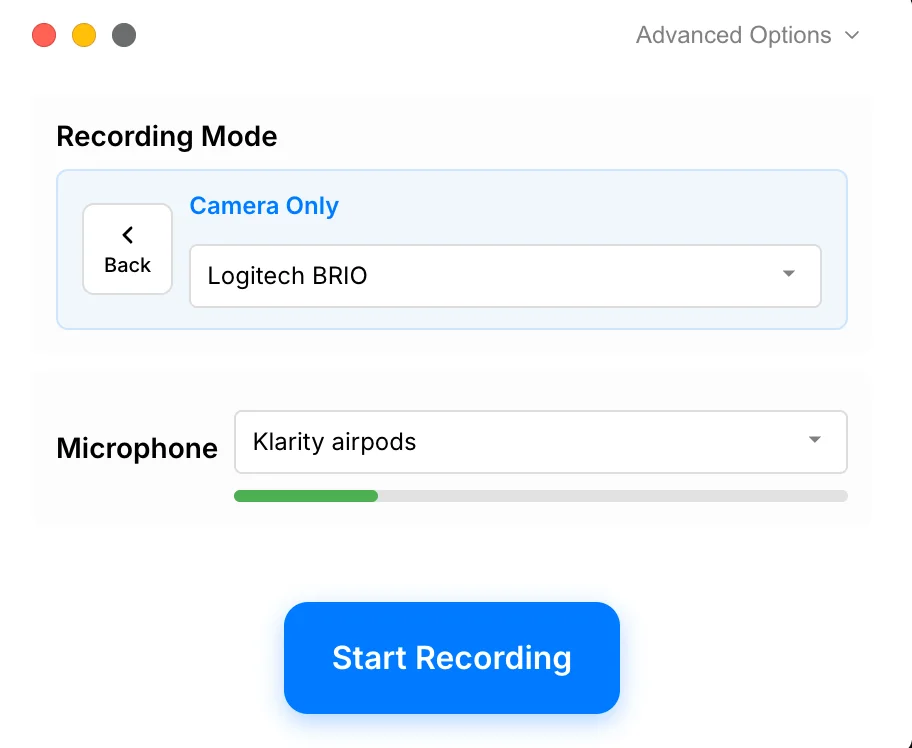
  • يسجل الكاميرا والميكروفون دون الحاجة إلى التقاط الشاشة.
  • يحتفظ بلقطة الكاميرا فقط داخل نفس المحرر المستخدم لتسجيلات الشاشة والهاتف المحمول.
  • يمكن دمج لقطات الكاميرا فقط مع مقاطع التسجيل الأخرى في مشروع واحد.

سلبيات

  • لا يتضمن التسجيل بالكاميرا فقط محتوى الشاشة ما لم تتم إضافة مقطع آخر إلى المشروع.

OBS ستوديو

مدعوم كمشهد كاميرا

OBS لا يتطلب مصدر عرض. يمكن أن يحتوي المشهد فقط على كاميرا ويب وميكروفون وخلفية وأي مصادر حية أخرى تختارها.

عرض دليل البدء السريع OBS

الايجابيات

  • يسجل الكاميرا والميكروفون دون التقاط الشاشة.
  • يدعم الخلفيات ذات الشكل الحر والنصوص والصور ومصادر الكاميرا أو الصوت المتعددة.
  • يمكن بث نفس المشهد مباشرة بالكاميرا فقط.

سلبيات

  • لا يوفر محررًا بعد الالتقاط لتسجيل الكاميرا.
  • يجب تجميع عمليات إعادة الالتقاط في محرر آخر.

التسجيل المحلي والبث المباشر ومشاركة الروابط

تدعم الملفات المحلية سير عمل النشر، وتصل مجموعات البث المباشر إلى المشاهدين على الفور، كما تعمل روابط المتصفح على تسهيل عمليات المراجعة والتسليم.

المشكلة أنه يحل

التسجيل هو جزء واحد فقط من التسليم. تحتاج بعض عمليات سير العمل إلى إعدادات برنامج تشفير مفصلة أو وجهة مباشرة؛ يحتاج الآخرون إلى معلم محلي محترف ورابط يمكن لأي شخص فتحه دون تنزيل ملف.

لدينا اتخاذ

يتمتع OBS بميزة التسجيل المحلي المجاني والتحكم في الإخراج والبث المباشر. يتمتع Tight Studio بميزة المسار المتكامل من التحرير إلى مشاركة المتصفح، بما في ذلك الروابط المحدودة المجانية وعناصر التحكم في الوصول المدفوعة.

Tight Studio

الايجابيات

  • يتضمن مجانًا تصدير الفيديو القياسي بدون علامة مائية أو متطلبات بطاقة الائتمان.
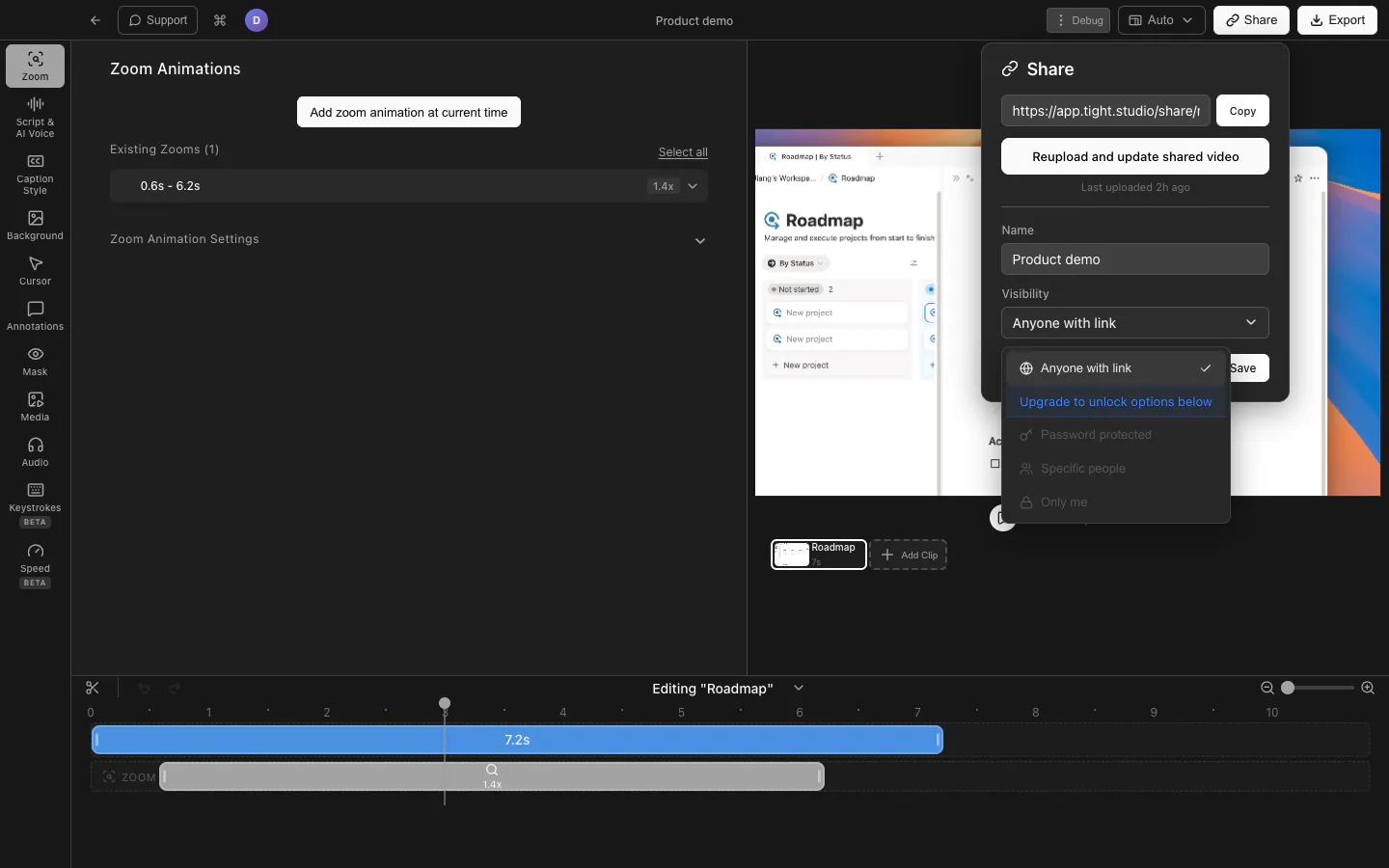
  • يمكن للحسابات المجانية إنشاء ما يصل إلى خمسة روابط قابلة للمشاركة، كل منها متاح لمدة سبعة أيام.
  • يضيف Plus روابط قابلة للمشاركة غير محدودة وغير منتهية الصلاحية، بينما تشتمل عناصر التحكم في الوصول المدفوع على حماية كلمة المرور ومشاهدين محددين.

سلبيات

  • تنتهي صلاحية الروابط المجانية القابلة للمشاركة بعد سبعة أيام وتقتصر على خمسة أيام.
  • تتطلب الروابط الخاصة والمحمية بكلمة مرور والمقيدة بالبريد الإلكتروني خطة مدفوعة.
  • تتضمن الصادرات التي تحتوي على صوت تجريبي تم إنشاؤه بواسطة توليد الذكاء الاصطناعي علامة مائية.

OBS ستوديو

الايجابيات

  • يسجل فيديو محلي بدون علامات مائية أو حدود زمنية أو خطط مدفوعة.
  • يوفر تحكمًا تفصيليًا في الدقة ومعدل الإطارات وبرنامج التشفير والجودة ومعدل البت والمسارات الصوتية وتنسيق التسجيل.
  • يمكن البث مباشرة إلى الخدمات المدعومة أو خادم بث مخصص.

سلبيات

  • لا يوفر صفحات فيديو مستضافة أو روابط تسجيل قابلة للمشاركة بنقرة واحدة.
  • يجب تحميل التسجيل المحلي في مكان آخر لعرضه أو مراجعته في المتصفح.
  • أنتج اختبارنا الذي مدته 30 ثانية بدقة 1920 × 1080 بمعدل 30 إطارًا في الثانية 23.4 MB MOV؛ يختلف الحجم بشكل كبير مع إعدادات التشفير والإخراج.

الإنتاج في الوقت الحقيقي مقابل التحرير بعد الالتقاط

OBS الاستوديو عبارة عن نظام تسجيل وخلاط وإنتاج مباشر. فهو ينشئ مشاهد من المصادر قبل أو أثناء الالتقاط، ثم يحفظ التكوين النهائي أو يبثه. Tight Studio يسجل أولاً ويحتفظ بالعناصر التي تركز على الشاشة قابلة للتحرير بعد ذلك، بما في ذلك التكبير/التصغير وحركة المؤشر والتخطيطات والتسميات التوضيحية والتعليقات التوضيحية والمقاطع والموسيقى والسرد والمشاركة.

متى يجب عليك اختيار استوديو OBS؟

أنت بث مباشر

يتصل OBS بخدمات البث المدعومة أو خادم بث مخصص، مع المشاهد المباشرة والانتقالات والمراقبة وعناصر التحكم في الإخراج. Tight Studio لا يوفر البث المباشر.

أنت تؤلف مشاهد حية معقدة

يمكن لـ OBS الجمع بين الشاشات والنوافذ والكاميرات وبطاقات الالتقاط والصور والنصوص والمتصفحات والفيديو والصوت من خلال التحويلات الحرة والمرشحات والانتقالات والمكونات الإضافية والبرامج النصية.

أنت بحاجة إلى برنامج مجاني متعدد المنصات

OBS مجاني تمامًا، مفتوح المصدر، ومتوافر على Windows، macOS، وLinux، دون أي خطة مدفوعة أو حد للتسجيل.

متى يجب عليك اختيار Tight Studio؟

أنت بحاجة إلى التسجيل ليصبح فيديو نهائيًا

يجمع Tight Studio بين الالتقاط مع التكبير/التصغير التلقائي، والرسوم المتحركة بالمؤشر، والتسميات التوضيحية النمطية، وأقنعة الخصوصية، والتعليقات التوضيحية، والموسيقى، والسرد الناتج عن الذكاء الاصطناعي، ومشاركة المتصفح في تطبيق واحد.

تريد مراجعة القرارات بعد التسجيل

يظل توقيت التكبير/التصغير ومعالجة المؤشر وتخطيطات الشاشة والكاميرا والخلفيات والنص والصور والأقنعة والموسيقى قابلة للتحرير بدلاً من تسويتها بشكل دائم في وقت الالتقاط.

تقوم بالتسجيل في الأقسام أو إصلاح الأخطاء لاحقًا

يقوم Add Clip بتسجيل لقطة أخرى داخل المشروع الحالي، بينما تتيح عمليات استيراد الفيديو والصور إمكانية تجميع التسجيل النهائي بدون محرر آخر.

لا يحتاج الجدول إلى تكرار الأساسيات

يغطي كلا المنتجين بالفعل أساس مسجل الشاشة الاحترافي Mac. تركز المقارنة أدناه على الاختلافات التي يمكن أن تغير اختيارك بالفعل.

  • تسجيل الشاشة المحلية والكاميرا والميكروفون
  • التسجيل بالكاميرا فقط بدون مصدر العرض
  • صور الخلفية والألوان والنص والوسائط في التكوين
  • ملفات الفيديو المحلية دون التحميل السحابي المطلوب

الاختلافات التي تغير سير العمل

يسجل كلا المنتجين محليًا. يركز هذا الجدول على ما يحدث قبل وأثناء وبعد الالتقاط.

ميزة Tight Studio OBS ستوديو
التكبير التلقائي بعد النقر
نعم قابلة للتحرير بعد التسجيل
لا التحويلات المباشرة اليدوية فقط
تجانس المؤشر والتصميم
نعم المسارات والأنماط والحجم والنقر فوق التعليقات
لا يلتقط مؤشر النظام
محرر الجدول الزمني بعد الالتقاط
نعم التكبير والتسميات التوضيحية والتراكبات والموسيقى والمقاطع
لا التكوين والمرشحات في الوقت الحقيقي
التسميات التوضيحية المصممة ومحرر النصوص
نعم تم إنشاؤها ومزامنتها
لا مطلوب سير العمل الخارجي
تسجيل وتجميع مقاطع متعددة
نعم تسجيل واستيراد المقاطع في مشروع واحد
لا تلعب مصادر الوسائط داخل المشاهد الحية
السرد الناتج عن الذكاء الاصطناعي واستنساخ الصوت
نعم متاح مع الموالية
لا مطلوب سير العمل الخارجي
روابط فيديو قابلة للمشاركة
نعم بدل الارتباط المجاني، وضوابط الوصول المدفوعة
لا إخراج الملف المحلي فقط
مشاهد متعددة المصادر في الوقت الحقيقي
لا تظل التخطيطات قابلة للتحرير بعد الالتقاط
نعم مشاهد ومصادر ومرشحات وانتقالات غير محدودة
البث المباشر
لا التركيز على مقاطع الفيديو المسجلة
نعم الخدمات وخوادم البث المخصصة
التشفير التفصيلي والتحكم في الإخراج
لا إعدادات التصدير الموجهة
نعم الدقة ومعدل الإطارات والتشفير ومعدل البت والتنسيق
النظام البيئي المساعد
لا
نعم الإضافات والبرامج النصية للمجتمع
دعم عبر الأنظمة الأساسية
لا Apple Silicon Mac
نعم Windows، macOS، ولينكس

ما هو الفرق العملي؟

اختر بناءً على العمل الذي تحتاج إلى إنهائه، وليس قائمة الميزات الأطول.

هل يحتوي استوديو OBS على محرر فيديو؟

ليس محرر الجدول الزمني بعد الالتقاط. يقوم OBS بتحرير المشهد المباشر من خلال المصادر والتحويلات والمرشحات والانتقالات وعناصر التحكم في الصوت وإعدادات الإخراج. بمجرد انتهاء التسجيل، يصبح التكوين ملف فيديو. تتطلب أخطاء القطع وإضافة التسميات التوضيحية وتصحيح حركة المؤشر وتجميع عمليات إعادة الالتقاط محررًا آخر.

ما هو المنتج الذي يتمتع بقدر أكبر من التحكم في الإنتاج؟

OBS قبل الالتقاط، Tight Studio بعد الالتقاط. يتمتع OBS بتحكم أعمق بكثير في المصادر المباشرة، وتوجيه الصوت، والمرشحات، والانتقالات، وأجهزة التشفير، والتنسيقات، ومعدلات البت، والبث. يحتوي Tight Studio على مجموعة أدوات ما بعد الالتقاط المدمجة الأوسع للتكبير/التصغير وحركة المؤشر والتسميات التوضيحية وإعادة الالتقاط والتعليقات التوضيحية والموسيقى والسرد والمشاركة.

ما هو الأسهل لتسجيل الشاشة العادي؟

Tight Studio أكثر إرشادًا. يتم فتح OBS بمشهد فارغ ويطلب من المستخدم اختيار المصادر والصوت ومساحة عمل التحرير والإخراج وسلوك التشفير. هذا الإعداد ذو قيمة لأعمال الإنتاج. يوفر Tight Studio تدفقًا أضيق للتسجيل والتحرير والتصدير والمشاركة مما يزيل العديد من تلك القرارات.

أيهما يحتوي على أدوات صوتية أفضل؟

يتمتع OBS بميزة الخلط المباشر؛ يضيف Tight Studio توقيت الموسيقى بعد الالتقاط. يوفر OBS مستويات لكل مصدر، ومراقبة، ومرشحات الضوضاء، والكسب، ومكونات VST الإضافية، والتسجيل متعدد المسارات. يوفر Tight Studio مسارًا أبسط للميكروفون بالإضافة إلى الموسيقى المضمنة أو المحملة التي يمكن وضعها وقصها بعد الالتقاط.

ما الذي ينتج جودة فيديو أفضل؟

لا يوجد خيار عالمي أقوى. يعرض OBS المزيد من أدوات التشفير ومعدل البت والدقة ومعدل الإطارات والتنسيق والتحكم في القياس. يستخدم Tight Studio عرضًا محليًا موجهًا مصممًا لمحتوى الشاشة. في اختبار OBS الخاص بنا، أنتج تسجيل 1920x1080 مدته 30 ثانية بمعدل 30 إطارًا في الثانية 23.4 MB MOV، لكن هذه النتيجة تتغير بشكل كبير مع إعدادات الإخراج والنشاط البصري.

كيف تختلف الخصوصية والمشاركة؟

كلاهما يمكن أن يظلا محليين؛ يستضيف Tight Studio أيضًا روابط اختيارية. OBS يسجل في ملف محلي ولا يحتوي على صفحة تشغيل مستضافة مضمنة. يدعم Tight Studio أيضًا عمليات التصدير المحلية، ثم يسمح لمنشئ المحتوى بشكل اختياري بإنشاء رابط متصفح بحدود مجانية وعناصر تحكم في الوصول المدفوع.

لماذا تدفع عندما يكون OBS مجانيًا؟

التكلفة مخصصة لسير عمل التحرير المتكامل. OBS مجاني تمامًا ومفتوح المصدر. Tight Studio يقوم التطبيق المجاني بالفعل بتصدير مقاطع الفيديو القياسية بدون علامة مائية. يتقاضى Plus وPro رسومًا مقابل عمليات إعادة الالتقاط الموسعة ومشاركة الروابط وإنشاء الذكاء الاصطناعي والتعاون، مما يقلل الحاجة إلى محرر منفصل وسير عمل الاستضافة.

الخطط الحالية والحدود العملية

$0 / شهريًا الصادرات القياسية ليس لها علامة مائية. يتضمن الإصدار المجاني استخدامين تجريبيين لـ Add Clip، وما يصل إلى خمسة روابط مشاركة لمدة سبعة أيام، و100 رصيد تجريبي لميزات الذكاء الاصطناعي؛ يتم وضع علامة مائية على الصوت التجريبي الناتج عن صادرات الذكاء الاصطناعي.

OBS الاستوديو مجاني تمامًا ومفتوح المصدر. يحتوي Tight Studio على خطة مجانية مع تصدير قياسي بدون علامة مائية؛ تعمل الخطط المدفوعة على توسيع عمليات إعادة الالتقاط والمشاركة وإنشاء الذكاء الاصطناعي والتعاون.

Tight Studio

مجاني $0 لا توجد علامة مائية على الصادرات القياسية؛ 2 إضافة استخدامات تجريبية لـ Clip، وما يصل إلى 5 روابط قابلة للمشاركة مع انتهاء الصلاحية لمدة 7 أيام، و100 رصيد تجريبي لميزات الذكاء الاصطناعي
Plus 9 دولارات شهريًا يتم إصدار الفاتورة سنويًا، أو 19 دولارًا شهريًا. تسجيل غير محدود للمقاطع المتعددة وروابط غير محدودة قابلة للمشاركة غير منتهية الصلاحية
Pro 24 دولارًا شهريًا يتم إصدار الفاتورة سنويًا، أو 49 دولارًا شهريًا. 1000 وحدة دراسية لميزات الذكاء الاصطناعي/الشهر بالإضافة إلى مساحة عمل الفريق والتحرير التعاوني

OBS ستوديو

مجاني $0 مميزات كاملة، مفتوحة المصدر
لا توجد خطط مدفوعة - مدعومة من المجتمع

هل يمكنك استخدام كليهما؟

نعم. احتفظ بـ OBS للتدفقات أو التقاط المصدر المعقد، ثم قم باستيراد ملف الفيديو الذي تم تصديره إلى Tight Studio للتسميات التوضيحية والتعليقات التوضيحية والموسيقى والمقاطع الإضافية والمشاركة. تم تسوية مشهد OBS بالفعل، لذا لا يمكن فصل شاشته الفردية والكاميرا ومصادر التراكب بعد الاستيراد.

تمت المراجعة مقابل معلومات المنتج العامة الحالية

هذه مقارنة الطرف الأول تمت كتابتها ومراجعتها بواسطة فريق Tight Studio. لقد قمنا بمراجعته في 20 أغسطس 2026 باستخدام وثائق المنتج الرسمية وصفحات التسعير وصفحات الأسعار والميزات الحالية في Tight Studio. يمكن أن يعتمد توفر الميزة على الخطة أو النظام الأساسي أو سير العمل، لذلك يستخدم الجدول الملاحظات و"جزئي" حيث قد تكون نعم/لا البسيطة مضللة.

مصادر المنتج والمقارنة

  • OBS نظرة عامة على الاستوديو
  • OBS نظرة عامة على واجهة الاستوديو والمشاهد والمصادر والمرشحات والبث والتسجيل
  • OBS أنواع المصادر وتحديد المواقع والتحجيم والاقتصاص
  • OBS دعم مصدر الوسائط
  • OBS دليل مزج الصوت
  • OBS دليل التسجيل
  • OBS تنزيلات النظام الأساسي والإصدار الحالي

Tight Studio المصادر

  • حدود التسعير والخطة
  • مساحة عمل للفريق
  • تسجيل iPhone و iPad
  • الخصوصية ومعالجة الطرف الثالث

محبوب لدى صنّاع المحتوى حول العالم

اطّلع على آراء مستخدمي Tight Studio.

4.8/5

“Tight Studio يجمع بين البساطة والتأثير. من السهل استخدامه، ومع ذلك فإن مقاطع الفيديو التي أصنعها خلال دقائق تساعد باستمرار في جذب مستخدمين جدد إلى ميزات منتجاتنا الأخيرة.”

سينيونج لي
سينيونج لي يؤدي النمو في كلاريتي

«أستخدم Tight Studio مؤخرًا لإعداد العروض التقديمية ومشاركة العروض التوضيحية مع زملائي، وقد وفّر عليّ الكثير من الوقت. سير العمل سلس جدًا حتى لمن لا يملك خبرة في تحرير الفيديو؛ إذ أستطيع الانتقال من التسجيل إلى عرض منتج أنيق وجاهز للمشاركة خلال دقائق وبأقل جهد.»

آيفي تشين
آيفي تشين عالم البيانات في ياهو

«أداة رائعة! استخدمتها لتحرير تسجيلات الفيديو بسلاسة وعرضها على الزملاء، وكذلك لإعداد العروض التقديمية وأدلة استخدام البرامج. الإعداد سهل جدًا، وأنا أحب ميزة التكبير التلقائي. كما أن سرعة الفريق في طرح التحديثات مذهلة.»

شيفام ميسرا
شيفام ميسرا مهندس برمجيات في كوانتا

Tight Studio أو OBS ستوديو؟

اختر OBS Studio للبث المباشر، والمشاهد المعقدة في الوقت الفعلي، والتحكم التفصيلي في الصوت والإخراج، وقابلية التوسع المجتمعية، والدعم عبر الأنظمة الأساسية، وأداة مجانية مفتوحة المصدر تمامًا. اختر Tight Studio عندما تبدأ المهمة الرئيسية بعد الالتقاط وتريد التكبير/التصغير وحركة المؤشر والتسميات التوضيحية وإعادة الالتقاط والتراكبات والموسيقى والسرد والمشاركة داخل محرر واحد مركّز.

الأسئلة المتداولة

هل Tight Studio بديل جيد لـ OBS؟

نعم لتسجيلات الشاشة المعدلة، ولكن ليس للإنتاج المباشر. Tight Studio يضيف التكبير التلقائي، وتنعيم المؤشر، والتسميات التوضيحية، والتعليقات التوضيحية، وتحرير المقاطع المتعددة، والموسيقى، والصوت الذي يتم توليده بواسطة الذكاء الاصطناعي، وروابط المشاركة بعد الالتقاط. OBS يظل الخيار الأفضل للبث المباشر، والمشاهد المعقدة في الوقت الفعلي، والتحكم التفصيلي في الترميز، والإضافات، Windows، و Linux.

هل Tight Studio مجاني؟

يتضمن الإصدار المجاني عمليات تصدير قياسية بدون علامة مائية، واستخدامين تجريبيين لـ Add Clip على مستوى الحساب، وما يصل إلى خمسة روابط قابلة للمشاركة مع انتهاء صلاحية مدتها سبعة أيام، و100 رصيد تجريبي لميزات الذكاء الاصطناعي. يستخدم الصوت الناتج عن صادرات الذكاء الاصطناعي علامة مائية أثناء التجربة.

لماذا أدفع مقابل Tight Studio عندما يكون OBS مجانيًا؟

OBS مجاني وأكثر قدرة على الإنتاج المباشر. Tight Studio رسوم سير عمل متكامل بعد الالتقاط: التكبير التلقائي، والرسوم المتحركة بالمؤشر، والتسميات التوضيحية، والسرد، والموسيقى، والتراكبات، وعمليات إعادة الالتقاط، والاستيراد، والمشاركة. تتضمن خطة Tight Studio المجانية بالفعل عمليات تصدير قياسية بدون علامة مائية، لذا فإن السؤال العملي هو ما إذا كانت أدوات التحرير هذه ستوفر عليك استخدام محرر منفصل.

هل يحتوي استوديو OBS على محرر فيديو؟

ليس محرر الجدول الزمني بعد الالتقاط. يقوم OBS بتأليف المشاهد والمصادر والمرشحات والانتقالات والصوت قبل التسجيل أو أثناءه، ثم يكتب النتيجة في ملف فيديو. تتطلب أخطاء القطع وإضافة التكبير التلقائي وتصحيح حركة المؤشر وإنشاء التسميات التوضيحية وإعادة التجميع محررًا آخر.

هل يعمل Tight Studio على Windows؟

لا. Tight Studio يتطلب حاليًا Mac مع Apple Silicon. OBS يدعم Windows، macOS، وLinux، بما في ذلك إصدارات Intel وApple Silicon لـ Mac.

هل يستطيع Tight Studio البث المباشر مثل OBS؟

لا، يركز Tight Studio على تسجيل الشاشة وتحرير الفيديو، وليس البث المباشر. إذا كنت بحاجة إلى البث على Twitch، أو YouTube، أو خادم RTMP مخصص، فإن OBS هي الأداة المناسبة لذلك.

هل Tight Studio أسهل في الاستخدام من OBS؟

بالنسبة لفيديو شاشة مسجل احترافي، يتمتع Tight Studio بمسار أكثر إرشادًا لأن التسجيل والتحرير مباشران في سير عمل واحد. يعرض OBS المشاهد والمصادر والمسارات الصوتية والمرشحات وأجهزة التشفير وتنسيقات الإخراج وإعدادات البث. يتطلب ذلك المزيد من الإعداد، ولكن هذا هو السبب أيضًا في قدرة OBS على التعامل مع سير عمل الإنتاج المباشر الذي لا يدعمه Tight Studio.

هل يمكنني تعديل تسجيل OBS في Tight Studio؟

نعم. قم بتصدير تسجيل OBS إلى ملف فيديو، واستورده إلى Tight Studio، وادمجه مع التسجيلات والصور والتعليقات التوضيحية والموسيقى والتسميات التوضيحية ومشاركة الروابط الأخرى. مشهد OBS نفسه مسطح بالفعل، لذلك لا يمكن فصل شاشته الفردية والكاميرا ومصادر التراكب بعد الاستيراد.

هل تريد تجربة Tight Studio؟

قم بتنزيل Tight Studio عندما تريد التسجيل وتحرير ما بعد الالتقاط في سير عمل Mac مركّز — مع مستوى بداية مجاني.

تحميل مجاني

macOS Apple Silicon — مجاني للبدء، لا يلزم بطاقة ائتمان