
البدء
قم بتسجيل الدخول وإدارة حسابك وفهم الخطط
قم بتسجيل الدخول باستخدام Google، أو Microsoft، أو أرسل بريدًا إلكترونيًا وافهم حدود الخطة والعلامات المائية وأرصدة ميزات الذكاء الاصطناعي.
قبل أن تبدأ
يمكنك التسجيل والتحرير والتصدير دون تسجيل الدخول. قم بتسجيل الدخول عندما تريد مشاركة مقاطع الفيديو، أو استخدام ميزات الذكاء الاصطناعي المستندة إلى الحساب، أو الاطلاع على رصيدك الائتماني، أو إدارة خطة مدفوعة.
استخدم نفس عنوان البريد الإلكتروني الذي استخدمته عند الدفع. Tight Studio يقوم بتحديث معلومات الخطة والرصيد عند فتح الملف الشخصي، لذا يلزم وجود اتصال بالإنترنت لعرض أحدث حالة الحساب.
اختر Google تسجيل الدخول، أو تسجيل الدخول إلى Microsoft، أو رمز البريد الإلكتروني. يعرض الملف الشخصي أيضًا ما إذا كان الحساب مشتركًا في الخطة المجانية أو خطة Plus أو خطة Pro.
- اختيارات تسجيل الدخول
- Google أو Microsoft أو رمز بريد إلكتروني مكون من ستة أرقام
- تفاصيل الحساب
- يعرض الملف الشخصي خطتك وائتماناتك
- الفواتير
- يتم فتح إدارة الدفع والاشتراك في متصفح الويب الخاص بك
اتبع هذه الخطوات
- الخطوة 1
افتح لوحة تسجيل الدخول
من الصفحة الرئيسية، انقر فوق تسجيل الدخول في الزاوية العلوية اليسرى. يتم فتح لوحة تسجيل الدخول إلى Tight Studio أسفلها.
يمكن أن يطلب منك Tight Studio أيضًا تسجيل الدخول عند بدء إجراء يعتمد على الحساب مثل المشاركة أو استخدام ميزة الذكاء الاصطناعي. أكمل نفس عملية تسجيل الدخول في تلك اللوحة المركزية، ثم ارجع إلى الإجراء.
- الخطوة 2
اختر Google أو Microsoft أو رمز البريد الإلكتروني
انقر فوق متابعة مع Google أو متابعة مع Microsoft لإنهاء المصادقة في متصفحك.
لتسجيل الدخول عبر البريد الإلكتروني، أدخل عنوانك وانقر فوق أرسل لي رمز تسجيل الدخول عبر البريد الإلكتروني. أدخل الرمز المكون من ستة أرقام من البريد الإلكتروني، ثم انقر فوق "التحقق" وقم بتسجيل الدخول. استخدم "إعادة إرسال الرمز" بعد انتهاء العد التنازلي، أو استخدم بريدًا إلكترونيًا آخر لتصحيح العنوان.
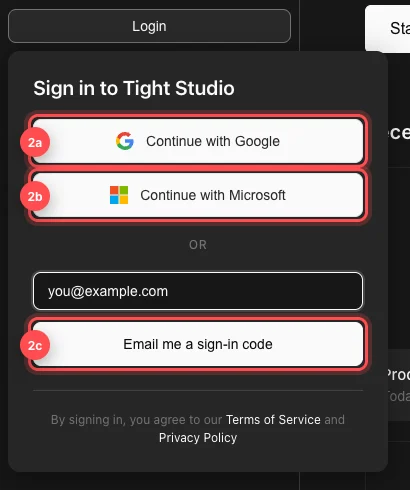
اختر إما تسجيل الدخول عبر المتصفح أو اطلب رمزًا مكونًا من ستة أرقام عبر البريد الإلكتروني. - الخطوة 3
افتح الملف الشخصي
بعد تسجيل الدخول، يستبدل الصفحة الرئيسية تسجيل الدخول باسمك وصورتك الرمزية. انقر فوقه لفتح الملف الشخصي.
أثناء تحرير المشروع، انقر فوق الصورة الرمزية الخاصة بك في الشريط العلوي بدلاً من ذلك. يفتح كلا الزرين نفس لوحة الحساب.
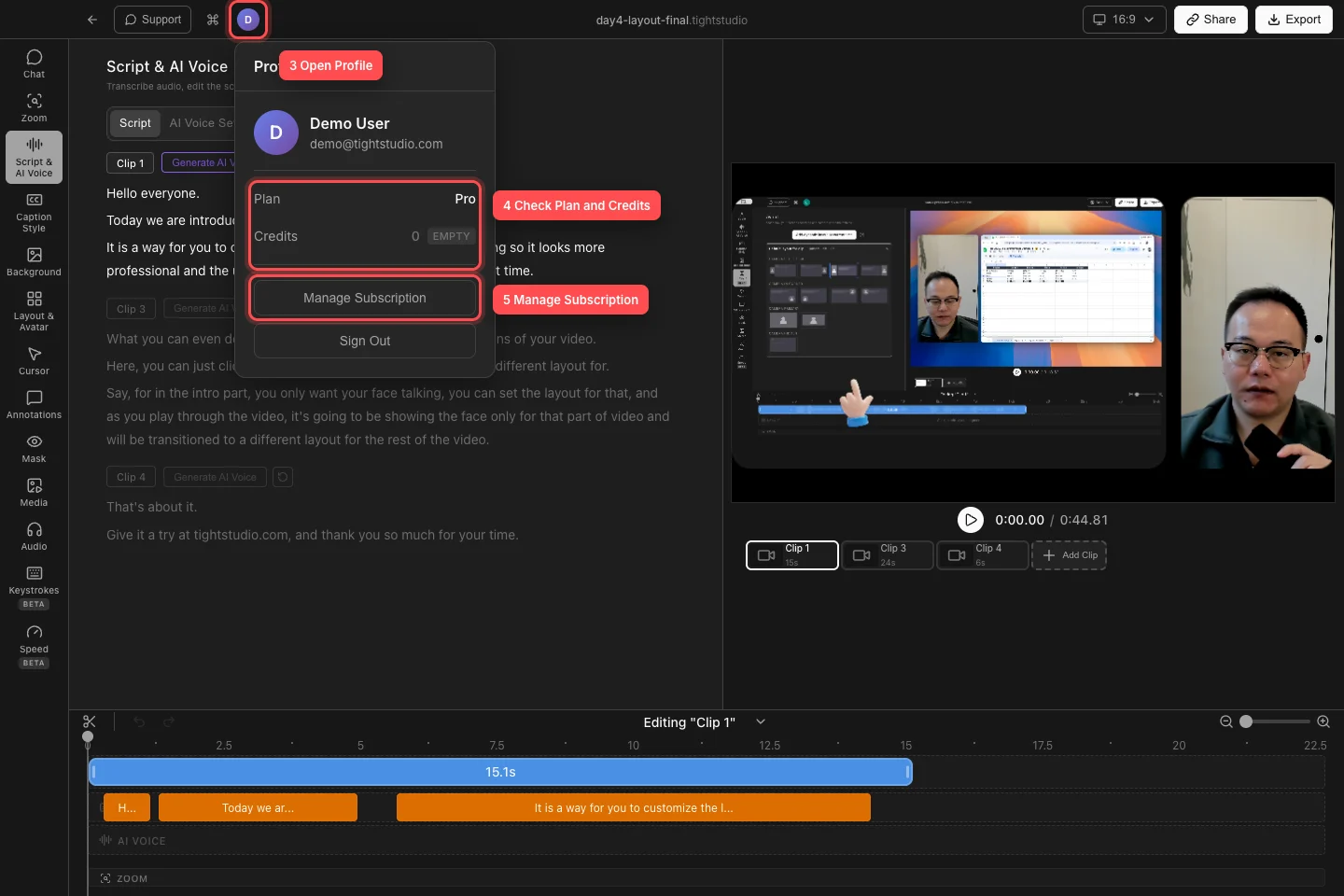
افتح ملف التعريف لرؤية الحساب والخطة ورصيد الائتمان وإجراءات الاشتراك المتاحة. - الخطوة 4
التحقق من الخطة والاعتمادات
يُظهر صف الخطة Free أو Plus أو Pro. يُظهر صف الرصيد الرصيد المتاح حاليًا من رصيد الذكاء الاصطناعي للحساب المسجل الدخول؛ تسلط الأوسمة Low و Empty الضوء على رصيد منخفض أو مستنفد.
يتم استهلاك الاعتمادات من خلال أعمال الذكاء الاصطناعي المقاسة مثل الصوت المولّد بالذكاء الاصطناعي والوسائط الناتجة عن توليد الذكاء الاصطناعي. الرصيد الدائن منفصل عن وقت التسجيل والتحرير العادي، لذا فإن الوصول إلى الصفر لا يمنعك من التسجيل أو التحرير أو إجراء تصدير قياسي.
- الخطوة 5
فهم أو تغيير خطتك
يتضمن البرنامج المجاني التسجيل الأساسي والتحرير والتصدير القياسي بدون علامة مائية. الصوت الناتج عن صادرات الذكاء الاصطناعي يتضمن علامة مائية. تتمتع الحسابات المجانية حاليًا بخمسة استخدامات مدى الحياة لـ Add Clip عبر جميع المشاريع؛ لا يزال بإمكانك بدء تسجيلات جديدة. يمكنهم أيضًا الاحتفاظ بما يصل إلى خمسة مقاطع فيديو مشتركة، وتنتهي روابط المشاركة المجانية بعد سبعة أيام.
يعمل Plus على إزالة حدود إضافة مقطع والفيديو المشترك ويمنع انتهاء صلاحية روابط المشاركة. يشتمل Pro على إمكانيات Plus ويضيف تخصيص خطة الاعتمادات لميزات الذكاء الاصطناعي بالإضافة إلى الصوت المولّد بالذكاء الاصطناعي والوسائط الناتجة عن توليد الذكاء الاصطناعي. تحقق من شاشة الخطة داخل التطبيق لمعرفة فترات الفاتورة الحالية وشروط الدفع.
إذا كنت تستخدم الاشتراك المجاني، فانقر على "اشتراك" واختر الخطة ومدة الفاتورة والخروج. يظهر حساب Plus الترقية إلى Pro. يظهر أي حساب مدفوع نشط إدارة الاشتراك، مما يفتح بوابة الفوترة في متصفحك.
- الخطوة 6
تسجيل الخروج عند الحاجة
افتح ملف التعريف وانقر فوق تسجيل الخروج. يقوم Tight Studio بإزالة معلومات الحساب والخطة والائتمان من Mac حتى تقوم بتسجيل الدخول مرة أخرى.
تظل مشاريعك المحلية على Mac. قم بتسجيل الدخول مرة أخرى باستخدام الحساب نفسه لاستعادة الوصول إلى الاشتراك والأرصدة ومقاطع الفيديو المشتركة.
استكشاف الأخطاء وإصلاحها
لماذا لم يصل رمز البريد الإلكتروني؟
قم بتأكيد العنوان، وتحقق من مجلدات الرسائل غير المرغوب فيها أو غير المرغوب فيها، وانتظر حتى انتهاء العد التنازلي لرمز إعادة الإرسال. انقر فوق استخدام بريد إلكتروني آخر إذا كان العنوان خاطئًا. يجب استخدام الرمز الأحدث المكون من ستة أرقام فقط.
لماذا يظهر الملف الشخصي رصيدًا مجانيًا أو صفرًا بعد الدفع؟
تأكد من تسجيل الدخول باستخدام البريد الإلكتروني المستخدم عند الخروج وأن Mac متصل بالإنترنت. أغلق الملف الشخصي وأعد فتحه لتحديث الحساب. إذا لم يتم تحديث القيمة، فأعد تشغيل Tight Studio واتصل بالدعم باستخدام البريد الإلكتروني للحساب وإيصال الدفع.
لماذا لم يظهر الاشتراك أو إدارة الاشتراك؟
يظهر الاشتراك للحسابات المجانية، ويظهر الترقية إلى Pro للحسابات Plus، ويظهر إدارة الاشتراك للخطة المدفوعة النشطة. افتح ملف التعريف مرة أخرى بعد التحديث. تفتح هذه الإجراءات متصفح الويب الافتراضي لديك، والذي قد يكون خلف نافذة Tight Studio.
لماذا تحتوي عملية التصدير الخاصة بي على علامة مائية على الخطة المجانية؟
عمليات التصدير المعتادة في الخطة المجانية بلا علامة مائية، لكن المشروع الذي يستخدم AI Voice يُصدّر بعلامة مائية. من نافذة التصدير أو المشاركة، عطّل صوت الذكاء الاصطناعي للحصول على فيديو بلا علامة مائية، أو رقِّ إلى خطة Pro لتصدير الفيديو مع AI Voice من دون علامة مائية.
لا تزال عالقة؟
أرسل لنا ملاحظة باسم المشروع والخطوة التي تم حظرك فيها.