
استكشاف الأخطاء وإصلاحها
إصلاح التسميات التوضيحية والصوت المولّد بالذكاء الاصطناعي وVoice Lab ومشاكل الائتمان
حل مشكلات النسخ والتوليد وإذن الميكروفون وتسجيل الدخول والخطة وائتمان الذكاء الاصطناعي.
قبل أن تبدأ
يحتاج نسخ التسميات التوضيحية إلى صوت مسجل أصلي وحساب مسجل الدخول. يتطلب الصوت المولّد بالذكاء الاصطناعي وVoice Lab أيضًا تسجيل الدخول؛ يستخدم الجيل أرصدة ميزات الذكاء الاصطناعي، بينما يحتاج Voice Lab أيضًا إلى إذن ميكروفون macOS.
قبل إعادة النسخ، انسخ أي تصحيحات يدوية للنصوص البرمجية تحتاج إلى الاحتفاظ بها. تؤدي إعادة نسخ هذا المقطع إلى استبدال النص الحالي لهذا المقطع بنتيجة جديدة من الصوت الأصلي.
يغطي هذا الدليل عدم اكتشاف أي كلام، وفشل النسخ، وإعادة إنشاء التسميات التوضيحية، وفشل الصوت المولّد بالذكاء الاصطناعي، وحالات إذن Voice Lab.
- تشخيص التسمية التوضيحية
- النص والصوت المولّد بالذكاء الاصطناعي → النص
- الصوت الناتج عن تشخيصات الذكاء الاصطناعي
- النص والصوت المولّد بالذكاء الاصطناعي → الصوت الناتج عن إعدادات الذكاء الاصطناعي
- اعتمادات منخفضة
- الرصيد أقل من 50 ولكن أعلى من 0
- اعتمادات فارغة
- رصيد 0
اتبع هذه الخطوات
- الخطوة 1
تحقق من تسجيل الدخول والخطة والاعتمادات الخاصة بميزات الذكاء الاصطناعي
انقر فوق الصورة الرمزية للملف الشخصي وتأكد من تسجيل الدخول إلى الحساب المقصود. ضمن "الاعتمادات"، يعني "منخفض" أن هناك أقل من 50 نقطة متبقية و"فارغ" يعني أن الرصيد هو 0.
يمكن أن يطلب منك نسخ التسميات التوضيحية تسجيل الدخول ونسخ التسجيل الأصلي. يمكن أن يظهر الصوت المولّد بالذكاء الاصطناعي تسجيل الدخول لاستخدام الصوت المولّد بالذكاء الاصطناعي أو الترقية إلى Pro لإعادة تعبئة الاعتمادات الخاصة بميزات الذكاء الاصطناعي اعتمادًا على الحساب وحالة الائتمان. قم بحل تلك البوابة قبل إعادة المحاولة.
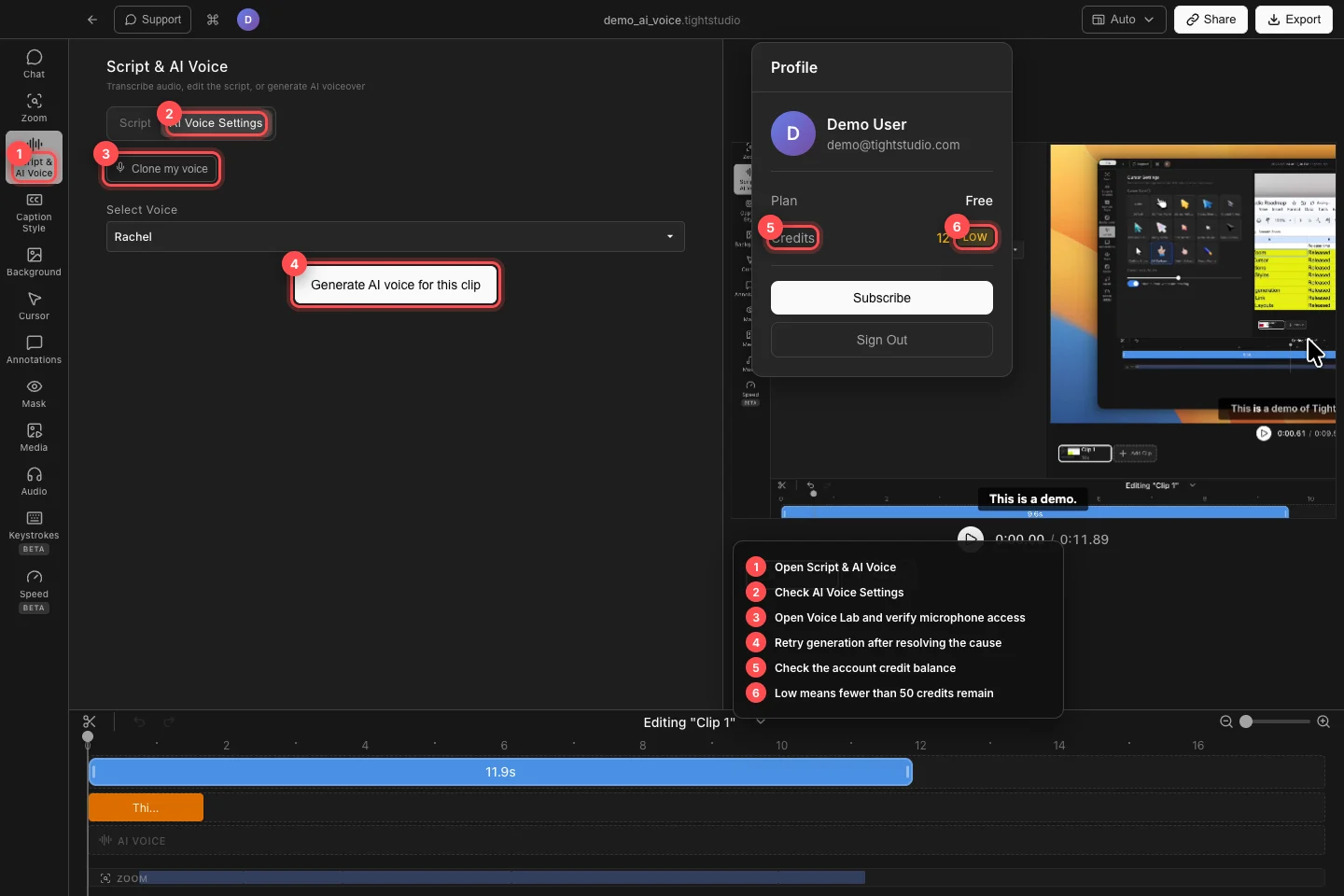
تحقق من الحساب الصحيح وحالة الائتمان، ثم ارجع إلى التسمية التوضيحية المحددة، أو الصوت المولّد بالذكاء الاصطناعي، أو إجراء Voice Lab الذي فشل. - الخطوة 2
حل لا يوجد كلام أو لا يوجد صوت أصلي
افتح النص والصوت المولّد بالذكاء الاصطناعي → النص وحدد المقطع المتأثر. "لم يتم العثور على كلمات منطوقة في التسجيل الخاص بك." يعني اكتمال النسخ ولكن لم يتم اكتشاف أي كلام؛ "لم يتم تسجيل أي صوت." يعني أن المقطع لا يحتوي على مصدر صوت أصلي.
قم بتشغيل المقطع وتأكد من أن الميكروفون المقصود أو مسار صوت النظام مسموع. في حالة عدم وجود كلام قابل للاستخدام، استخدم النقر للإضافة... لإنشاء التسميات التوضيحية يدويًا. قم بتبديل المقاطع إذا كان التسجيل الآخر يحتوي على السرد.
- الخطوة 3
أعد محاولة النسخ الفاشل أو غير الدقيق
يُظهر المقطع الفاشل الخطأ الخاص به عند إعادة المحاولة. تحقق من اتصال الشبكة، وتأكد من تسجيل الدخول، ثم انقر فوق "إعادة المحاولة". في قائمة الانتظار للنسخ... والنسخ... هي حالات تقدم وليست حالات فشل.
للحصول على نص مكتمل ولكن غير دقيق، اختر إعادة نسخ هذا المقطع من عناصر التحكم في الصوت الخاصة بهذا المقطع. انتظر النص الجديد، ثم أعد تطبيق أي تغييرات يدوية على الصياغة قمت بحفظها مسبقًا.
- الخطوة 4
إصلاح الصوت الناتج عن توليد الذكاء الاصطناعي
افتح إعدادات الصوت المولّد بالذكاء الاصطناعي، وتأكد من أن النص يحتوي على كلمات محفوظة، واختر صوتًا ضمن تحديد الصوت، وانقر فوق إنشاء صوت تم إنشاؤه بواسطة الذكاء الاصطناعي لهذا المقطع أو إعادة إنشاء الصوت المولّد بالذكاء الاصطناعي لهذا المقطع.
إذا أبلغت اللوحة عن فشل إنشاء الصوت، فاستعد اتصال الشبكة وحاول مرة أخرى. تشير رسالة الاعتمادات غير كافية إلى الاعتمادات المطلوبة والرصيد الحالي؛ إعادة التعبئة أو الترقية قبل إعادة المحاولة. يجب إعادة إنشاء نتيجة "صوت تم إنشاؤه لمقاطع X/Y" جزئية بعد حل الخطأ الأساسي.
- الخطوة 5
استعادة إذن ميكروفون المختبر الصوتي
في الصوت الناتج عن إعدادات الذكاء الاصطناعي، انقر فوق Clone my voice. عندما يخبرك Voice Lab بأن الوصول إلى الميكروفون ضروري لاستنساخ صوتك، انقر فوق السماح بالوصول إلى الميكروفون وقم بتمكين Tight Studio ضمن إعدادات النظام ← الخصوصية والأمان ← الميكروفون.
قم بإنهاء Tight Studio وإعادة فتحه إذا لم يقم macOS بتحديث الإذن. حدد الإدخال الصحيح ضمن تحديد الميكروفون وتأكد من أن مستواه يتغير قبل بدء العينة التي تبلغ مدتها 20 ثانية.
- الخطوة 6
تأكد من أن التسميات التوضيحية والسرد تعمل
العب من قبل التسمية التوضيحية الأولى أو الصوت الناتج عن قطاع الذكاء الاصطناعي. تأكد من ظهور التسميات التوضيحية عند الكلمات الصحيحة وسيتم تشغيل السرد الذي تم إنشاؤه للمقطع الحالي.
إذا كان النص موجودًا ولكن التسميات التوضيحية غير مرئية، فتحقق من Caption Style للإعداد المسبق المعطل أو Hide Captions. إذا تم إنشاء الصوت المولّد بالذكاء الاصطناعي ولكن الصوت الأصلي لا يزال قيد التشغيل، فقم بتمكين استخدام الصوت المولّد بالذكاء الاصطناعي للمقطع الحالي.
استكشاف الأخطاء وإصلاحها
لماذا لا يقول إنشاء التسميات التوضيحية أي كلام على الرغم من أنني أستطيع سماع الصوت؟
تأكد من أن المسار المسموع يحتوي بالفعل على كلمات منطوقة واضحة بدلاً من الموسيقى أو أصوات النظام. أعد نسخ هذا المقطع مرة واحدة باستخدام اتصال مستقر؛ إذا لم يتم اكتشاف الكلام، فأضف التسميات التوضيحية يدويًا وقم بتضمين تفاصيل المقطع في تقرير الدعم.
لماذا لا أستطيع توليد أو تجديد الصوت المولّد بالذكاء الاصطناعي؟
قم بتسجيل الدخول، واحتفظ بقطعة نصية واحدة قابلة للاستخدام على الأقل، وحدد صوتًا، وتحقق من رصيد الملف الشخصي. أعد ملء رصيد فارغ أو قم بتسوية مبلغ الاعتمادات غير الكافية بالضبط قبل المحاولة مرة أخرى.
لماذا لا يستطيع Voice Lab سماع الميكروفون الخاص بي؟
قم بتمكين Tight Studio في إعدادات النظام ← الخصوصية والأمان ← الميكروفون، وأعد فتح التطبيق، وحدد الجهاز المقصود ضمن تحديد الميكروفون. تحقق من مستوى الإدخال macOS إذا كان Voice Lab لا يزال يُبلغ عن الهدوء الشديد.
لا تزال عالقة؟
أرسل لنا ملاحظة باسم المشروع والخطوة التي تم حظرك فيها.