
انظر واشعر
إنشاء التسميات التوضيحية وتحريرها وإعادة نسخها
أنشئ تسميات توضيحية من الصوت، وصحح النص والتوقيت، ثم قم بتشغيل النسخ مرة أخرى.
قبل أن تبدأ
يتطلب النسخ التلقائي وإعادة النسخ تسجيل الدخول، ويجب أن يحتوي المقطع على صوت مسجل أصلي. إذا لم يكن المقطع يحتوي على صوت أصلي، فسيفتح النص والصوت المولّد بالذكاء الاصطناعي مؤلفًا يدويًا للتسميات التوضيحية بدلاً من ذلك.
التسميات التوضيحية تنتمي إلى مقاطع فردية. في مشروع متعدد المقاطع، يقوم Tight Studio بنسخ كل مقطع مؤهل ويحتفظ بنصه مع هذا المقطع عند تبديل المقاطع أو إعادة ترتيبها.
استخدم إنشاء التسميات التوضيحية للنص الأول، ثم تحرير النص لتصحيح النص مع الحفاظ على توقيت الكلمات.
- علامة تبويب المحرر
- النص والصوت المولّد بالذكاء الاصطناعي → النص
- مصدر تلقائي
- الكلام في الصوت الأصلي للمقطع
- تحرير الاختصارات
- أدخل الحفظ. يقوم Shift + Enter بتقسيم مقطع التسمية التوضيحية
- تفاصيل التوقيت
- كل كلمة تسمية توضيحية لها وقت البداية والنهاية الخاص بها
اتبع هذه الخطوات
- الخطوة 1
افتح علامة التبويب النص
افتح مشروعك، وحدد المقطع الذي تريد تعليقه، ثم انقر فوق النص والصوت المولّد بالذكاء الاصطناعي في الشريط الجانبي الأيسر. البقاء على علامة التبويب الفرعية النص.
تعرض اللوحة قسمًا واحدًا لكل مقطع. انقر فوق رأس المقطع لتنشيط هذا المقطع قبل تحرير النص الخاص به.
- الخطوة 2
نسخ الصوت الأصلي
إذا لم يتم نسخ المشروع، فانقر فوق نسخ التسجيل الأصلي. في المشروع متعدد المقاطع، تكون التسمية "نسخ التسجيلات الأصلية"، ويتم وضع المقاطع المؤهلة في قائمة الانتظار ونسخها بالتسلسل.
Tight Studio التقارير في قائمة الانتظار للنسخ... أو النسخ... أثناء العمل. عند اكتمال النسخ، يظهر النص كأجزاء تعليق قابلة للتحرير وتظهر الكتل البرتقالية المطابقة على المخطط الزمني للتسمية التوضيحية.
- الخطوة 3
تصحيح النص
انقر فوق مقطع التسمية التوضيحية في النص. يسعى Tight Studio إلى هذا المقطع ويفتح نصه في السطر. قم بتصحيح الصياغة أو علامات الترقيم أو الكتابة بالأحرف الكبيرة، ثم اضغط على Enter للحفظ.
عند استبدال النص، يقوم Tight Studio بإعادة بناء الكلمات الموجودة داخل نفس النطاق الزمني للمقطع وتوزيع توقيت الكلمات عبر هذا النطاق. يؤدي التعديل إلى تغيير نص التسمية التوضيحية وبيانات تعريف التوقيت؛ لا يغير الصوت المنطوق.
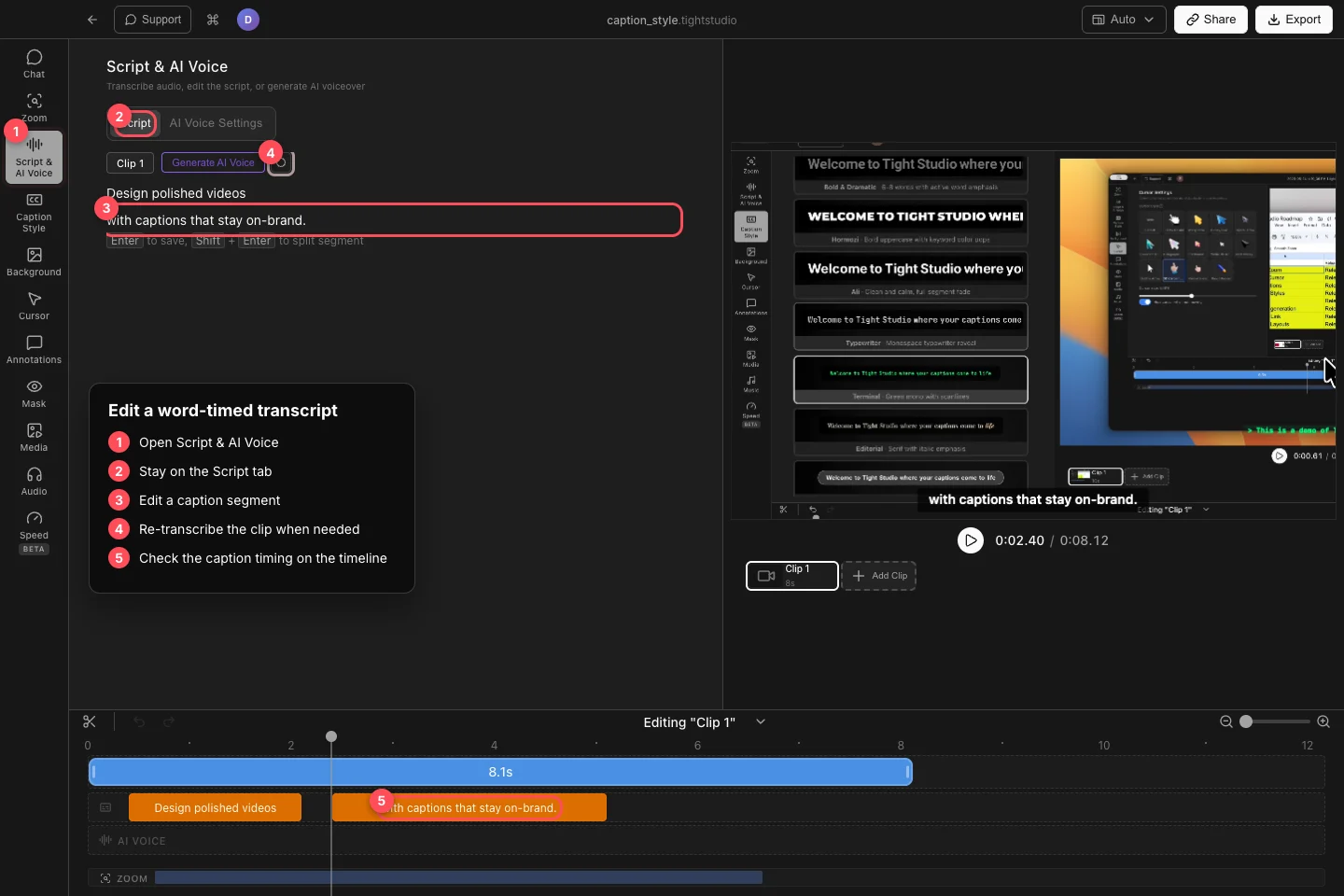
قم بتحرير مقطع النص في السطر، ثم قم بتأكيد الكتلة البرتقالية المحددة بوقت للكلمة في المخطط الزمني للتسمية التوضيحية. - الخطوة 4
ضبط أجزاء التسمية التوضيحية
لتقسيم تعليق طويل، ضع المؤشر حيث يجب أن يبدأ المقطع التالي واضغط على Shift + Enter. Tight Studio يحتفظ بالكلمات الموجودة قبل المؤشر في المقطع الأول وينقل الكلمات المتبقية إلى المقطع الثاني المحدد بوقت.
قم بتمرير المقطع لاستخدام إضافة تسمية توضيحية أو حذف تسمية توضيحية. إذا لم يكن المقطع يحتوي على نص، فانقر فوق انقر للإضافة... واكتب تسمية توضيحية يدويًا. استخدم كتل المخطط الزمني البرتقالية للتحقق من وقت بدء كل مقطع وانتهاءه.
- الخطوة 5
إعادة كتابة التسميات التوضيحية أو إخفائها
إذا كان النص بأكمله غير موثوق به، فانقر فوق إعادة نسخ هذا المقطع بجوار عناصر التحكم في الصوت الخاصة بالمقطع. يؤدي هذا إلى تشغيل النسخ مرة أخرى من الصوت الأصلي واستبدال النص الحالي لهذا المقطع، لذا انسخ أي تصحيحات يدوية تحتاجها قبل استخدامه.
للاحتفاظ بالنص مع إزالة التسميات التوضيحية من الفيديو، افتح Caption Style → Custom Style وقم بتشغيل Hide Captions. يمكنك أيضًا اختيار الإعداد المسبق معطل. يمكن عكس عملية الإخفاء ولا تؤدي إلى حذف النص.
استكشاف الأخطاء وإصلاحها
لماذا أرى تسجيل الدخول ونسخ التسجيل الأصلي؟
يتطلب النسخ التلقائي جلسة حساب. قم بتسجيل الدخول، ثم ارجع إلى النص والصوت المولّد بالذكاء الاصطناعي → النص، ثم انقر فوق زر النسخ مرة أخرى.
لماذا تظهر اللوحة فقط النقر للإضافة...؟
المقطع النشط لا يحتوي على صوت أصلي قابل للاستخدام أو لا يحتوي على نص تلقائي. أضف التسمية التوضيحية يدوياً، أو انتقل إلى مقطع يحتوي على كلام مسجل وقم بنسخ ذلك المقطع.
لماذا اختفت تصحيحاتي اليدوية؟
تؤدي إعادة نسخ هذا المقطع إلى استبدال النص الحالي بنتيجة جديدة من الصوت الأصلي. استخدم التراجع فورًا إذا كان ذلك متاحًا، أو أعد تطبيق التصحيحات على النص الجديد.
لماذا تختفي التسميات التوضيحية من الفيديو على الرغم من وجود النص؟
افتح Caption Style وتحقق من تحديد الإعداد المسبق Disabled أو تشغيل Hide Captions. اختر إعدادًا مسبقًا آخر أو قم بإيقاف تشغيل إخفاء التسميات التوضيحية.
لا تزال عالقة؟
أرسل لنا ملاحظة باسم المشروع والخطوة التي تم حظرك فيها.