
انظر واشعر
التسميات التوضيحية للأسلوب والموضع
استخدم الإعدادات المسبقة والتحكمات التفصيلية لتناسب التسميات التوضيحية لكل مساحة عمل وتخطيط تحرير.
قبل أن تبدأ
مظهر التسمية التوضيحية هو إعداد على مستوى المشروع. يتم تطبيق القيم المحددة مسبقًا والقيم المخصصة على التسميات التوضيحية في جميع أنحاء المشروع، بينما يظل النص نفسه مرفقًا بكل مقطع.
يمكنك تصميم التسميات التوضيحية قبل النسخ باستخدام نموذج المعاينة في النمط المخصص، ولكنك لن ترى التسميات التوضيحية على الفيديو حتى يحتوي المقطع النشط على مقاطع نصية ويتم تمكين التسميات التوضيحية.
- علامة تبويب المحرر
- نمط التسمية التوضيحية
- إعداد سريع
- نمط محدد مسبقًا
- الإعداد التفصيلي
- نمط مخصص
- إخفاء دون حذف
- تعطيل الإعداد المسبق أو إخفاء التسميات التوضيحية
اتبع هذه الخطوات
- الخطوة 1
ابدأ بالتسمية التوضيحية المعدة مسبقًا
انقر فوق نمط التسمية التوضيحية في الشريط الجانبي الأيسر وافتح النمط المحدد مسبقًا. اختر معاقًا، أو محترفًا، أو نظيفًا وحديثًا، أو جريئًا أو دراميًا، أو هرمزي، أو علي، أو آلة كاتبة، أو طرفية، أو افتتاحية، أو زجاجية.
يطبق الإعداد المسبق خطًا منسقًا وألوانًا وتجميع الكلمات ومعالجة الكلمات النشطة ومعالجة الخلفية والموضع وتأثير الحركة. قم بمعاينة المشروع بعد اختيار واحد لأن نفس الإعداد المسبق يمكن قراءته بشكل مختلف على مساحة عمل التحرير الأفقي والرأسي.
- الخطوة 2
قم بتعيين الخط والكلمات المعروضة
افتح النمط المخصص. ضمن نوع الخط، اختر خطًا، ثم اضبط حجم الخط. استخدم عرض عدد الكلمات لاختيار كلمة أو كلمتين، أو 3-5 كلمات، أو 4-6 كلمات، أو 6-8 كلمات، أو جملة كاملة.
تعمل المجموعات القصيرة على إنشاء تغييرات مرئية أسرع وتناسب مساحات عمل التحرير الضيقة. تحافظ الجملة الكاملة على سياق أكبر ولكنها تحتاج إلى مساحة أكبر، لذا تحقق من الأجزاء الطويلة للتأكد من التفافها أو تداخلها.
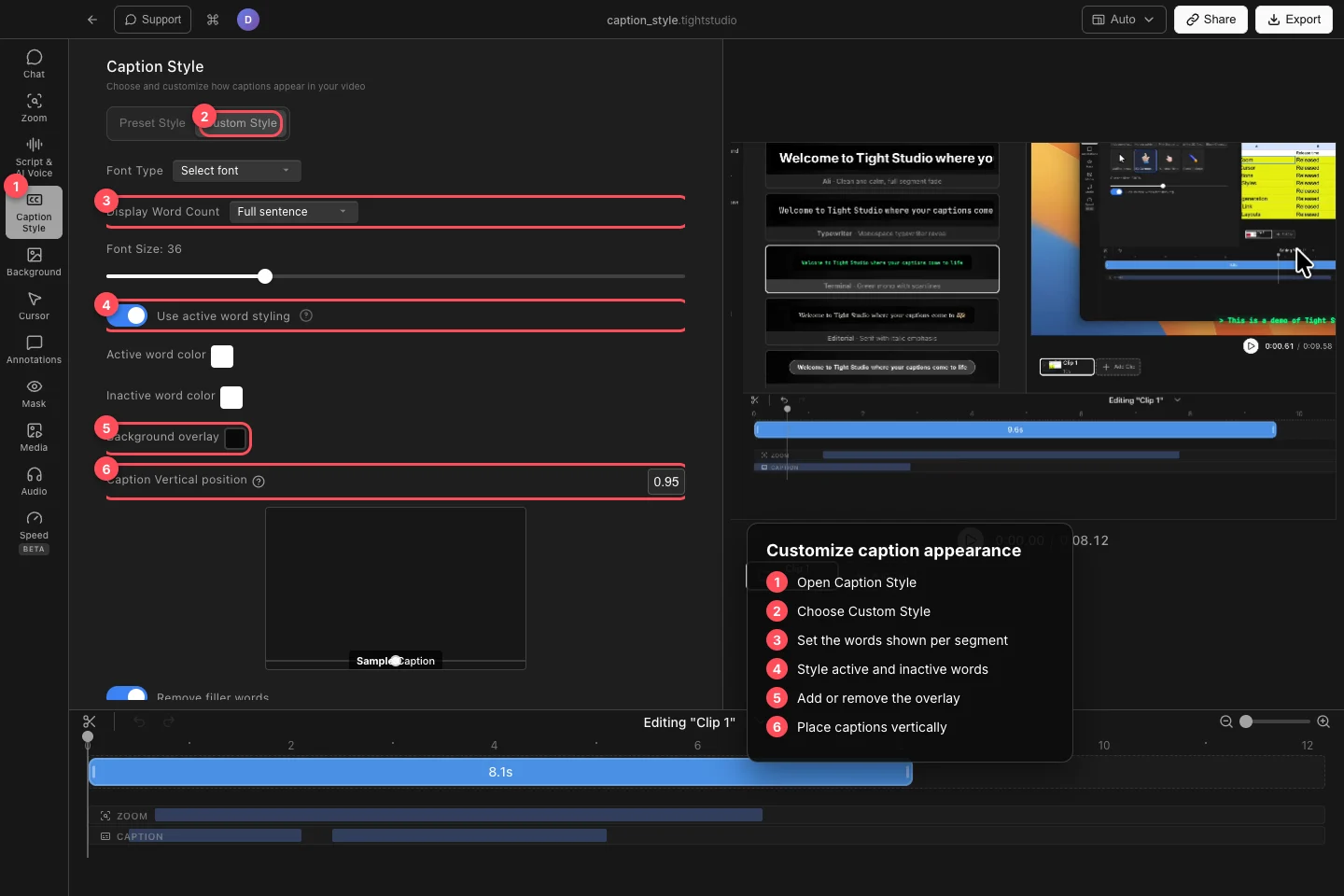
استخدم النمط المخصص للتحكم في تجميع الكلمات وتركيز الكلمة النشطة والتراكب والموضع الرأسي. - الخطوة 3
نمط الكلمات النشطة وغير النشطة
قم بتشغيل استخدام نمط الكلمة النشطة لمنح الكلمة التي يتم نطقها حاليًا لون الكلمة النشطة الخاص بها. تعيين لون الكلمة غير النشطة للكلمات المحيطة بها.
قم بإيقاف تشغيل الإعداد عندما يجب أن تستخدم كل كلمة نفس لون Word. قم بالتنقل عبر الفيديو أو تشغيله للتحقق من التباين مع تغير الكلمة النشطة.
- الخطوة 4
إضافة تراكب ووضع التسميات التوضيحية
قم بتشغيل تراكب الخلفية عندما تحتاج التسميات التوضيحية إلى الانفصال عن التسجيل المزدحم. اختر لونه، أو اتركه للتسميات التوضيحية بدون خلفية مستطيلة.
اضبط موضع التسمية التوضيحية الرأسية لنقل التسميات التوضيحية من الأعلى إلى الأسفل. يُظهر مربع العينة الموضع؛ تحقق من مساحة عمل التحرير الحقيقية أيضًا حتى لا تغطي التسميات التوضيحية الوجه أو هدف المؤشر أو عناصر التحكم المهمة في الواجهة.
- الخطوة 5
إزالة كلمات الحشو أو إخفاء التسميات التوضيحية
قم بتشغيل إزالة كلمات الحشو لحذف الكلمات التي تم تحديدها في النص ككلمات حشو من عرض التسميات التوضيحية. وهذا يغير ما يراه المشاهدون. لا يقطع هذه الكلمات من الصوت الأصلي.
قم بتشغيل "إخفاء التسميات التوضيحية" لإبقاء النص متاحًا أثناء إخفاء التسميات التوضيحية في المعاينة والتصدير. قم بإيقاف تشغيله لاستعادتها، أو استخدم الإعداد المسبق معطل لنفس النتيجة المخفية.
استكشاف الأخطاء وإصلاحها
لماذا لا أستطيع رؤية التسميات التوضيحية بعد اختيار النمط؟
تأكد من نسخ المقطع النشط، واختر إعدادًا مسبقًا غير معطل، وقم بإيقاف تشغيل إخفاء التسميات التوضيحية في النمط المخصص. ثم انقل رأس التشغيل إلى مقطع تسمية توضيحية محدد بوقت.
لماذا الكلمة النشطة لا تتغير اللون؟
قم بتشغيل استخدام تصميم الكلمات النشطة واختر قيم مختلفة للون الكلمة النشطة وقيم ألوان الكلمة غير النشطة. قم بالتشغيل خلال مقطع التسمية التوضيحية بدلاً من تحديد إطار متوقف مؤقتًا فقط قبل الكلمة الأولى.
لماذا تغطي التسميات التوضيحية المحتوى في تخطيط واحد؟
اضبط موضع التسمية التوضيحية العمودي أثناء ظهور هذا التخطيط. يمكن أن تحتوي التخطيطات الرأسية الديناميكية أيضًا على موضع تسمية توضيحية لكل مقطع من التجاوز العلوي في Layout & Avatar، لذا تحقق من مقطع التخطيط النشط إذا بدا أن الموضع العام تم تجاهله.
لماذا تركت إزالة كلمات الحشو كلمة على الشاشة؟
يتم إخفاء الكلمات التي تم تحديدها على أنها مواد حشو عن طريق النسخ تلقائيًا فقط. قم بتحرير النص يدويًا إذا لم يتم تصنيف الكلمة على أنها حشو أو يجب إزالتها من نص التسمية التوضيحية.
لا تزال عالقة؟
أرسل لنا ملاحظة باسم المشروع والخطوة التي تم حظرك فيها.