
انظر واشعر
قم بتغيير التخطيطات بمرور الوقت باستخدام التخطيطات الديناميكية
أضف أجزاء تخطيط بحيث يمكن تغيير موضع الشاشة والكاميرا والتسمية التوضيحية داخل المقطع.
قبل أن تبدأ
يقوم التخطيط الديناميكي بتغيير ترتيب الشاشة والكاميرا لنطاق زمني واحد داخل المقطع. يظل التخطيط الافتراضي للمقطع نشطًا في كل مكان لا يغطيه مقطع تخطيط ديناميكي.
اختر اتجاه مساحة عمل التحرير والتخطيط الافتراضي المفيد أولاً. لا تتوفر عناصر التحكم في التخطيط أثناء تمكين الصوت المولّد بالذكاء الاصطناعي، ولا يمكن أن تتداخل النطاقات الديناميكية مع بعضها البعض.
- إنشاء
- إضافة تخطيط ديناميكي في الوقت الحالي
- النطاق الأولي
- حوالي ثانيتين في فجوة متاحة بالقرب من رأس التشغيل
- المسار الزمني
- التخطيط
- تسميات توضيحية رأسية
- موضع التسمية التوضيحية من الأعلى
اتبع هذه الخطوات
- الخطوة 1
قم بتعيين مساحة عمل التحرير والتخطيط الافتراضي
اختر 16:9 أفقيًا أو 9:16 عموديًا من قائمة شريط العنوان. افتح Layout & Avatar → Layout، ثم اختر الترتيب الذي يجب تشغيله لمعظم المقطع ضمن التخطيط الافتراضي للمقطع.
على سبيل المثال، احتفظ بكاميرا زاوية صغيرة كإعداد افتراضي، ثم استخدم مقطعًا ديناميكيًا لجعل الكاميرا أساسية للمقدمة أو التفاعل.
- الخطوة 2
ضع رأس التشغيل بالقرب من التغيير
انقل رأس التشغيل إلى النقطة التي يجب أن يبدأ فيها التخطيط المؤقت. اترك منطقة مفتوحة على مسار التخطيط؛ يعثر Tight Studio على مسافة ثانيتين تقريبًا بالقرب من رأس التشغيل دون تداخل مع مقطع تخطيط موجود.
للحصول على توقيت دقيق، ستقوم بتغيير حجم المقطع الذي تم إنشاؤه أو نقله على المخطط الزمني بعد اختيار إعداده المسبق.
- الخطوة 3
إضافة مقطع تخطيط ديناميكي
انقر فوق إضافة تخطيط ديناميكي في الوقت الحالي. يظهر صف محدد بوقت أسفل التخطيط الافتراضي للمقطع، ويظهر مقطع أخضر على مسار التخطيط.
يبدأ الصف الجديد بالإعداد المسبق الافتراضي الحالي. يظهر عنوانها النطاق الزمني النشط والاسم المحدد مسبقًا؛ فهو يتوسع تلقائيًا حتى تتمكن من اختيار ترتيب مختلف.
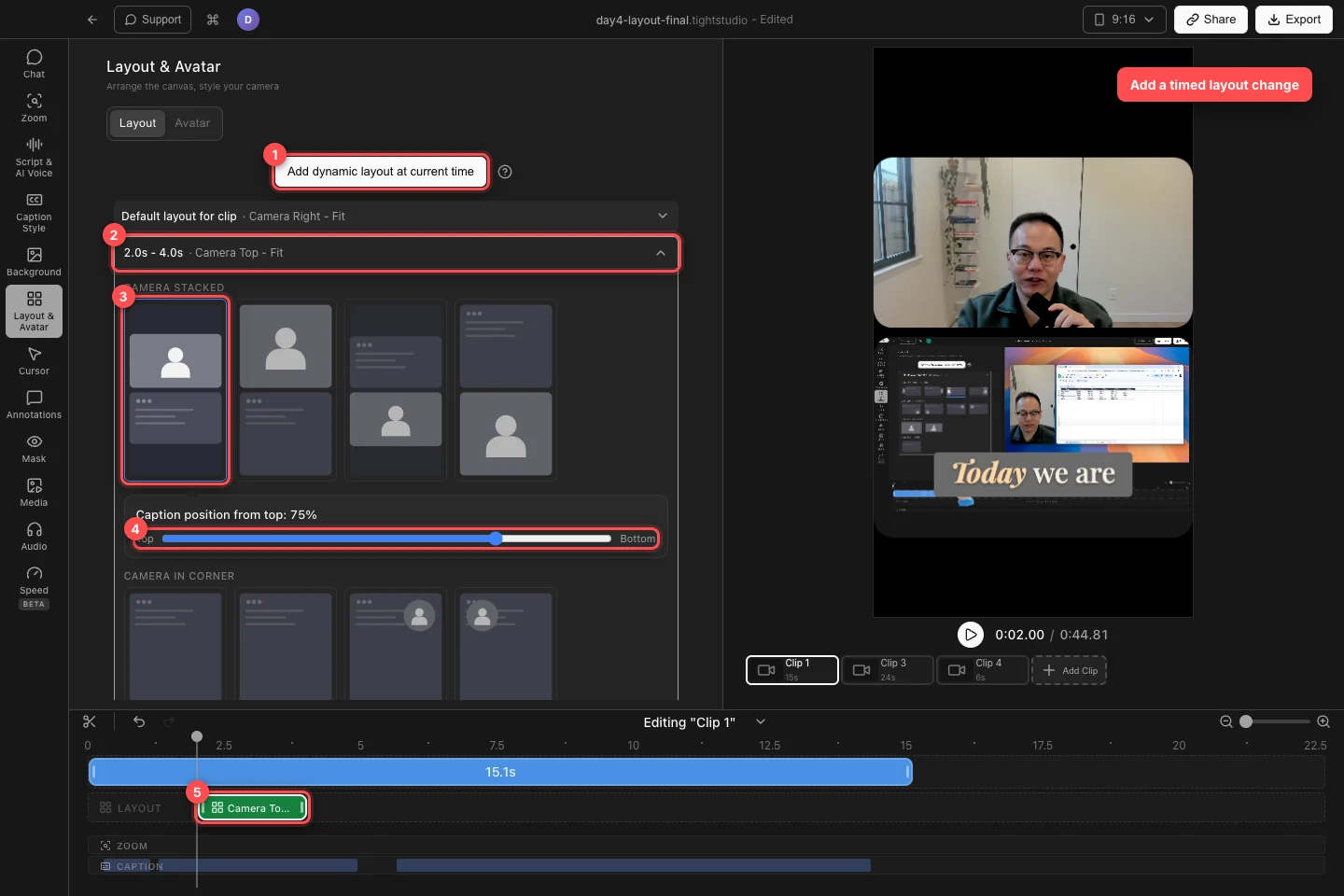
أنشئ النطاق الزمني، واختر تخطيطه، واضبط موضع التسميات التوضيحية الرأسية، وقم بتحسين الجزء الأخضر في مسار التخطيط. - الخطوة 4
اختر التخطيط للنطاق
اختر أي إعداد مسبق متوافق في الصف الديناميكي الموسع. في نسبة العرض إلى الارتفاع 16:9، استخدم خيارات جنبًا إلى جنب أو الزاوية أو الكاميرا الأساسية أو الشاشة فقط. في الساعة 9:16، الجزء العلوي من الكاميرا — الملاءمة، الجزء العلوي من الكاميرا — الغطاء، الجزء السفلي من الكاميرا — الملاءمة، وأسفل الكاميرا — الغطاء ينشئ مجموعات عمودية.
حرك رأس التشغيل داخل الجزء الأخضر وخارجه لمقارنة الإعداد الديناميكي المسبق بالتخطيط الافتراضي.
- الخطوة 5
التسميات التوضيحية للموضع للتخطيط العمودي
في مساحة عمل التحرير 9:16، استخدم موضع التسمية التوضيحية من الأعلى في الصف الموسع لنقل التسميات التوضيحية لهذا المقطع الديناميكي. اسحب نحو الأعلى أو الأسفل حتى تظل التسميات التوضيحية خالية من محتوى الكاميرا والشاشة.
اختر "إعادة تعيين" عندما يرث المقطع موضع التسمية التوضيحية الافتراضي للمشروع مرة أخرى. يتم إخفاء عنصر التحكم لكل مقطع عمدًا في مساحات عمل التحرير بنسبة 16:9.
- الخطوة 6
نقل تغيير التخطيط أو تغيير حجمه أو إزالته
اسحب مقطع التخطيط الأخضر لنقل التغيير. اسحب إحدى الحافتين لضبط بدايتها أو نهايتها؛ تحديثات النطاق الزمني المعروض للصف مع المخطط الزمني.
لا يمكن أن تتداخل أجزاء التخطيط. لإزالة التغيير المحدد بوقت، قم بتوسيع الصف الخاص به وانقر فوق "حذف". يتولى التخطيط الافتراضي للمقطع هذا النطاق مرة أخرى.
استكشاف الأخطاء وإصلاحها
لماذا يقول Tight Studio "لا توجد مساحة متاحة لمقطع تخطيط جديد"؟
لا تترك مقاطع التخطيط الموجودة أي نطاق مفتوح بالقرب من رأس التشغيل. قم بنقل مقطع أخضر أو تقصيره، وحرك رأس التشغيل إلى فجوة أكبر، ثم انقر فوق إضافة تخطيط ديناميكي في الوقت الحالي مرة أخرى.
لماذا يتم قفل عناصر التحكم في التخطيط؟
يتم قفل التخطيط أثناء تمكين الصوت المولّد بالذكاء الاصطناعي. قم بتعطيل الصوت المولّد بالذكاء الاصطناعي للمقطع قبل إضافة أو تحرير التخطيطات الافتراضية والديناميكية.
لماذا لا أرى موضع التسمية التوضيحية من الأعلى؟
يظهر هذا التحكم فقط في مساحة تحرير رأسية 9:16. قم بتغيير مساحة التحرير إلى 9:16 وقم بتوسيع صف التخطيط الديناميكي؛ تستخدم التخطيطات الأفقية منطقة التسمية الآمنة العادية للمشروع.
لماذا يتغير التخطيط في الوقت الخطأ؟
حدد الجزء الأخضر على مسار التخطيط، ثم اسحبه أو قم بتغيير حجم حوافه. يعرض الصف الموقوت النطاق الدقيق. قم بالمعاينة قبل وبعد كلا الحافتين لتأكيد النقل.
لا تزال عالقة؟
أرسل لنا ملاحظة باسم المشروع والخطوة التي تم حظرك فيها.