
انظر واشعر
ترتيب الشاشة والكاميرا مع التخطيطات
اختر إعدادات التخطيط المسبقة للشاشة فقط، والكاميرا فقط، وPIP، والتقسيم، والمقدم، والرأسي.
قبل أن تبدأ
تقوم إعدادات التخطيط المسبقة بترتيب الشاشة المسجلة والكاميرا داخل مساحة عمل التحرير. يظهر التخطيط والصورة الرمزية عندما يحتوي المقطع النشط على تسجيل بالكاميرا؛ مقطع الشاشة فقط بدون لقطات الكاميرا لا يُظهر عناصر التحكم في تخطيط الكاميرا.
التخطيط الافتراضي للمقطع ينطبق على المقطع كاملًا ما لم يقم جزء من التخطيط الديناميكي بتغييره لفترة زمنية محددة. اختر نسبة جانب مساحة عمل التحرير أولًا لأن مساحات العمل الأفقية والعمودية تقدم إعدادات مسبقة متوافقة مختلفة.
تغطي المجموعات المعدة مسبقًا PIP، والشاشة المقسمة، وتركيبات المكدس الرأسي، مع عرض الاختيارات المتوافقة لمساحة عمل التحرير الحالية.
- لوحة
- التخطيط والصورة الرمزية → التخطيط
- المجموعات الأفقية
- كاميرا جنبًا إلى جنب، كاميرا في الزاوية، كاميرا أساسية، كاميرا مخفية
- مجموعة رأسية
- الكاميرا مكدسة
- لا يوجد تراكب الكاميرا
- الشاشة فقط
اتبع هذه الخطوات
- الخطوة 1
اختر مساحة عمل تحرير أفقية أو رأسية
استخدم قائمة نسبة العرض إلى الارتفاع في شريط العنوان لاختيار 16:9 أفقي أو 9:16 عمودي. يتغير الشبكة المعدة مسبقًا لتظهر التخطيطات التي تناسب هذا الاتجاه.
تركز مساحة عمل التحرير بنسبة 16:9 على الترتيبات جنبًا إلى جنب وترتيبات الزوايا. تضيف مساحة عمل التحرير 9:16 خيارات Camera Stacked المصممة لإطار طويل.
- الخطوة 2
تخطيط مفتوح والصورة الرمزية
انقر على "التخطيط والصورة الرمزية" في الشريط الجانبي الأيسر، ثم أبق علامة التبويب الفرعية "التخطيط" محددة. قم بتوسيع التخطيط الافتراضي للمقطع إذا كانت شبكته المعدة مسبقًا مطوية.
يُظهر النص الموجود بجوار الصف الإعداد المسبق الحالي، مثل Camera Right — Fit أو Corner Overlay — Bottom Right.
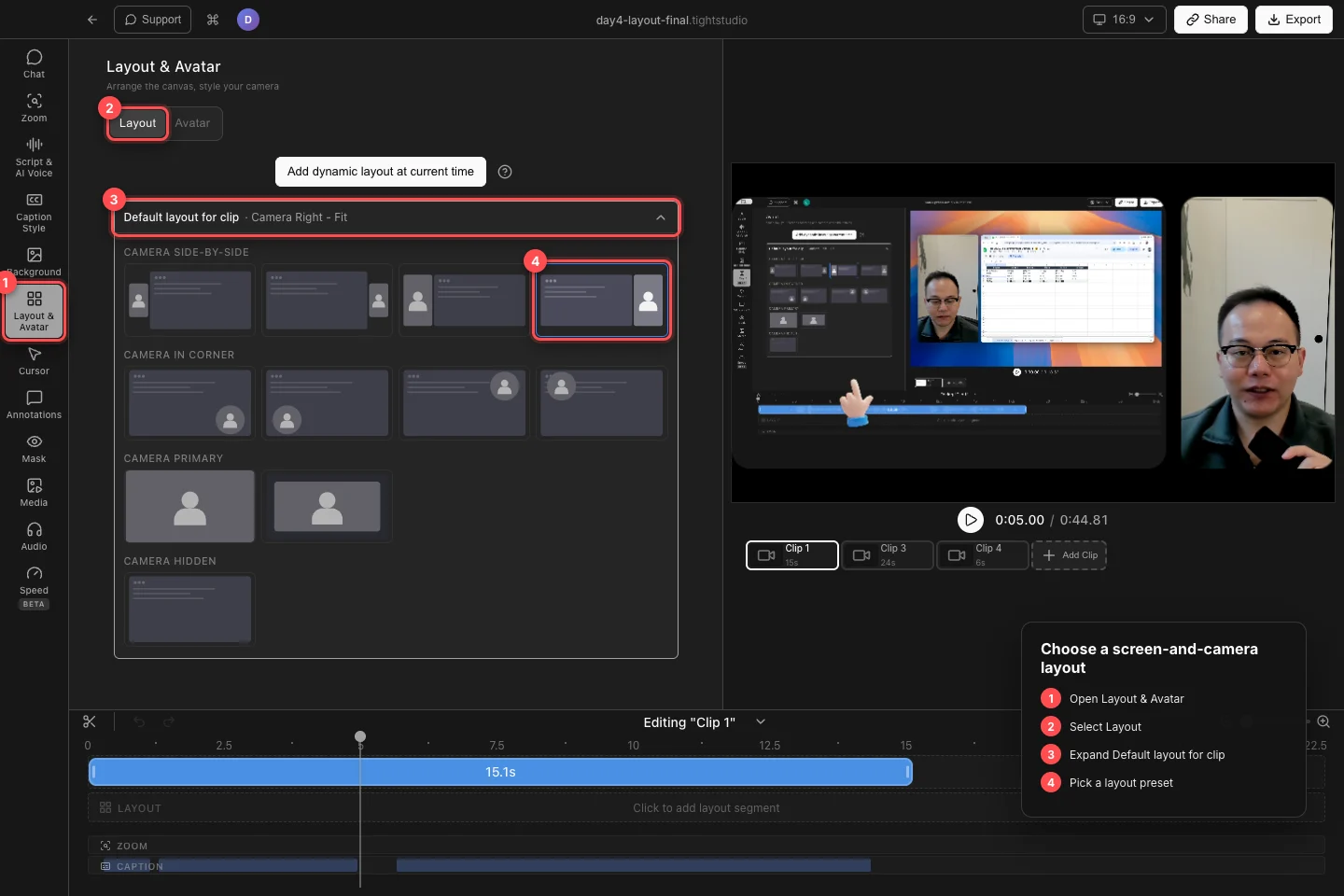
افتح التخطيط الافتراضي واختر إعدادًا مرئيًا مسبقًا؛ يتم تحديث مساحة عمل التحرير بمجرد تحديد إعداد مسبق. - الخطوة 3
اختر كيفية مشاركة الشاشة والكاميرا في مساحة عمل التحرير
استخدم الكاميرا جنبًا إلى جنب لترتيبات الشاشة المقسمة مثل الكاميرا على اليسار، الكاميرا على اليمين، والمتغيرات الملائمة لكل منهما. خيار الملاءمة يحافظ على كلا اللوحتين بارتفاع مخفض واحد؛ الخيارات غير الملائمة تتيح للشاشة ملء ارتفاع مساحة العمل التحريرية.
استخدم الكاميرا في الزاوية للصورة داخل الصورة. تضع إعدادات Corner Overlay المسبقة الأربعة الكاميرا في أعلى اليسار، أو أعلى اليمين، أو أسفل اليسار، أو أسفل اليمين. في مساحة عمل التحرير الرأسي، يضع Camera Stacked الكاميرا أعلى الشاشة أو أسفلها باستخدام سلوك Fit أو Cover.
- الخطوة 4
ميزة مصدر واحد
ضمن Camera Primary، اختر Camera Only للكاميرا من الحافة إلى الحافة، أو Camera Padded لإبقاء الكاميرا داخل الخلفية، أو Camera Fit للحفاظ على شكلها الأصلي داخل مساحة عمل التحرير. يمكن أن تقدم المشاريع الرأسية أيضًا كاميرا 4:5 وكاميرا 1:1.
ضمن الكاميرا المخفية، اختر الشاشة فقط لإزالة الكاميرا من التكوين مع الاحتفاظ بالشاشة المسجلة. يبقى تسجيل الكاميرا في المشروع ويمكن استعادته عن طريق اختيار إعداد مسبق آخر.
- الخطوة 5
ضبط كاميرا الزاوية
يؤدي تحديد الإعداد المسبق للكاميرا في الزاوية إلى الكشف عن عناصر التحكم في الكاميرا الموجودة أسفل هذا الصف. اختر مستديرًا أو مربعًا مدورًا أو مستطيلًا مدورًا ضمن الشكل، ثم اختر صغير أو متوسط أو كبير ضمن الحجم.
بالنسبة للأشكال غير الدائرية، استخدم Roundness لتحسين زوايا الكاميرا. يتم تغيير موضع الكاميرا لتظل داخل الزاوية المحددة مع تغير شكلها أو حجمها.
- الخطوة 6
قم بمعاينة التخطيط عبر المقطع
قم بتشغيل المقطع وتأكد من أن الكاميرا لا تغطي محتوى الشاشة أو التسميات التوضيحية المهمة. قم بتغيير الخلفية والمساحة المتروكة عندما يحتاج التخطيط المقسم أو المكدس أو المبطن إلى مزيد من الفصل.
يتم تخزين الإعدادات الافتراضية للتخطيط لكل مقطع. قم بالتبديل عبر الرف الدائري واختر الإعداد الافتراضي المناسب لكل مقطع كاميرا في مشروع متعدد المقاطع.
استكشاف الأخطاء وإصلاحها
لماذا التخطيط والصورة الرمزية مفقودة؟
المقطع النشط لا يحتوي على تسجيل بالكاميرا. اختر مقطعًا يتضمن لقطات بالكاميرا. يمكن لمقاطع الشاشة فقط استخدام مساحة التحرير وعناصر التحكم في الخلفية، لكنها لا تظهر إعدادات تخطيطات الكاميرا.
لماذا لا يمكنني العثور على الكاميرا المكدسة؟
Camera Stacked هي مجموعة تخطيط عمودية. قم بتغيير مساحة عمل التحرير إلى 9:16 عموديًا. في الوضع الأفقي 16:9، استخدم الكاميرا جنبًا إلى جنب أو الكاميرا في الزاوية بدلاً من ذلك.
لماذا تكون بعض خيارات الكاميرا الأساسية مفقودة؟
يقوم Tight Studio بتصفية الإعدادات المسبقة التي لا تتناسب مع نسبة العرض إلى الارتفاع الحالية، أو وضع الالتقاط، أو الخلفية. على سبيل المثال، الكاميرا 4:5 والكاميرا 1:1 هي اختيارات رأسية فقط، وتعرض تسجيلات الكاميرا فقط تخطيطات الكاميرا الأساسية المتوافقة فقط.
لماذا يتغير التخطيط فقط أثناء جزء من المقطع؟
يتجاوز مقطع التخطيط الديناميكي الإعداد الافتراضي خلال هذا النطاق الزمني. حدد المقطع الأخضر على مسار التخطيط لتحريره أو حذفه، أو قم بتغيير التخطيط الافتراضي للمقطع للتحكم في المناطق خارج المقاطع الديناميكية.
لا تزال عالقة؟
أرسل لنا ملاحظة باسم المشروع والخطوة التي تم حظرك فيها.