
التحرير
قم بتعيين نسبة العرض إلى الارتفاع والخلفية لمساحة عمل التحرير
اختر شكل تسليم وقم بتحسين التسجيل باستخدام الخلفيات والحشو والاستدارة والظل.
قبل أن تبدأ
يحدد نسبة أبعاد مساحة العمل في التحرير شكل المشروع النهائي. تتحكم إعدادات الخلفية في ما يظهر حول شاشة أو كاميرا داخلية، ويمكن تطبيقها على المقطع النشط أو على كل المقاطع في مشروع متعدد المقاطع.
اختر شكل التسليم قبل ضبط التخطيطات والتسميات التوضيحية. توفر قائمة نسبة العرض إلى الارتفاع الحالية 16:9 أفقيًا و9:16 عموديًا؛ يمكن أن يظهر تلقائي أيضًا عندما يدعمه المصدر. لا يمكن تحديد المربع حاليًا من هذه القائمة.
- أفقي
- 16:9 المناظر الطبيعية
- عمودي
- 9:16 عموديا
- مصادر الخلفية
- صورة أو لون أو علامتي التجارية المحددة مسبقًا
- ضبط دقيق
- الحشو والاستدارة وقوة الظل
اتبع هذه الخطوات
- الخطوة 1
اختر نسبة العرض إلى الارتفاع لمساحة عمل التحرير
افتح قائمة نسبة العرض إلى الارتفاع في شريط عنوان المحرر. اختر 16:9 أفقيًا لفيديو أفقي أو 9:16 عموديًا لفيديو عمودي.
تتحديث مساحة العمل في التحرير فورًا. كما تقوم Tight Studio أيضًا بإعادة تموضع عناصر الكاميرا والتسميات التوضيحية للحفاظ عليها داخل الشكل الجديد، ولكن يجب عليك مراجعة موضعها بعد تغيير الاتجاه.
- الخطوة 2
افتح الخلفية
انقر فوق الخلفية في الشريط الجانبي الأيسر. يتم فتح صورة الخلفية بثلاث علامات تبويب مصدر: الصورة المعدة مسبقًا واللون والعلامة التجارية الخاصة بي.
تظل المعاينة مرئية أثناء العمل، لذا قارن كل خيار مع ألوان تسجيل الشاشة والكاميرا والتسميات التوضيحية.
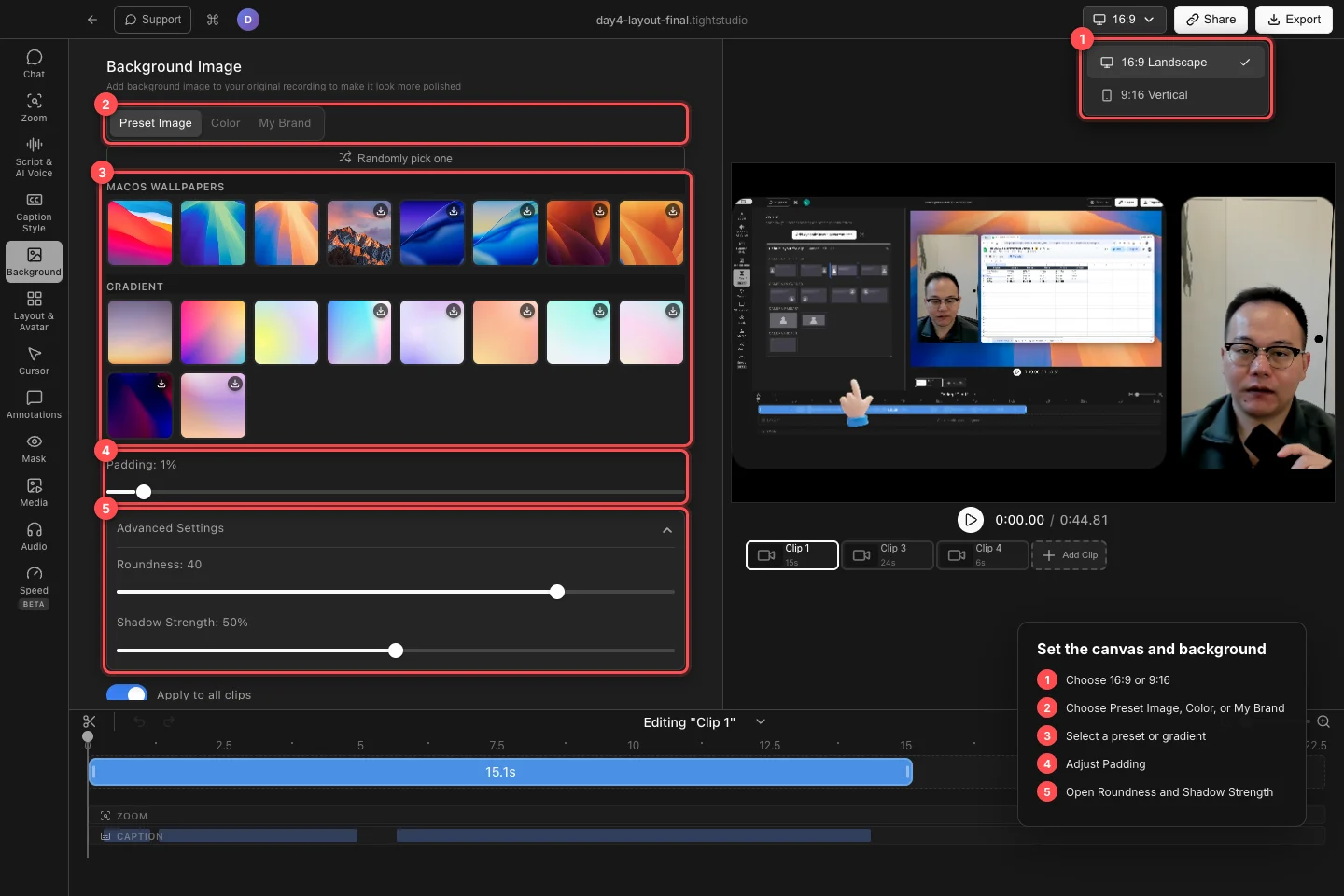
اختر شكل مساحة عمل التحرير، واختر مصدر الخلفية، ثم قم بتحسين المساحة والزوايا والظل حول التسجيل. - الخطوة 3
اختر لونًا أو تدرجًا أو صورة
ضمن صورة محددة مسبقًا، اختر من أقسام الكتالوج المتاحة، بما في ذلك خلفيات macOS والتدرج. تعني شارة التنزيل أن Tight Studio سيجلب الإعداد المسبق للدقة الكاملة قبل تطبيقه؛ اختر واحدًا عشوائيًا ويختار إعدادًا مسبقًا مختلفًا متاحًا لك.
للحصول على تعبئة ثابتة، افتح اللون واختر لون الخلفية. لاستخدام صورة PNG أو JPEG أو WebP الخاصة بك، افتح علامتي التجارية وانقر فوق تحديد ملف أو اسحب هنا. انقر فوق الصورة المحددة مرة أخرى عندما تريد إزالة خلفية الصورة تلك.
- الخطوة 4
ضبط المساحة حول التسجيل
اسحب المساحة لإضافة مسافة أو إزالتها بين التسجيل وحافة مساحة عمل التحرير. عند 0%، يمكن للتسجيل من الحافة إلى الحافة أن يغطي الخلفية بالكامل؛ زيادة الحشو تكشف المزيد منه.
تحقق من النص الصغير ومتصفح Chrome في المعاينة بعد إضافة الحشو، لأن التسجيل يصبح أصغر مع نمو المساحة المحيطة.
- الخطوة 5
ضبط الاستدارة والظل
قم بتوسيع الإعدادات المتقدمة. استخدم الاستدارة لتغيير نصف قطر زاوية التسجيل وقوة الظل للتحكم في مدى قوة انفصاله عن الخلفية.
يتم تعطيل عناصر التحكم هذه عندما لا تكون هناك خلفية نشطة. حدد لونًا أو صورة أولاً، ثم قم بإجراء التعديلات النهائية.
- الخطوة 6
قم بتطبيق المظهر على المقاطع الصحيحة
في مشروع متعدد المقاطع، اترك تطبيق على كافة المقاطع لنسخ التغييرات في الخلفية والحشو والاستدارة لكل مقطع. قم بإيقاف تشغيله عندما يكون للمقطع النشط معالجة خلفية خاصة به.
قم بالتبديل عبر دائرة المقطع ومراجعة كل مساحة عمل تحرير. تقوم بعض تخطيطات مساحة العمل ذات التحرير الكامل بإخفاء الخلفية عن عمد، حتى عند تحديد خلفية.
استكشاف الأخطاء وإصلاحها
لماذا لا أستطيع رؤية الخلفية؟
قم بزيادة المساحة المتروكة إلى أعلى من 0% أو اختر تخطيطًا يترك مساحة حول التسجيل. يمكن للكاميرا فقط والتخطيطات الأخرى من الحافة إلى الحافة أن تغطي الخلفية عمدًا.
لماذا تغير مقطع واحد فقط؟
تم إيقاف تطبيق "التطبيق على كافة المقاطع" عند تغيير الإعداد. حدد المقطع بالمظهر المطلوب، وقم بتشغيل تطبيق على كافة المقاطع، ثم قم بالتحديد أو الضبط مرة أخرى.
لماذا لا أرى المربع (1:1)؟
Square غير متوفر حاليًا في قائمة نسبة العرض إلى الارتفاع للمحرر. أشكال التسليم المتوفرة هي 16:9 أفقي و9:16 عمودي، مع عرض تلقائي فقط للمشاريع المتوافقة.
لماذا لن يتم تطبيق الصورة المعدة مسبقًا؟
يجب تنزيل بعض صور الكتالوج أولاً. تحقق من الاتصال بالإنترنت، وانقر فوق الإعداد المسبق مرة أخرى، وانتظر حتى ينتهي مؤشر التنزيل الخاص به. تظل الألوان والخلفيات التي تم تنزيلها بالفعل متاحة بدون هذا الجلب.
لا تزال عالقة؟
أرسل لنا ملاحظة باسم المشروع والخطوة التي تم حظرك فيها.