
التصدير والمشاركة
تصدير مقطع فيديو أو ملف 4K أو GIF
اختر تنسيق التصدير وجودته، وافهم العلامات المائية، واحفظ الملف النهائي.
قبل أن تبدأ
قم بمعاينة المشروع بأكمله مرة واحدة قبل التصدير. يقوم Tight Studio بتصدير مقاطع الفيديو والوسائط المحفوظة على مسار الفيديو، باستخدام مساحة عمل التحرير والتخطيط والتسميات التوضيحية والصوت والتأثيرات الحالية.
توفر قائمة التصدير الحالية الفيديو 1080p والفيديو 4K وGIF. يمكنك اختيار اسم الملف وحفظ الموقع في مربع حوار حفظ النظام بعد اختيار التنسيق.
- فيديو 1080p
- نوعية جيدة
- فيديو 4K
- أفضل جودة
- GIF
- تكرار الصورة المتحركة
- حفظ الموقع
- تم اختياره في مربع حوار الحفظ macOS
اتبع هذه الخطوات
- الخطوة 1
قم بمراجعة المشروع النهائي
قم بالتشغيل من البداية إلى النهاية وتحقق من قطع المقاطع وتحرير إطارات مساحة العمل والتسميات التوضيحية والتراكبات والصوت. تأكد من أن المخطط الزمني يحتوي على مقطع فيديو محفوظ أو وسائط مرئية لتصديرها.
إذا كنت تستخدم الصوت المولّد بالذكاء الاصطناعي على حساب مجاني، فقم بحل إشعار العلامة المائية التي تظهر على الشاشة قبل المتابعة: قم بالترقية لتصدير نظيف أو اختر إيقاف تشغيل الصوت المولّد بالذكاء الاصطناعي. الإشعار خاص بالصوت النشط الناتج عن مسار الذكاء الاصطناعي.
- الخطوة 2
افتح التصدير واختر التنسيق
انقر فوق تصدير في الزاوية العلوية اليمنى. اختر فيديو 1080p للحصول على جودة جيدة، أو فيديو 4K للحصول على أفضل جودة، أو GIF لرسوم متحركة متكررة بدون حاوية فيديو.
1080p هو الإعداد الافتراضي العملي لمشاركة الويب. اختر 4K عندما يستفيد حجم العرض المصدر والنهائي من الدقة الإضافية؛ اختر GIF للحلقات المرئية القصيرة وخفيفة الوزن.
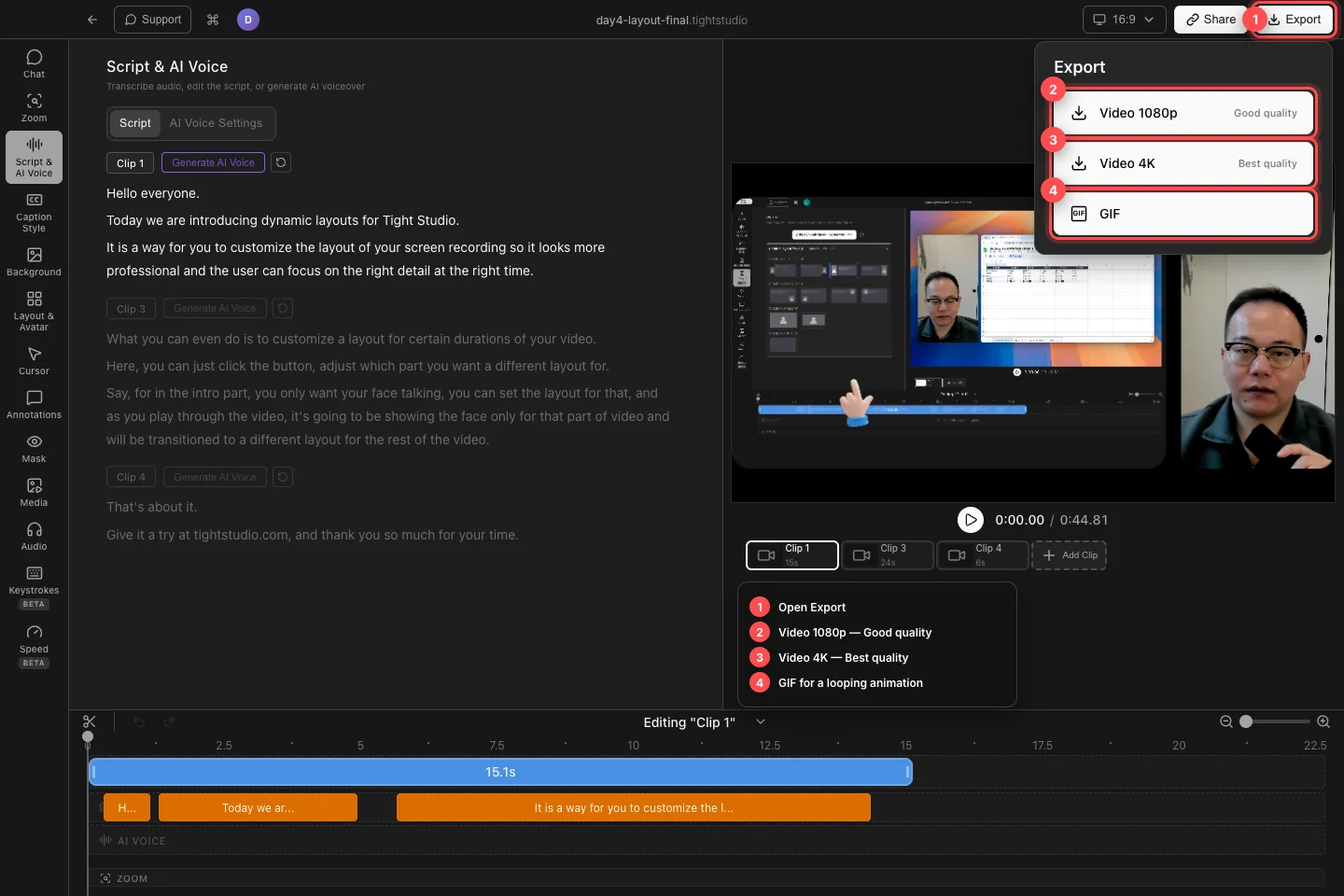
افتح تصدير، ثم اختر 1080p، أو 4K، أو GIF لمعرفة الطريقة التي سيتم بها استخدام العمل النهائي. - الخطوة 3
قم بتسمية الملف واختيار مكان حفظه
في مربع حوار الحفظ macOS، أدخل اسم الملف واختر مجلدًا به مساحة خالية كافية. تستخدم عمليات تصدير الفيديو MP4 وتستخدم عمليات التصدير GIF GIF؛ Tight Studio يقترح اسم المشروع كاسم الملف.
اختر حفظ للبدء. تذكر المجلد المحدد حتى تتمكن من العثور على الملف النهائي دون بدء عملية تصدير أخرى.
- الخطوة 4
مراقبة التصدير
بالنسبة للفيديو، يتغير مربع الحوار إلى تصدير... ويحفظ لقطة التصدير. يمكنك متابعة التحرير بينما يكون هذا العرض قيد التقدم؛ لا تؤدي هذه التعديلات اللاحقة إلى تغيير اللقطة التي تم تصديرها بالفعل.
ينتقل GIF عبر مراحل الإعداد ومعالجة الفيديو النهائية والتحويل. اترك Tight Studio مفتوحًا حتى يكتمل تصدير تقارير الحوار! أو GIF اكتمل التصدير!. استخدم إلغاء التصدير فقط عندما تريد إيقاف العرض الحالي.
- الخطوة 5
افتح وتحقق من الملف النهائي
افتح MP4 أو GIF المحفوظ وتفحص البداية وبعض التحولات والنهاية. تأكد من أن الأبعاد والجودة البصرية تناسب الوجهة.
إذا كنت بحاجة إلى توازن مختلف في الحجم والتفاصيل، فقم بالتصدير مرة أخرى باستخدام الفيديو 1080p أو الفيديو 4K. Tight Studio لا يعرض شريط تمرير منفصل للجودة في قائمة التصدير الحالية.
استكشاف الأخطاء وإصلاحها
لماذا يقول التصدير أنه لا يوجد محتوى قابل للتصدير؟
قم بإضافة أو استعادة مقطع فيديو أو وسائط محفوظة على مسار الفيديو. المشروع الذي يحتوي على مسارات فارغة فقط ليس لديه أي شيء ليقدمه المصدر.
لماذا يُظهر صوتي الناتج عن تصدير الذكاء الاصطناعي إشعارًا بالعلامة المائية؟
يؤدي استخدام مقطع صوتي نشط مولّد بالذكاء الاصطناعي في مشروع على الخطة المجانية إلى إضافة علامة مائية. اختر الترقية إلى Pro للحصول على تصدير بلا علامة مائية، أو عطّل الصوت المولّد بالذكاء الاصطناعي قبل التصدير. لا يعني هذا التنبيه أن العلامة المائية تظهر في جميع عمليات التصدير المجانية.
لماذا لا يمكنني العثور على الملف الذي تم تصديره؟
تحقق من المجلد الذي تم اختياره في مربع حوار الحفظ macOS وابحث عن اسم المشروع بامتداد .mp4 أو .gif. قم بالتصدير مرة أخرى فقط إذا لم يصل مربع الحوار مطلقًا إلى رسالة الاكتمال الخاصة به.
لا تزال عالقة؟
أرسل لنا ملاحظة باسم المشروع والخطوة التي تم حظرك فيها.