
التصدير والمشاركة
تحسين أداء التصدير وحل حالات الفشل
استعد لعمليات تصدير أطول، واختر حلاً عمليًا، وقم بتشخيص عمليات العرض الفاشلة.
قبل أن تبدأ
ينمو وقت التصدير مع مدة المشروع، ودقة المخرجات، والتأثيرات، والتسميات التوضيحية، والتراكبات، وتعقيد الوسائط المصدر. أبقِ Tight Studio مفتوحًا وامنع Mac من النوم أثناء العرض الطويل.
لا يتضمن مربع حوار التصدير الحالي نسخ الإطار الحالي أو تنسيق الصورة الثابتة. لحفظ إطار واحد، قم بتصدير مقطع فيديو أولاً ثم انسخ الإطار الدقيق أو التقطه من مشغل فيديو.
يعتمد أداء التصدير الجيد على مساحة القرص وإبقاء Tight Studio مفتوحًا خلال عمليات التصدير الطويلة؛ يمكن أن يحدث فشل التصدير أيضًا في حالة سكون Mac.
- اختيار أسرع
- فيديو 1080p
- أعلى دقة الاختيار
- فيديو 4K
- التخزين المطلوب
- مساحة الوجهة بالإضافة إلى مساحة العمل
اتبع هذه الخطوات
- الخطوة 1
إعداد المشروع لتصدير موثوق
العب خلال المخطط الزمني الكامل وأصلح الوسائط المفقودة قبل التصدير. أغلق التطبيقات الأخرى ذات الرسومات الثقيلة، وقم بتوصيل الطاقة لمشروع طويل، وتأكد من أن الوجهة المختارة بها مساحة خالية كبيرة.
استخدم مجلدًا محليًا قدر الإمكان. الوجهات الخارجية أو الشبكية يمكن أن تضيف نقطة فشل إضافية أثناء كتابة ملف كبير.
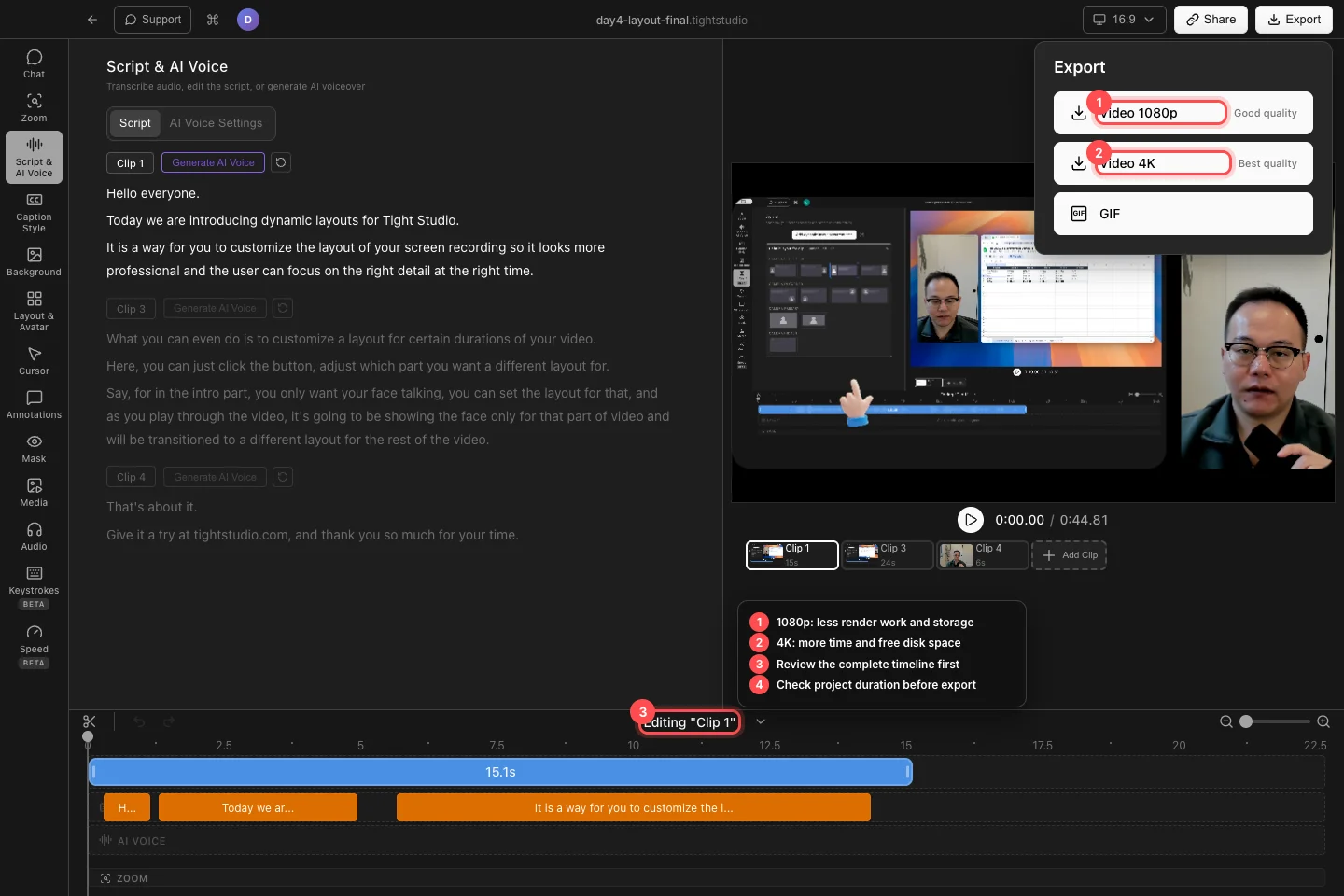
تحقق من المخطط الزمني الكامل، ثم اختر 1080p للعمل الأقل أو 4K عندما تكون الدقة الإضافية ضرورية. - الخطوة 2
اختر قرارًا عمليًا
انقر فوق تصدير واستخدام الفيديو 1080p عندما يكون وقت التنفيذ وحجم الملف أكثر أهمية. استخدم الفيديو 4K للحصول على أفضل جودة عندما يستفيد منه المشروع والوجهة ويكون لدى Mac ما يكفي من الوقت والتخزين.
لا تحتوي القائمة على شريط تمرير منفصل للجودة. التغيير بين 1080p و4K هو التحكم الحالي في جودة الفيديو ومقايضة الأداء.
- الخطوة 3
دع العرض ينتهي أو أعد المحاولة الفاشلة
بعد اختيار موقع الحفظ، شاهد حالة التصدير.... يحفظ Tight Studio لقطة تصدير، لذا يمكنك الاستمرار في التحرير دون تغيير هذا العرض قيد التقدم، ولكن اترك التطبيق قيد التشغيل حتى يكتمل التصدير! يظهر.
إذا كان مربع الحوار يشير إلى فشل التصدير، فانقر فوق إعادة محاولة التصدير. استخدم إظهار التفاصيل عندما يحتاج الدعم إلى خطأ فني، وحاول إنشاء مجلد محلي بمساحة خالية أكبر قبل تكرار عرض 4K كبير.
- الخطوة 4
تحقق من الإخراج قبل المشاركة
افتح الفيديو الكامل وتفحص بدايته، وانتقالاته، وصوته، ونهايته. تأكد من أنها واضحة ومقتصة بشكل صحيح ومتزامنة وخالية من عناصر تحكم المحرر.
احتفظ بالمشروع ووسائط مصدره حتى تتم الموافقة على الفيديو الذي تم تسليمه. لا يحل التصدير الناجح محل النسخة الاحتياطية للمشروع.
استكشاف الأخطاء وإصلاحها
لماذا يستغرق تصدير 4K وقتًا أطول بكثير من المتوقع؟
يعرض 4K وحدات بكسل أكثر من 1080p وتضيف التأثيرات المعقدة أو التراكبات أو التسميات التوضيحية أو المخططات الزمنية الطويلة العمل. اترك Tight Studio مفتوحًا، أو امنع وضع السكون، أو أغلق التطبيقات ذات الرسومات الثقيلة، أو استخدم الفيديو 1080p عندما يكون 4K غير ضروري.
لماذا يفشل التصدير أو يتوقف قبل اكتماله؟
تأكد من أن المشروع يحتوي على محتوى قابل للتصدير، واحفظه في مجلد محلي به مساحة خالية أكبر، ثم انقر فوق إعادة محاولة التصدير. افتح إظهار التفاصيل وقم بتضمين تلك المعلومات عند الاتصال بالدعم إذا فشل نفس المشروع مرة أخرى.
أين يتم نسخ الإطار الحالي؟
لم يتم عرضه حاليًا في مربع حوار التصدير Tight Studio. قم بتصدير MP4 وانسخ أو التقط الإطار المتوقف مؤقتًا في مشغل فيديو للحصول على أفضل نتيجة، أو استخدم Shift-Command-4 في معاينة المحرر للحصول على صورة سريعة ذات دقة أقل.
لا تزال عالقة؟
أرسل لنا ملاحظة باسم المشروع والخطوة التي تم حظرك فيها.