
مشاريع ومقاطع
حفظ ملفات المشروع وإعادة فتحها ونسخها احتياطيًا ونقلها
افهم الحفظ التلقائي وانقل مشاريع .tightstudio الكاملة بأمان بين أجهزة Mac أو التخزين السحابي.
قبل أن تبدأ
استخدم نسخة احتياطية من المشروع عندما تريد الاستمرار في التحرير لاحقًا أو نقل مشروع قابل للتحرير إلى Mac. إذا كان شخص ما يحتاج فقط لمشاهدة النتيجة، قم بتصدير MP4 أو GIF بدلاً من ذلك.
سير العمل هذا مخصص للمشاريع المحلية في مقاطع الفيديو الحديثة. تستخدم مشاريع Team Workspace سير عمل المزامنة السحابية الخاص بها.
- مشروع قابل للتحرير
- حزمة مشروع .tightstudio كاملة
- انتهى الفيديو
- تم تصدير MP4 أو GIF
- آمن للنسخ
- تم مسح حالة المعدل وتم إغلاق المحرر
اتبع هذه الخطوات
- الخطوة 1
دع Tight Studio ينتهي من الحفظ
يستخدم Tight Studio الحفظ التلقائي أثناء التحرير. إذا كان عنوان المشروع يعرض الحالة التي تم تحريرها، فانتظر حتى يتم مسح هذه الحالة قبل المتابعة.
ارجع إلى مقاطع الفيديو الحديثة وأغلق المحرر قبل نسخ المشروع. إذا سألك Tight Studio ما إذا كنت تريد الحفظ، فاختر خيار الحفظ وانتظر حتى ينتهي.
- الخطوة 2
اختر إظهار في الباحث
في مقاطع الفيديو الحديثة، حرك المؤشر فوق المشروع المحلي وحدد قائمة النقاط الثلاث الخاصة به.
اختر إظهار في Finder. Tight Studio يفتح Finder ويكشف عن حزمة المشروع المحددة.
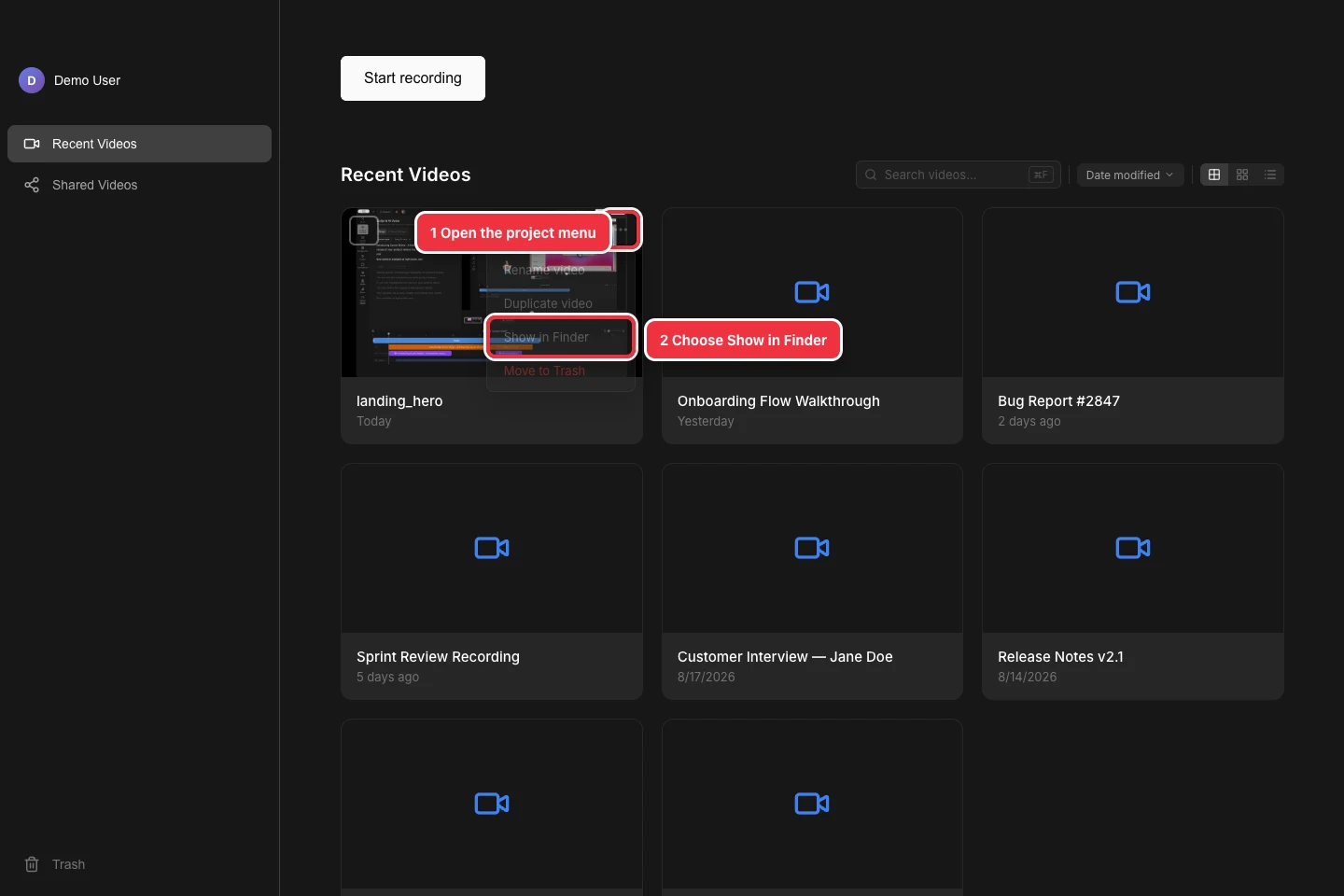
افتح قائمة المشروع، ثم اختر "إظهار في Finder". - الخطوة 3
احتفظ بمشروع .tightstudio الكامل معًا
يقوم Finder بتحديد عنصر ينتهي اسمه بـ .tightstudio. هذا هو المشروع الكامل القابل للتحرير: فهو يحتفظ بإعدادات التحرير والتسجيلات والموارد المخزنة مع المشروع.
تعامل معها كعنصر واحد. انسخ حزمة .tightstudio الكاملة أو حمّلها — لا تفتح محتويات الحزمة الخاصة بها ولا تنقل سوى project.json أو التسجيلات أو ملف آخر بداخلها.
- الخطوة 4
عمل نسخة احتياطية للمشروع المحلي
انسخ الحزمة الكاملة إلى مجلد النسخ الاحتياطي أو محرك الأقراص الخارجي. احتفظ بالأصل في مكانه حتى تكتمل النسخة، وتجنب نقل أي عنصر أو إعادة تسميته أثناء فتح Tight Studio.
يمكن أن تكون المشاريع أكبر بكثير من الفيديو النهائي الذي تم تصديره لأنها تحتوي على وسائط المصدر. انتظر حتى ينتهي Finder، ثم تأكد من أن العنصر المنسوخ يحمل الاسم والحجم المتوقعين.
- الخطوة 5
قم بعمل نسخة احتياطية للمشروع باستخدام Google Drive
باستخدام Google Drive لسطح المكتب، انسخ حزمة .tightstudio الكاملة إلى My Drive وانتظر حتى يبلغ Drive عن اكتمال المزامنة.
للتحميل في متصفح الويب، انقر مع الضغط على مفتاح التحكم على المشروع في Finder، واختر ضغط، ثم قم بتحميل ZIP الناتج. يؤدي الضغط أولاً إلى الحفاظ على الحزمة كعنصر واحد قابل للتحويل.
- الخطوة 6
نقل وإعادة فتح المشروع
في الوجهة Mac، قم بتنزيل المشروع الكامل إلى مجلد محلي وانتظر حتى انتهاء التنزيل. إذا قمت بنقل ZIP، فانقر عليه نقرًا مزدوجًا مرة واحدة لاستخراج حزمة .tightstudio.
انقر نقرًا مزدوجًا فوق عنصر .tightstudio لفتحه في Tight Studio. تأكد من وجود المخطط الزمني والتسجيلات والتحريرات قبل إزالة النسخة الاحتياطية الأصلية للمشروع.
استكشاف الأخطاء وإصلاحها
لماذا لا يستطيع Google Drive معاينة المشروع؟
عنصر .tightstudio عبارة عن حزمة مشروع قابلة للتحرير، وليس مقطع فيديو نهائيًا. يمكن لـ Google Drive تخزينه ومشاركته ولكن لا يمكنه معاينته أو تحريره.
ماذا لو تم تنزيل المشروع كملف ZIP؟
انقر نقرًا مزدوجًا فوق ملف ZIP لاستخراجه. ثم افتح العنصر الذي ينتهي بـ .tightstudio، وليس ملفًا فرديًا من داخل الحزمة.
لماذا تختفي التسجيلات أو الوسائط بعد النقل؟
من المحتمل أن يكون الحزمة قد نسخت بشكل غير كامل أو فُتحت قبل اكتمال المزامنة. احذف النسخة الوجهة غير المكتملة، ثم انسخ أو حمل النسخة الأصلية الكاملة من مشروع .tightstudio مرة أخرى وانتظر حتى يكتمل النقل.
لماذا لا أرى "إظهار" في Finder؟
ارجع إلى مقاطع الفيديو الحديثة وافتح قائمة النقاط الثلاث على بطاقة مشروع محلية. تستخدم مشاريع Team Workspace المزامنة السحابية ولا تتبع نفس سير عمل النسخ الاحتياطي للمشروع المحلي.
لا تزال عالقة؟
أرسل لنا ملاحظة باسم المشروع والخطوة التي تم حظرك فيها.