
استكشاف الأخطاء وإصلاحها
استعادة المشاريع والوسائط المفقودة أو المنقولة أو التالفة
ابحث عن حزم المشروع، وأعد فتح التنزيلات، واستعادة عناصر المهملات، وحافظ على وسائط المصدر سليمة.
قبل أن تبدأ
توقف عن نقل الملفات أو إعادة تسميتها أو حذفها بمجرد ظهور عنصر المشروع أو الوسائط مفقودًا. احتفظ بنسخة Mac الأصلية والتنزيل والنسخ الاحتياطي وأي نسخ .tightstudio أو ZIP حتى يتم فتح المشروع المسترد والتحقق منه.
عنصر .tightstudio عبارة عن حزمة مشروع macOS. تعامل مع الحزمة بأكملها كملف واحد: فتح أو نسخ project.json أو التسجيلات أو الموارد أو أي عنصر آخر بداخله فقط يمكن أن يترك المشروع غير صالح أو غير مكتمل.
بالنسبة لمشروع مفقود، ابحث عن مقاطع الفيديو الحديثة واستعد سلة المهملات أولاً. قم باستخراج ZIP الذي تم تنزيله قبل فتحه، واحتفظ بالنسخ الاحتياطية المتاحة أثناء تشخيص الوسائط المفقودة.
- مشروع قابل للتحرير
- حزمة .tightstudio كاملة
- ملفات الحزمة المطلوبة
- project.json و Info.plist
- Tight Studio سلة المهملات
- يتم الاحتفاظ بالمشاريع والمقاطع لمدة 7 أيام
- تم تنزيل النسخة الاحتياطية
- قم باستخراج ZIP قبل الفتح
اتبع هذه الخطوات
- الخطوة 1
ابحث عن مقاطع الفيديو الحديثة أولاً
افتح مقاطع الفيديو الحديثة وأدخل جزءًا من اسم المشروع في بحث مقاطع الفيديو…. امسح البحث، وقم بتغيير فرز تاريخ التعديل، وتحقق مما إذا تمت إعادة تسمية المشروع قبل افتراض اختفائه.
إذا وجدت المشروع، فافتح قائمة النقاط الثلاث واختر إظهار في Finder. يكشف هذا عن حزمة .tightstudio الكاملة حتى تتمكن من تأكيد موقعها وعمل نسخة آمنة.
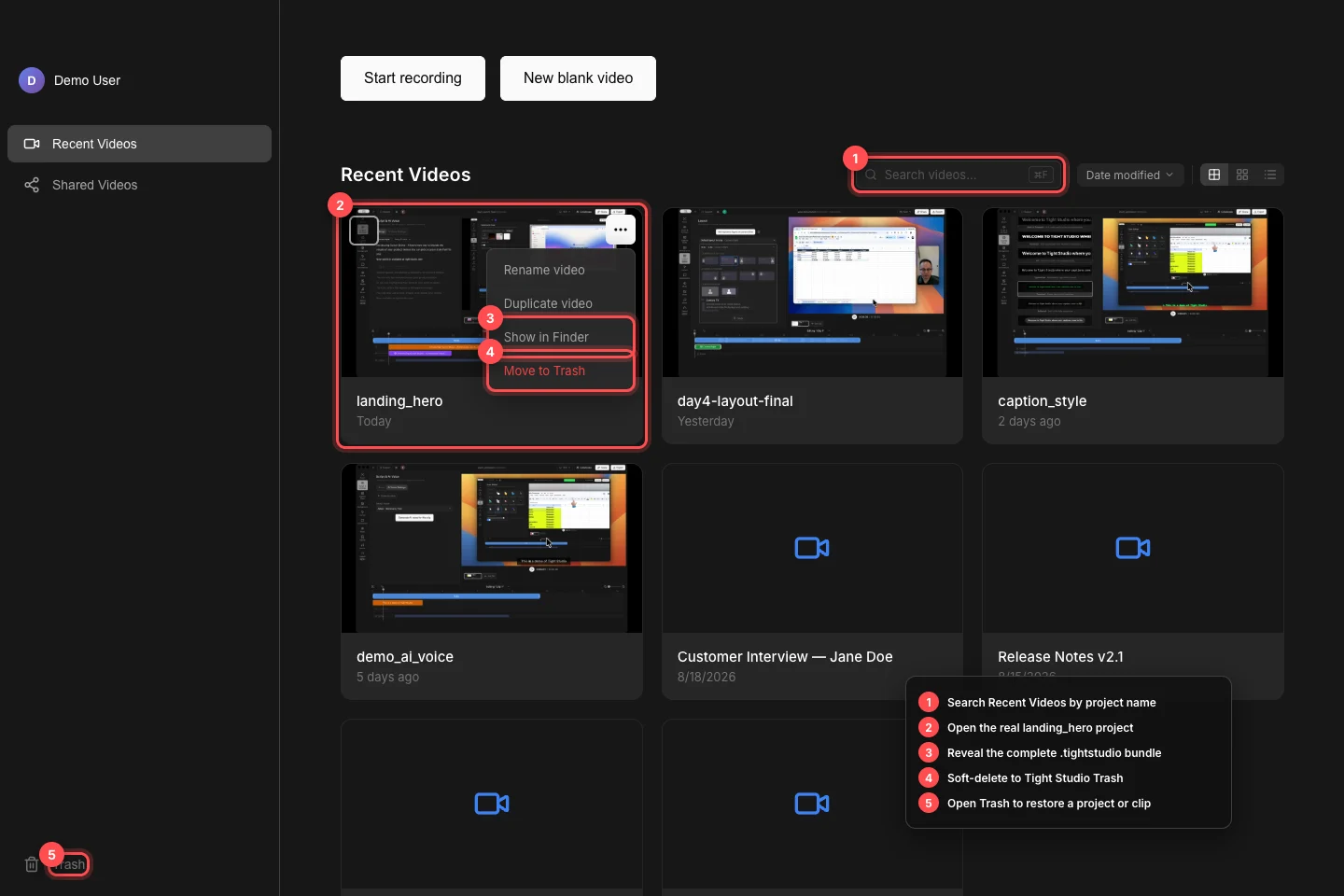
ابحث في مكتبة المشروع، واكشف عن الحزمة الكاملة في Finder، واستخدم Tight Studio سلة المهملات للحذف القابل للاسترداد. - الخطوة 2
ابحث عن حزمة المشروع المنقولة وأعد فتحها
إذا لم يعد المشروع موجودًا في مقاطع الفيديو الأخيرة، فابحث في Finder عن اسمه أو عن العناصر التي تنتهي بـ .tightstudio. قد تقع الحزمة المنقولة يدويًا خارج مجلد مقاطع الفيديو الحديثة العادي لـ Tight Studio على الرغم من أنها لا تزال سليمة.
انقل الحزمة الكاملة إلى مجلد محلي تم تنزيله بالكامل وانقر فوقه نقرًا مزدوجًا. Tight Studio يتحقق من صحة الحزمة قبل فتحها؛ لا تستخدم عرض محتويات الحزمة وحاول فتح ملف فردي بالداخل.
- الخطوة 3
استعادة مشروع أو مقطع من سلة المهملات
انقر على سلة المهملات في الشريط الجانبي للصفحة الرئيسية. افتح قائمة العنصر واختر استعادة. تعود المشاريع المستعادة إلى مقاطع الفيديو الحديثة؛ تعود المقاطع المستعادة إلى مشروعها الخاص.
يقول Tight Studio أنه يتم حذف العناصر تلقائيًا بعد 7 أيام. لا تختر الحذف نهائيًا أو إفراغ سلة المهملات أثناء الاسترداد. إذا قمت بنقل الحزمة يدويًا إلى سلة المهملات macOS بدلاً من ذلك، فافتح سلة المهملات الخاصة بـ Finder واستخدم "الإرجاع".
- الخطوة 4
استرداد مشروع تم تنزيله بتنسيق ZIP
انتظر حتى ينتهي تنزيل ZIP أو المزامنة السحابية، ثم انقر نقرًا مزدوجًا على ZIP مرة واحدة في Finder. افتح العنصر المستخرج الذي ينتهي بـ .tightstudio، وليس ZIP وليس ملفًا من داخل الحزمة المستخرجة.
إذا أدى الاستخراج إلى إنشاء حزمة غير كاملة أو أبلغ عن خطأ في الأرشيف، فاحذف تلك النسخة غير المكتملة فقط وقم بتنزيل النسخة الأصلية ZIP مرة أخرى. لا تقم مطلقًا بإعادة تسمية الامتداد ZIP إلى .tightstudio.
- الخطوة 5
استعادة التسجيلات المفقودة أو الوسائط المستوردة
بالنسبة للتسجيلات الأصلية المفقودة، استبدل الوجهة بنسخة جديدة من حزمة .tightstudio المعروفة جيدًا بالكامل. توجد التسجيلات الحالية ضمن التسجيلات داخل الحزمة، لذلك يمكن أن يؤدي النقل الجزئي إلى الحفاظ على التعديلات مع فقدان ملفات المصدر القابلة للتشغيل.
يتم تخزين وسائط المكتبة المستوردة بشكل منفصل في مكتبة الوسائط الخاصة بـ Tight Studio. إذا كانت الصورة أو الفيديو أو تراكب الصوت مفقودًا، فاحتفظ بجزء المخطط الزمني الخاص به ومجلد الوسائط الأصلي لـ Mac، ثم اتصل بالدعم قبل استبدال أي شيء أو حذفه؛ لا يؤدي استيراد نسخة أخرى إلى إعادة ربط المقطع الموجود تلقائيًا.
- الخطوة 6
تحقق من الاستعادة وقم بعمل نسخة احتياطية
افتح كل مقطع، وتنقل عبر المخطط الزمني، وقم بتشغيل مسارات الكاميرا والشاشة، وتحقق من التراكبات والموسيقى المستوردة، وقم بإجراء تصدير اختباري قصير. لا يثبت عنوان المشروع المرئي وحده أنه تم استرداد كل الموارد.
بعد التحقق، أغلق المحرر وانسخ حزمة .tightstudio الكاملة إلى موقع آخر. احتفظ بأي ملفات وموارد مكتبة وسائط منفصلة يستخدمها المشروع واحتفظ بمصدر الاسترداد الأصلي حتى يتم تأكيد النسخ الاحتياطي.
استكشاف الأخطاء وإصلاحها
لماذا يؤدي النقر المزدوج على عنصر .tightstudio إلى إظهار خطأ مشروع غير صالح؟
العنصر غير مكتمل أو تالف أو مفقود من ملفات الحزمة المطلوبة مثل project.json أو Info.plist. إعادة استخراج أو إعادة نسخ الحزمة الكاملة من النسخة الاحتياطية الأصلية؛ لا تقم بإعادة بنائه من ملفات فردية ما لم يوجهك الدعم.
لماذا لا يزال المشروع المستعاد مفقودًا من مقاطع الفيديو الحديثة؟
امسح البحث وارجع إلى مقاطع الفيديو الأخيرة، ثم قم بالفرز حسب تاريخ التعديل. إذا تمت استعادتها من خلال Finder بدلاً من Tight Studio سلة المهملات، فانقر نقرًا مزدوجًا على حزمة .tightstudio الكاملة لإعادة فتحها.
لماذا يتم تحميل المخطط الزمني والتحريرات ولكن التسجيل أو التراكب فارغ؟
لقد نجت بيانات تعريف المشروع ولكن لم يبق الملف أو المورد المشار إليه. إعادة نسخ المشروع بأكمله للتسجيلات المفقودة؛ بالنسبة للتراكبات المستوردة، احتفظ بمكتبة الوسائط الأصلية واتصل بالدعم لأن عملية الاستيراد الجديدة لا تؤدي إلى إعادة ربط المقطع القديم تلقائيًا.
لا تزال عالقة؟
أرسل لنا ملاحظة باسم المشروع والخطوة التي تم حظرك فيها.