
استكشاف الأخطاء وإصلاحها
إرسال التشخيص والاتصال بالدعم
افتح الدعم، وقم بتضمين السياق الصحيح، وأرسل معلومات تشخيصية تساعد في حل المشكلة.
قبل أن تبدأ
استخدم الدعم لسؤال المنتج أو تقرير الأخطاء أو التعليقات. إن الوصف الواضح لما حدث ومكان حدوثه وكيفية إعادة إنتاجه يعد أكثر فائدة من رسالة خطأ مكونة من سطر واحد.
عند إرسال النموذج، يتضمن Tight Studio تلقائيًا معلومات النظام التشخيصي مثل إصدار التطبيق وإصدار macOS. ولا يتم إرفاق حزمة المشروع أو التسجيلات المصدر أو لقطات الشاشة.
- مفتوح من
- الدعم في شريط عنوان المحرر
- حد الرسالة
- 1000 حرف
- السياق التلقائي
- التطبيق ومعلومات الإصدار macOS
- الدعم العاجل
- استخدم جهة الاتصال الهاتفية الظاهرة في الدعم.
اتبع هذه الخطوات
- الخطوة 1
افتح الدعم من المشروع المتأثر
افتح المشروع الذي تحدث فيه المشكلة، ثم انقر فوق "الدعم" في شريط العنوان العلوي الأيسر. يتيح لك فتحه من المشروع المتأثر إبقاء الشاشة ذات الصلة وحالة المخطط الزمني مرئية أثناء الكتابة.
لوحة الدعم تفصل الاتصال العاجل عن نموذج الرسالة القياسية. استخدم الطريق العاجل فقط عندما تكون المساعدة الفورية مطلوبة حقاً.
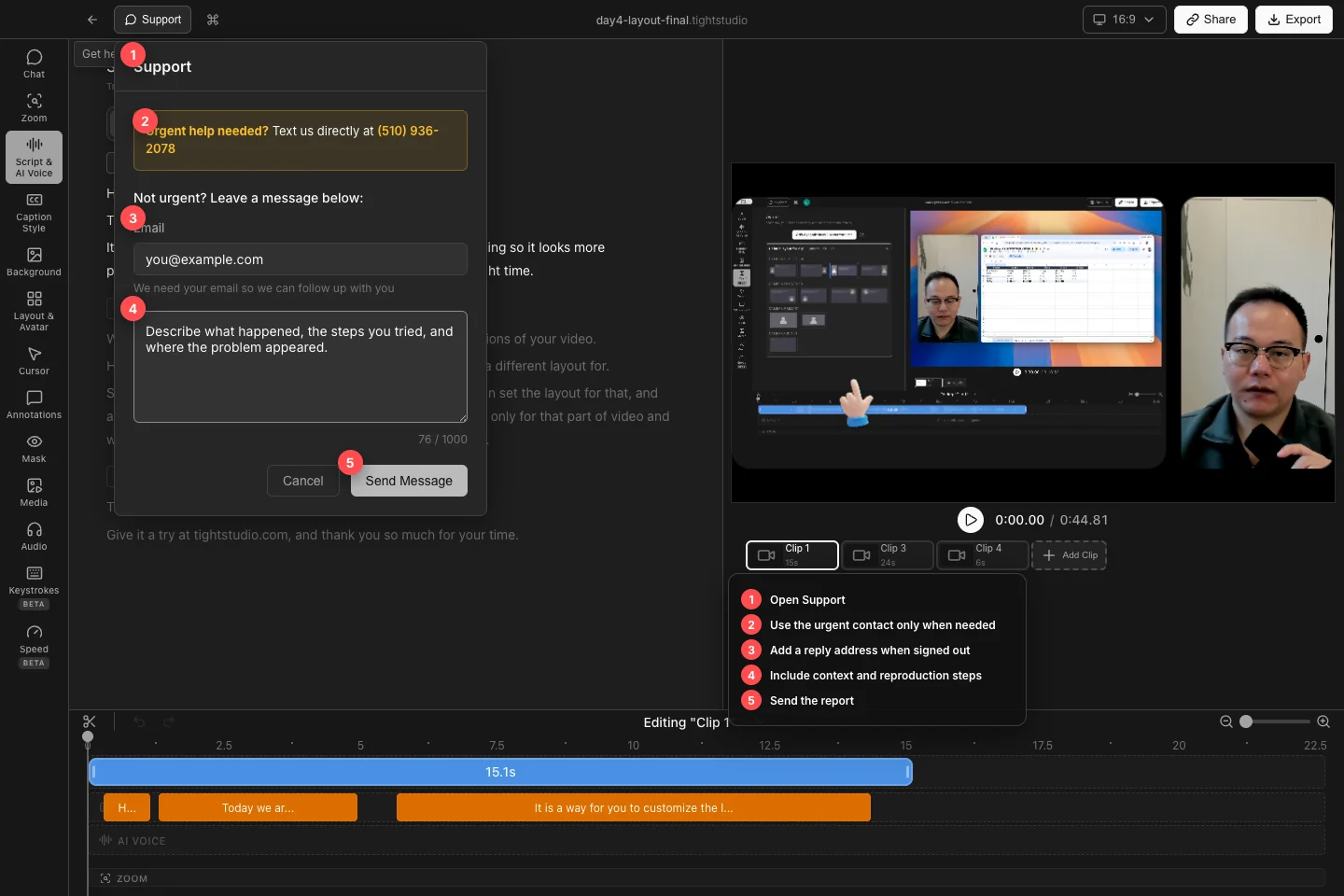
افتح الدعم، واختر مسار الاتصال المناسب، وقم بتضمين سياق كافٍ لإعادة إنتاج المشكلة. - الخطوة 2
اختر مساعدة عاجلة أو رسالة قياسية
للحصول على مساعدة عاجلة، استخدم رقم الهاتف الموضح بجانب مساعدة عاجلة مطلوبة؟. يؤدي النقر فوق الرقم إلى فتح معالج الرسائل الذي تم تكوينه في Mac.
بالنسبة للأسئلة والتعليقات العادية، استخدم القسم المسمى غير عاجل؟ اترك رسالة أدناه:. يشير النموذج إلى أن الفريق سيعود إليك خلال 24 ساعة.
- الخطوة 3
تأكيد الرد الإلكتروني
عند تسجيل الدخول، يعرض الدعم الحساب ضمن من:. عند تسجيل الخروج، أدخل عنوانًا صالحًا ضمن البريد الإلكتروني؛ يقول التلميح: "نحن بحاجة إلى بريدك الإلكتروني حتى نتمكن من المتابعة معك".
تحقق من العنوان بعناية قبل الإرسال. يظل زر إرسال رسالة معطلاً عندما لا يحتوي التقرير الذي تم تسجيل الخروج عليه على بريد إلكتروني صالح.
- الخطوة 4
تضمين تفاصيل الاستنساخ المفيدة
ضمن عدد الأحرف المسموح به وهو 1000 حرف، اذكر ما كنت تتوقعه، وما حدث بدلاً من ذلك، ومنطقة المشروع أو الزر المحدد المعني، وأقصر تسلسل يعيد إنتاج المشكلة. قم بتضمين نص الخطأ الدقيق وما إذا كانت إعادة المحاولة أو إعادة الفتح قد أدت إلى تغييره.
يتضمن سجل التشخيص المقدم بالفعل تفاصيل النظام الأساسي وإصدار تطبيق Tight Studio ومعلومات إصدار macOS. إذا كان فريق الدعم يحتاج إلى لقطة شاشة أو تسجيل أو ملف مشروع، فقم بإرفاقه عند الرد على رسالة المتابعة الإلكترونية بدلاً من افتراض أن النموذج قد قام بتحميله.
- الخطوة 5
أرسل الرسالة وأبقي المشروع متاحًا
انقر فوق إرسال رسالة. أثناء إرسال التقرير، يتغير الزر إلى إرسال.... يظهر التقرير الناجح "✓ شكرًا لك على رسالتك! سنرد عليك قريبًا." ومن ثم يغلق.
احتفظ بالمشروع المتأثر ووسائط المصدر حتى يتم حل المشكلة. إذا نجحت كتل المشكلة، فتجنب التغييرات المدمرة ولاحظ أي حل مؤقت في المتابعة.
استكشاف الأخطاء وإصلاحها
لماذا تم تعطيل إرسال الرسالة؟
أدخل رسالة غير فارغة. إذا قمت بتسجيل الخروج، فأدخل أيضًا عنوان بريد إلكتروني صالحًا؛ يتم استخدام البريد الإلكتروني للحساب الذي تم تسجيل الدخول إليه تلقائيًا عند مصادقتك.
لماذا فشل التقرير في الإرسال؟
تحقق من الاتصال بالإنترنت وحاول مرة أخرى. الحفاظ على نص الرسالة قبل إغلاق اللوحة؛ إذا كانت المشكلة عاجلة، فاستخدم جهة الاتصال الهاتفية المباشرة الموضحة في قسم الدعم.
أين يمكنني العثور على التطبيق وإصدارات macOS؟
يشمل الدعم تلك التشخيصات تلقائيًا. لعرض نسخة التطبيق بنفسك، اختر Tight Studio → حول Tight Studio من قائمة macOS; ويظهر macOS أيضًا نسخته ضمن قائمة Apple → حول هذا Mac.
لا تزال عالقة؟
أرسل لنا ملاحظة باسم المشروع والخطوة التي تم حظرك فيها.