
استكشاف الأخطاء وإصلاحها
إصلاح مشاكل الكاميرا والميكروفون وصوت النظام والتقاط الجهاز
قم باستعادة الأجهزة والصوت المفقودين عند عدم توفر الكاميرا أو الميكروفون أو صوت النظام أو نظام iOS.
قبل أن تبدأ
قم بتوصيل الكاميرا أو الميكروفون أو واجهة الصوت أو iPhone أو iPad قبل فتح عناصر التحكم في التسجيل. قم بإنهاء التطبيقات الأخرى التي قد تحتوي على الجهاز حصريًا، وقم بفتح قفل جهاز iOS قبل اختباره.
التعليق الصوتي باستخدام الميكروفون وصوت الكمبيوتر هما مصدران منفصلان. يختار صف الميكروفون المدخل ويعرض مستوى المدخل؛ الخيارات المتقدمة → تسجيل صوت النظام يتحكم في الصوت الناتج عن التطبيقات و macOS .
- الوصول إلى الكاميرا
- إعدادات النظام ← الخصوصية والأمان ← الكاميرا
- الوصول إلى الميكروفون
- إعدادات النظام ← الخصوصية والأمان ← الميكروفون
- صوت الكمبيوتر
- الخيارات المتقدمة → تسجيل صوت النظام
- iOS تسجيل
- الجهاز → الاتصال وإلغاء القفل والثقة عبر USB
اتبع هذه الخطوات
- الخطوة 1
أعد توصيل الجهاز وأعد فتح عناصر التحكم في التسجيل
أغلق عناصر التحكم في التسجيل، وأعد توصيل الجهاز مباشرة بـ Mac، وانتظر بضع ثوانٍ قبل فتح "بدء التسجيل" مرة أخرى. تجنب لوحة وصل غير مزوّدة بالطاقة أثناء تشخيص الكاميرات أو الميكروفونات أو أجهزة iOS المتقطعة.
أغلق تطبيقات مؤتمرات الفيديو والبث المباشر وتوجيه الصوت التي قد تمتلك الجهاز. إذا لم يتم تحديث القائمة، قم بإنهاء Tight Studio ثم أعد تشغيله مع توصيل الجهاز بالفعل.
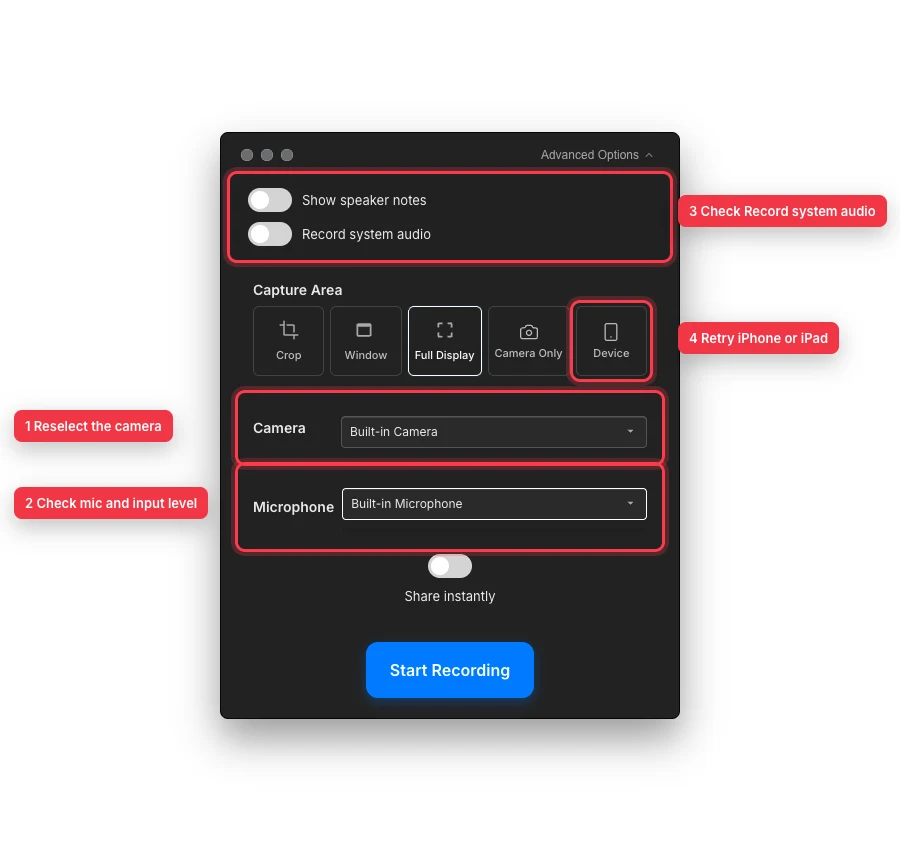
أعد تحديد كل إدخال، وتحقق من نشاط الميكروفون، وقم بتمكين صوت الكمبيوتر بشكل منفصل، وأعد فتح التقاط الجهاز بعد إعادة توصيل أجهزة iOS. - الخطوة 2
استعادة الكاميرا المفقودة
إذا كانت الكاميرا غير المدرجة في منتقي الكاميرا متصلة، فافتح إعدادات النظام → الخصوصية والأمان → الكاميرا وقم بتمكين Tight Studio. ارجع إلى عناصر التحكم في التسجيل وانقر فوق السماح بالوصول إلى الكاميرا إذا ظهر هذا الزر.
افتح منتقي الكاميرا وأعد تحديد الجهاز. إذا ظهرت رسالة لم يتم العثور على كاميرات، فأعد توصيل الكاميرا وأغلق تطبيقات الكاميرا المنافسة وأعد تشغيل Tight Studio.
- الخطوة 3
قم باستعادة الميكروفون وتحقق من مستوى الإدخال الخاص به
إذا كان الميكروفون غير المدرج في المنتقي متصلاً، فقم بتمكين Tight Studio ضمن إعدادات النظام ← الخصوصية والأمان ← الميكروفون، ثم انقر فوق السماح بالوصول إلى الميكروفون إذا كان ظاهرًا. أعد فتح المنتقي واختر الإدخال المقصود بدلاً من عدم تحديد أي ميكروفون.
تحدث بصوت عادي وشاهد المقياس الموجود أسفل منتقي الميكروفون. إذا لم يكن هناك مستوى إدخال، فتحقق من مفتاح كتم صوت الجهاز وكسب الواجهة والكابل وإدخال Mac المحدد، ثم أعد تحديد الميكروفون.
- الخطوة 4
حدد سبب صمت التسجيل
بالنسبة للتسجيل الصامت بدون رواية، تأكد من تحديد الميكروفون وتحريك مقياسه قبل التسجيل. لم يتم تحديد أي ميكروفون يتم تسجيله عمدًا بدون صوت الميكروفون.
بالنسبة لصوت النظام المفقود من التطبيقات أو Mac، افتح الخيارات المتقدمة وقم بتشغيل تسجيل صوت النظام قبل البدء. قم بإجراء اختبار بينما يقوم التطبيق المصدر بإنتاج صوت مسموع بشكل نشط؛ هذا التبديل مستقل عن منتقي الميكروفون.
- الخطوة 5
أعد توصيل iPhone أو iPad
استخدم كابل USB الذي يدعم البيانات، وقم بإلغاء قفل الجهاز، وقبول الوثوق بهذا الكمبيوتر عندما يطلب منك iOS ذلك. افتح Finder مرة واحدة للتأكد من أن الجهاز مرئي وموثوق به، ثم ارجع إلى Tight Studio.
انقر فوق الجهاز وانتظر بينما يبحث Tight Studio عن الأجهزة المتصلة. إذا ظلت رسالة iPhone لم يتم اكتشافها أو iPad لم يتم اكتشافها، فأعد توصيل الكابل، وحاول منفذًا آخر، وأبق الجهاز مفتوحًا، وانقر فوق "رجوع"، وافتح الجهاز مرة أخرى.
- الخطوة 6
تسجيل وفحص اختبار قصير
سجل من خمس إلى عشر ثوانٍ مع حركة الكاميرا المرئية، أو السرد المنطوق، أو صوت النظام، أو تفاعل iOS — أيًا كان المصدر الذي أصلحته. قم بإنهاء التسجيل وتشغيله في المحرر.
تحقق من فيديو الكاميرا وصوت الميكروفون وصوت النظام بشكل منفصل. في حالة غياب مصدر واحد فقط، كرر إذن المصدر وعمليات التحقق من المنتقي بدلاً من تغيير المصادر التي تعمل بالفعل.
استكشاف الأخطاء وإصلاحها
لماذا تظل قوائم الكاميرا والميكروفون فارغة؟
قم بتمكين Tight Studio في قسمي خصوصية الكاميرا والميكروفون، وقم بتوصيل الجهاز قبل فتح عناصر التحكم في التسجيل، وأغلق التطبيقات التي قد تمتلكه. أعد توصيل الجهاز وأعد تشغيل Tight Studio إذا ظلت القوائم قديمة.
لماذا يتحرك العداد ولكن التسجيل النهائي صامت؟
تأكد من أنك تستمع إلى المسار الصحيح وأنه لم يتم كتم صوت محرره. يتحقق جهاز القياس من إدخال الميكروفون فقط؛ إذا كان صوت النظام مفقودًا، فقم بتمكين تسجيل صوت النظام في الخيارات المتقدمة واختبره مرة أخرى.
لماذا لم يتم اكتشاف iPhone أو iPad الخاص بي حتى الآن؟
استخدم كابل USB قادر على نقل البيانات، وافتح الجهاز، واقبل خيار الثقة بهذا الكمبيوتر، وتحقق من ظهوره في Finder. ثم أعد فتح الجهاز في Tight Studio؛ جرب منفذ Mac مباشر وكابل آخر إذا فشل الاكتشاف.
لا تزال عالقة؟
أرسل لنا ملاحظة باسم المشروع والخطوة التي تم حظرك فيها.