
التسجيل
قم بتسجيل iPhone أو iPad متصل
قم بتوصيل جهاز iOS موثوق به عبر USB والتقطه مباشرة في مشروع Tight Studio.
قبل أن تبدأ
استخدم كابل USB الذي يدعم البيانات، وليس كابل الشحن فقط. قم بتوصيل iPhone أو iPad مباشرة بـ Mac، وقم بفتح قفله، وإبقائه نشطًا بينما يبحث Tight Studio عنه.
في المرة الأولى التي تقوم فيها بتوصيل الجهاز، انقر فوق Trust على iPhone أو iPad وأدخل رمز المرور الخاص به. لا يمكن لـ Tight Studio إدراج جهاز غير موثوق به أو مقفل.
بالنسبة لتسجيل iPhone أو تسجيل iPad، اختر التقاط الجهاز وأكمل الثقة USB قبل البدء.
- التقاط المصدر
- متصل iPhone أو iPad
- اتصال
- USB والجهاز مفتوح وموثوق
- الصوت الاختياري
- يمكن تسجيل صوت الجهاز وميكروفون Mac بشكل منفصل
اتبع هذه الخطوات
- الخطوة 1
قم بتوصيل الجهاز وفتحه والثقة فيه
قم بتوصيل iPhone أو iPad في Mac عبر USB. قم بإلغاء قفل الجهاز، وانقر فوق Trust إذا طُلب منك ذلك، وأدخل رمز مرور الجهاز.
اترك الجهاز متصلاً ومستيقظًا. إذا سأل macOS أو الجهاز ما إذا كان سيتم السماح بالملحق، فاعتمد الاتصال قبل فتح المُسجل.
- الخطوة 2
اختر الجهاز في المسجل
من المنزل، انقر فوق بدء التسجيل. ضمن منطقة الالتقاط، انقر فوق الجهاز.
يتم استبدال خيارات الشاشة والكاميرا بمحدد الجهاز. Tight Studio استطلاعات الرأي لأجهزة iOS المتصلة؛ أثناء قيامه بالمسح، يمكن أن يعرض المحدد "البحث عن أجهزة...".
- الخطوة 3
حدد iPhone أو iPad
افتح المحدد الموجود أسفل الجهاز واختر المتصل iPhone أو iPad. لا يصبح بدء التسجيل متاحًا إلا بعد تحديد الجهاز.
يقوم وضع الجهاز بتسجيل الجهاز المتصل نفسه. لا يضيف تراكب الكاميرا Mac، لذا يكون صف الكاميرا مخفيًا في هذا الوضع.
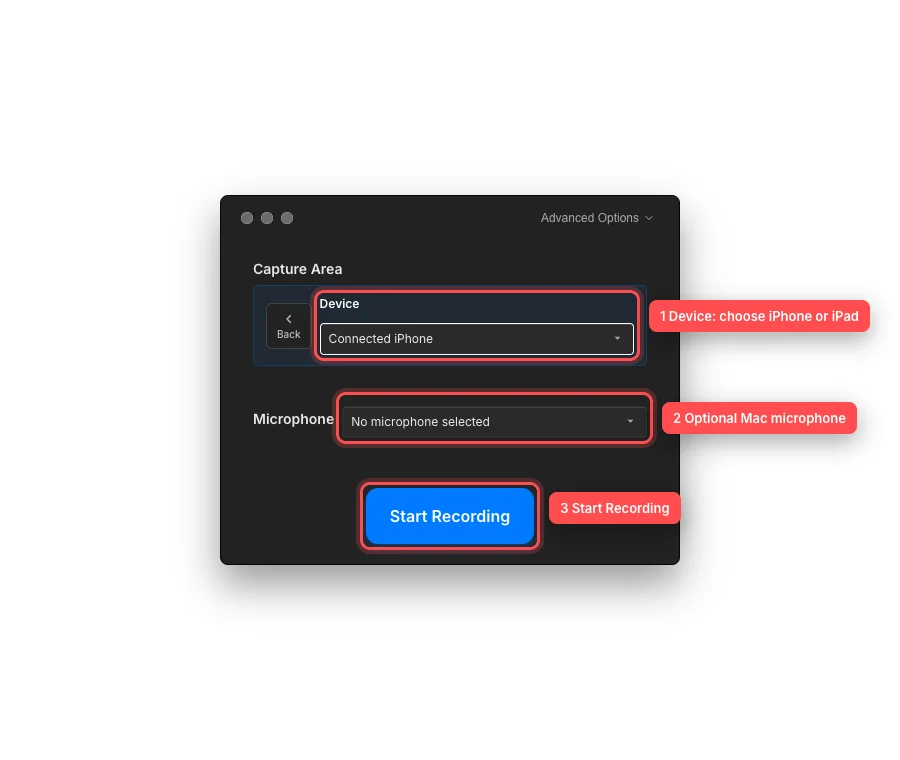
حدد الجهاز المتصل، واختر ميكروفونًا بشكل اختياري، ثم ابدأ التسجيل. - الخطوة 4
اختر الصوت وابدأ التسجيل
لسرد العرض التوضيحي، اختر إدخال Mac ضمن الميكروفون. حدد لم يتم تحديد ميكروفون عندما لا تريد السرد.
لالتقاط الصوت الذي يتم تشغيله على iPhone أو iPad، افتح الخيارات المتقدمة وقم بتشغيل تسجيل صوت النظام. يمكنك تمكين صوت الجهاز وميكروفون Mac؛ Tight Studio يحتفظ بها كمصادر صوتية منفصلة للتحرير.
انقر فوق بدء التسجيل. استخدم الجهاز المتصل بشكل طبيعي بينما يلتقط Tight Studio شاشته، ثم استخدم عناصر التحكم في التسجيل لإنهاء الالتقاط.
- الخطوة 5
تحرير وتصدير تسجيل الجهاز
عند توقف التسجيل، يتم فتح مقطع الجهاز الجديد في المحرر. Tight Studio يضعه تلقائيًا في إطار الجهاز ويدور حول زوايا الشاشة؛ الإطار جزء من التصدير النهائي.
يمكنك قص المقطع وإضافة تكبيرات واستخدام أدوات التحرير الأخرى بشكل طبيعي. تقوم عمليات التكبير/التصغير بنقل محتوى الجهاز وقياسه باستخدام الإطار، لذا قم بمعاينة الحركة الكاملة قبل التصدير.
استكشاف الأخطاء وإصلاحها
لماذا يقول Tight Studio "لم يتم العثور على أجهزة"؟
افتح قفل iPhone أو iPad، وأعد توصيله بكابل USB قادر على نقل البيانات، ثم انقر فوق Trust إذا طُلب منك ذلك. جرب منفذ أو كابل USB آخر، ثم انقر فوق "رجوع" واختر "الجهاز" مرة أخرى حتى تتم إعادة فحص Tight Studio.
لماذا تم تعطيل بدء التسجيل؟
يتطلب وضع الجهاز تحديد iPhone أو iPad. افتح محدد الجهاز واختر اسمه. إذا عاد المحدد إلى لم يتم تحديد أي جهاز، فتحقق من الكابل وأبق الجهاز مفتوحًا.
لماذا لا أستطيع سماع الصوت من iPhone أو iPad؟
افتح الخيارات المتقدمة قبل التسجيل وقم بتشغيل تسجيل صوت النظام. يتحكم محدد الميكروفون في السرد من Mac؛ ولا يتيح تشغيل الصوت على الجهاز المتصل.
لماذا لم يتم تسجيل روايتي؟
اختر إدخال Mac ضمن الميكروفون واسمح بالوصول إلى الميكروفون عندما يطلب macOS ذلك. تحدث وتحقق من مستوى الإدخال قبل البدء. إذا تم عرض لم يتم تحديد أي ميكروفون، فسيتم تسجيل Tight Studio بدون Mac-سرد الميكروفون.
لا تزال عالقة؟
أرسل لنا ملاحظة باسم المشروع والخطوة التي تم حظرك فيها.