
التسجيل
ابدأ التسجيل واختر ما تريد التقاطه
قم بتسجيل عرض كامل، أو نافذة واحدة، أو منطقة مخصصة وقم بتبديل المصادر قبل البدء.
قبل أن تبدأ
ابدأ تسجيلاً جديدًا من الصفحة الرئيسية. يفتح Tight Studio بعد ذلك نافذة منفصلة لعناصر التحكم في التسجيل حيث تختار مصدر الشاشة والكاميرا والميكروفون قبل التقاط أي شيء.
إذا كنت تستخدم أكثر من شاشة عرض واحدة، فضع نافذة عناصر التحكم في التسجيل على الشاشة التي تريد التقاطها. يستخدم Tight Studio هذه النافذة باعتبارها منتقي العرض للعرض الكامل وكعرض أولي لتحديد اقتصاص جديد.
- العرض الكامل
- يلتقط الشاشة الكاملة التي تحتوي على عناصر التحكم في التسجيل
- نافذة
- يلتقط نافذة واحدة مفتوحة تم اختيارها من Select Window
- منطقة المحاصيل
- يلتقط جزءًا يمكن تغيير حجمه من الشاشة
اتبع هذه الخطوات
- الخطوة 1
افتح عناصر التحكم في التسجيل
في الصفحة الرئيسية، انقر فوق بدء التسجيل. Tight Studio يخفي الصفحة الرئيسية ويفتح نافذة عناصر التحكم في التسجيل على سطح المكتب.
يمكنك تحريك هذه النافذة قبل التسجيل. في إعداد الشاشات المتعددة، اسحبه إلى الشاشة التي تنوي تسجيلها قبل اختيار العرض الكامل.
- الخطوة 2
اختر ما تريد التقاطه
في منطقة الالتقاط، اختر قص أو نافذة أو عرض كامل. يتم تحديد العرض الكامل افتراضيًا ويسجل العرض الكامل الذي يحتوي على نافذة عناصر التحكم في التسجيل.
يقوم الاقتصاص بإنشاء تحديد قابل للتعديل على الشاشة. تفتح النافذة منتقي تحديد النافذة حتى تتمكن من اختيار نافذة تطبيق مفتوحة واحدة من الصورة المصغرة الخاصة بها. يستخدم زر الاقتصاص منطقة قص تلميح الأداة.
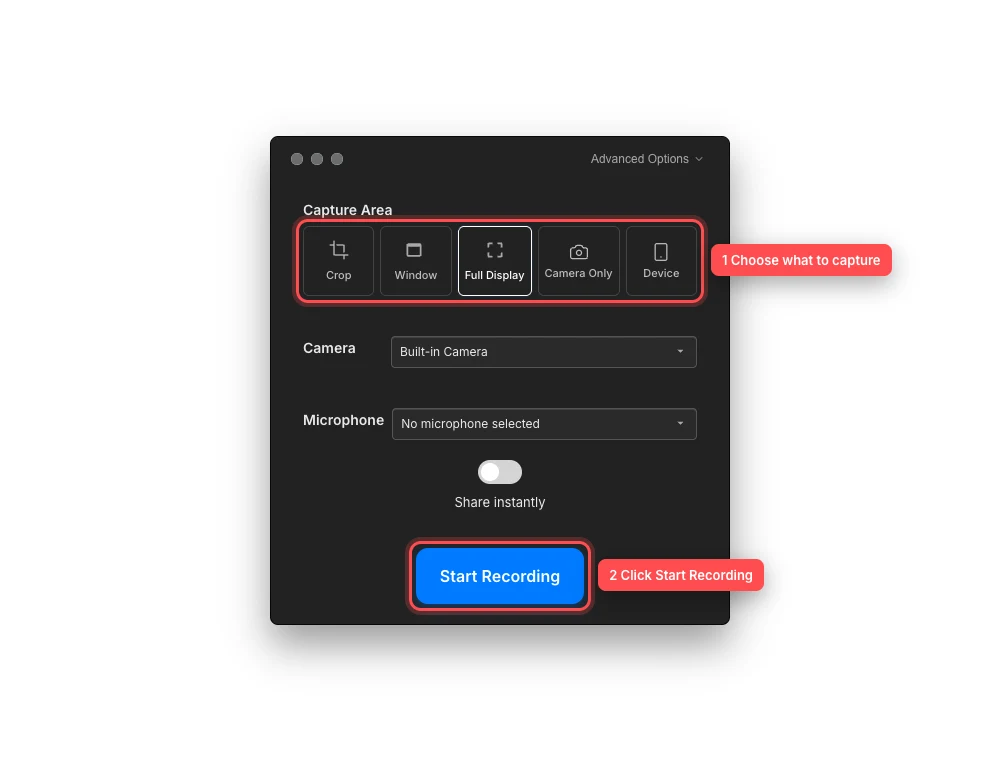
اختر أولاً مصدر الالتقاط، ثم ابدأ التسجيل عندما تكون المدخلات جاهزة. - الخطوة 3
قم بتأكيد العرض أو النافذة أو منطقة الاقتصاص
بالنسبة إلى العرض الكامل، تأكد من ظهور نافذة عناصر التحكم في التسجيل على الشاشة الصحيحة. يؤدي نقل عناصر التحكم إلى شاشة أخرى إلى تبديل هدف العرض الكامل.
بالنسبة إلى Window، انقر فوق Window واختر الصورة المصغرة المقصودة في Select Window. يتذكر Tight Studio تلك النافذة بالضبط، وليس كل نافذة يملكها التطبيق.
بالنسبة إلى الاقتصاص، قم بتحريك مقابض التحديد وتغيير حجمها حول المحتوى الذي تريده. يؤدي اختيار الاقتصاص على شاشة أخرى إلى عرض هدف الالتقاط النشط.
- الخطوة 4
تحقق من الكاميرا والميكروفون
استخدم قائمة الكاميرا لإضافة تراكب كاميرا أو اختر عدم تحديد كاميرا. استخدم قائمة الميكروفون لاختيار صوت السرد أو عدم تحديد ميكروفون.
الكاميرا فقط والجهاز هما وضعي التقاط منفصلان يظهران في نفس الصف. استخدم الكاميرا المخصصة وأدلة iPhone أو iPad لخطوات اختيار الجهاز.
- الخطوة 5
انقر فوق بدء التسجيل
عند تحديد المصدر، انقر فوق "بدء التسجيل". يتغير الزر إلى البدء... بينما يقوم Tight Studio بالتحقق من صحة الهدف وإعداد دفق التسجيل.
تدفق التسجيل الحالي لا يُظهر عدًا تنازليًا منفصلًا 3–2–1. اعتبر حالة البدء... كوقت تحضير وكن جاهزًا قبل النقر؛ يبدأ التسجيل بمجرد تنشيط المصدر.
استكشاف الأخطاء وإصلاحها
لماذا لا يتوفر خيار بدء التسجيل؟
حدد "اقتصاص" أو "نافذة" أو "العرض الكامل" أولاً. يكون تسجيل الشاشة جاهزًا بمجرد توفر وضع الالتقاط؛ تتطلب الكاميرا فقط والجهاز أيضًا تحديد كاميرا أو iPhone/iPad قبل أن يصبح الزر متاحًا.
لماذا النافذة التي أريدها مفقودة من Select Window؟
تأكد من أن النافذة مفتوحة، ثم أغلق منتقي النوافذ وأعد فتحه حتى تتم إعادة فحص Tight Studio. إذا تم إغلاق نافذة محددة مسبقًا، فاستخدم اختر نافذة أخرى في رسالة الخطأ وحدد الصورة المصغرة الحالية لها.
لماذا التقطت الشاشة الكاملة الشاشة الخطأ؟
قبل النقر فوق "بدء التسجيل"، اسحب نافذة عناصر التحكم في التسجيل إلى الشاشة المقصودة واختر "العرض الكامل" مرة أخرى. العرض الذي يحتوي على تلك النافذة هو هدف العرض الكامل.
أين هو العد التنازلي للتسجيل؟
لا يوجد عد تنازلي مرئي منفصل في الإصدار الحالي. بعد النقر فوق "بدء التسجيل"، انتظر حتى يظهر الزر "بدء..."؛ يبدأ التسجيل عندما يكون المصدر جاهزًا.
لا تزال عالقة؟
أرسل لنا ملاحظة باسم المشروع والخطوة التي تم حظرك فيها.