
التسجيل
إيقاف التسجيل مؤقتًا واستئنافه وإعادة تشغيله وإنهائه
استخدم لوحة تحكم التسجيل لإدارة أخذ اللقطة دون فقدان تتبع الوقت المنقضي.
قبل أن تبدأ
تظهر لوحة التحكم في التسجيل بعد بدء التسجيل. وتظل أعلى النوافذ الأخرى ويتم استبعادها من التسجيل، حتى تتمكن من إدارة الالتقاط دون إضافة اللوحة إلى الفيديو الملتقط.
تعتبر إعادة التشغيل والتجاهل من الإجراءات المدمرة. تؤدي إعادة التشغيل إلى استبدال المقطع الحالي بآخر جديد، بينما ينهي التجاهل الجلسة دون الاحتفاظ بالمقطع.
- الافتراضي وقفة أو استئناف الاختصار
- القيادة-التحول-1
- اختصار النهاية الافتراضي
- القيادة-التحول-2
- موقف اللوحة
- اسحب المقبض المنقط لتحريكه
اتبع هذه الخطوات
- الخطوة 1
ابحث عن لوحة التحكم بالتسجيل
بعد بدء التسجيل، ابحث عن اللوحة المظلمة المدمجة بالقرب من أسفل الشاشة. يحتوي على مؤقت التسجيل، والإنهاء، والإيقاف المؤقت أو الاستئناف، وإعادة التشغيل، والتجاهل، ومقبض سحب منقط.
اسحب المقبض المنقط الموجود على الحافة اليمنى عندما تغطي اللوحة شيئًا تريد رؤيته. يتذكر Tight Studio الموضع المتحرك للتسجيلات اللاحقة عندما يظل هذا الموضع على شاشة متصلة.
- الخطوة 2
قراءة الموقت وتحديد كل عنصر تحكم
يعرض مؤقت التسجيل الوقت المنقضي متبوعًا بالمدة القصوى الحالية. على سبيل المثال، 00:02 / 30:00 يعني انقضاء ثانيتين في جلسة بحد أقصى 30 دقيقة.
المربع الأحمر ينهي اللقطة. يقوم رمز الإيقاف المؤقت بإيقافه مؤقتًا أو استئنافه، ويقوم السهم الدائري بإعادة تشغيله. قم بالتمرير فوق عنصر التحكم لرؤية الإجراء الدقيق وأي اختصار لوحة مفاتيح تم تكوينه.
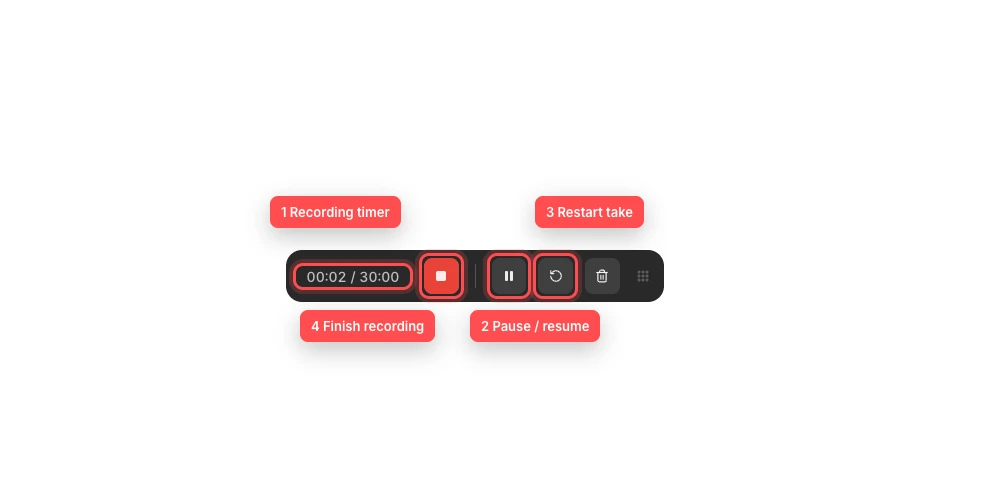
استخدم المؤقت لتتبع اللقطة، ثم أوقف، أعد التشغيل، أو أنهِ دون مغادرة التطبيق المسجل. - الخطوة 3
إيقاف مؤقت واستئناف التسجيل
حدد زر الإيقاف المؤقت لإيقاف الالتقاط مؤقتًا. يتغير الزر إلى رمز التشغيل، ويتوقف الوقت المنقضي في المؤقت عن الزيادة أثناء إيقاف التسجيل مؤقتًا.
حدد أيقونة التشغيل لاستئناف التسجيل. يمكنك أيضًا استخدام اختصار الإيقاف المؤقت أو الاستئناف الذي تم تكوينه؛ الافتراضي هو Command-Shift-1.
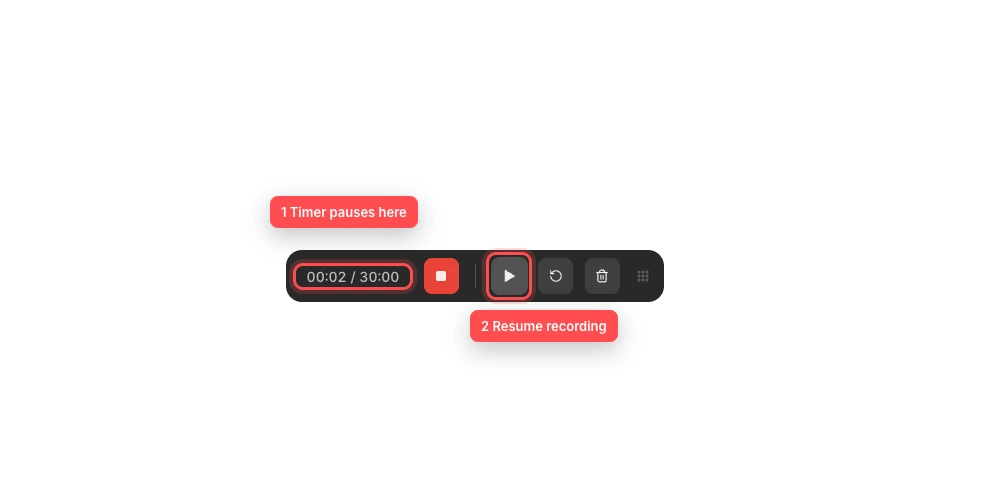
أثناء الإيقاف المؤقت، يتحول نفس عنصر التحكم إلى استئناف ويحتفظ المؤقت المنقضي بقيمته. - الخطوة 4
أعد تشغيل اللقطة الحالية
حدد زر السهم الدائري عندما تريد التخلي عن الجزء المسجل وبدء الالتقاط مرة أخرى بنفس إعداد الالتقاط.
تعرض اللوحة إعادة التشغيل... وتعطل الإجراءات الأخرى مؤقتًا أثناء بدء تشغيل محرك التسجيل من جديد. عند انتهاء إعادة تشغيل التسجيل، تتم إعادة ضبط المؤقت على الساعة 00:00 ويستمر الالتقاط تلقائيًا.
- الخطوة 5
قم بإنهاء التسجيل والاحتفاظ به
حدد المربع الأحمر عند اكتمال عملية الالتقاط. يقول تلميح الأدوات الخاص به إنهاء التسجيل؛ هذا هو التحكم في إيقاف التسجيل الذي ينهي الالتقاط ويحتفظ بالنتيجة.
يمكنك أيضًا استخدام اختصار النهاية الذي تم تكوينه، وهو Command-Shift-2 افتراضيًا. يتم إغلاق لوحة التحكم بينما يقوم Tight Studio بمعالجة التسجيل وفتح المشروع الناتج أو إضافة المقطع الجديد.
- الخطوة 6
تجاهل اللقطة التي لا تريدها
حدد زر سلة المهملات لتجاهل التسجيل بدلاً من الاحتفاظ به. ينتهي التسجيل النشط ولا يتم إنشاء أي مشروع أو مقطع من تلك اللقطة.
استخدم إعادة التشغيل عندما تريد بدء نفس الإعداد مرة أخرى فورًا. استخدم الحذف فقط عند الانتهاء من الجلسة، لأن النسخة المحذوفة لا يمكن استعادتها من المحرر.
استكشاف الأخطاء وإصلاحها
لماذا لا أستطيع العثور على لوحة التحكم بالتسجيل؟
تأكد من اكتمال العد التنازلي وبدء التسجيل بالفعل. تظهر اللوحة عادةً بالقرب من الجزء السفلي من شاشة العرض المستهدفة، ولكن الموضع المحفوظ مسبقًا قد يضعها في مكان آخر. تحقق من شاشات العرض المتصلة ومساحات ملء الشاشة قبل إعادة تشغيل Tight Studio.
لماذا تحول الإيقاف المؤقت إلى أيقونة تشغيل؟
هذه هي حالة استئناف التسجيل. يجب أن يتوقف المؤقت عن التقدم أثناء التوقف المؤقت. اختر أيقونة التشغيل أو استخدم اختصار الإيقاف المؤقت أو الاستئناف مرة أخرى للمتابعة.
لماذا يتم تعطيل كافة عناصر التحكم ويظهر المؤقت رسالة إعادة التشغيل...؟
يقوم Tight Studio باستبدال اللقطة الحالية وبدء تشغيل المُسجل مرة أخرى. انتظر حتى يعود المؤقت إلى الساعة 00:00 ويتم إعادة تمكين عناصر التحكم. تجنب النقر بشكل متكرر أثناء هذا الانتقال.
لماذا توقف التسجيل من تلقاء نفسه؟
القيمة الثانية في المؤقت هي الحد الأقصى للجلسة. Tight Studio ينتهي تلقائيًا عندما يصل الوقت المنقضي إلى هذا الحد؛ يومض الموقت بالقرب من النهاية. افتح المشروع الناتج، ثم سجل مقطعًا آخر إذا كانت هناك حاجة لمزيد من الوقت.
لا تزال عالقة؟
أرسل لنا ملاحظة باسم المشروع والخطوة التي تم حظرك فيها.