
التسجيل
قم بالتسجيل باستخدام الكاميرا والميكروفون أو الكاميرا فقط
اختر أجهزة الكاميرا والميكروفون، وتحقق من الإدخال، وقم بالتسجيل باستخدام الشاشة أو بدونها.
قبل أن تبدأ
قم بتوصيل الكاميرا والميكروفون الذي تريد استخدامه قبل فتح عناصر التحكم في التسجيل. عند الاستخدام لأول مرة، قد يطلب macOS إذن الكاميرا أو إذن الميكروفون؛ السماح بالوصول، ثم العودة إلى Tight Studio.
تعد الكاميرا والميكروفون اختياريين لتسجيل الشاشة العادي. تتطلب الكاميرا كاميرا فقط، بينما يكون السرد اختياريًا دائمًا.
- تسجيل الشاشة
- التقط الشاشة بكاميرا، بدون كاميرا، أو بدون ميكروفون
- التسجيل بالكاميرا فقط
- يلتقط الكاميرا المحددة بدلاً من الشاشة
- فحص الإدخال
- يبدو أن مستوى الصوت أقل من الميكروفون المحدد.
اتبع هذه الخطوات
- الخطوة 1
اختر وضع التقاط الشاشة أو الكاميرا فقط
افتح عناصر التحكم في التسجيل. بالنسبة إلى شاشة تحتوي على كاميرا، حدد "اقتصاص" أو "نافذة" أو "عرض كامل" ضمن "منطقة الالتقاط"، ثم احتفظ بالكاميرا محددة في صف "الكاميرا".
لتسجيل الكاميرا بدون الشاشة، حدد الكاميرا فقط. يتغير صف منطقة الالتقاط إلى وضع التسجيل ويضع منتقي الكاميرا بداخله.
- الخطوة 2
اختر الكاميرا والميكروفون
افتح منتقي الكاميرا وحدد الكاميرا التي تريدها. في تسجيل الشاشة، حدد لم يتم تحديد كاميرا عندما لا تريد تراكب الكاميرا.
افتح منتقي الميكروفون وحدد إدخالاً للسرد. حدد لم يتم تحديد ميكروفون عندما لا يتضمن التسجيل الميكروفون الخاص بك.
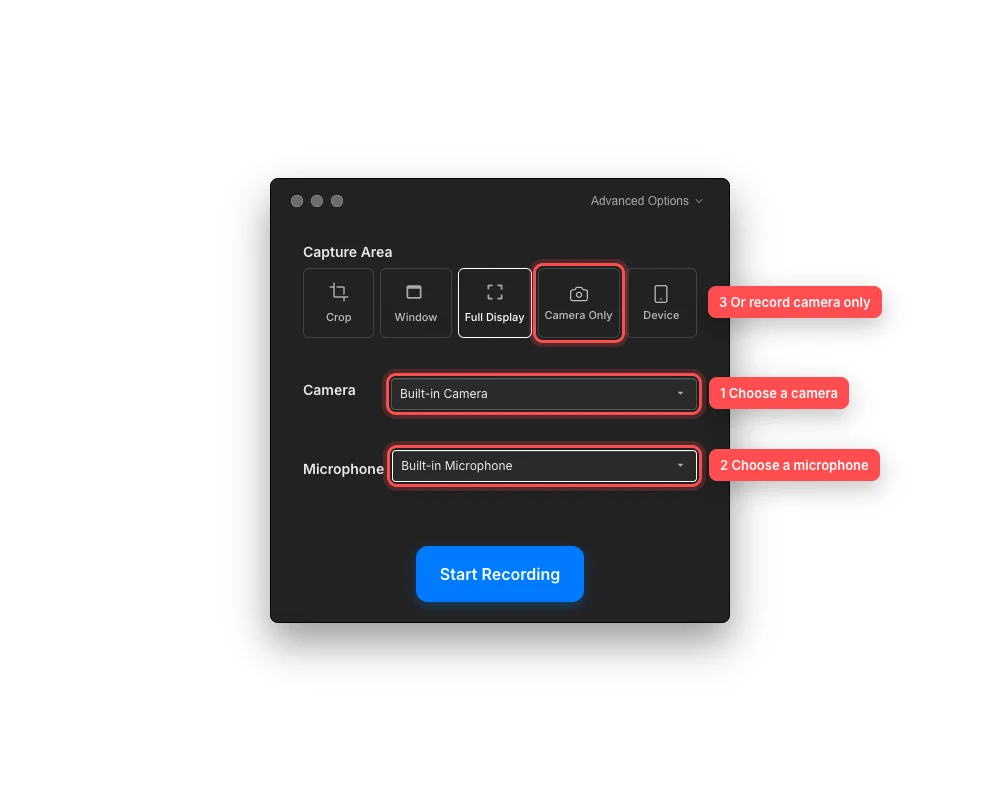
اختر أجهزة لتسجيل الشاشة، أو قم بالتبديل إلى الكاميرا فقط عندما تكون الكاميرا هي من يقوم بالتسجيل بالكامل. - الخطوة 3
تحقق من مستوى صوت الميكروفون
بعد اختيار الميكروفون، تحدث بمستوى صوت التسجيل العادي. يجب أن يتحرك مقياس مستوى الصوت الموجود أسفل منتقي الميكروفون عندما يستقبل Tight Studio الصوت.
إذا ظل جهاز القياس فارغًا، فأعد تحديد الميكروفون المقصود قبل التسجيل. يؤدي هذا إلى تجنب إنهاء اللقطة بإدخال خاطئ أو عدم وجود رواية.
- الخطوة 4
قم بإعداد تسجيل للكاميرا فقط
حدد الكاميرا فقط، ثم اختر جهازًا في منتقي الكاميرا المضمن. Tight Studio لا يلتقط العرض في هذا الوضع.
اختر ميكروفونًا للسرد، أو اترك خيار عدم تحديد ميكروفون لفيديو صامت مخصص للكاميرا فقط. حدد "رجوع" للعودة إلى أوضاع التقاط الشاشة.
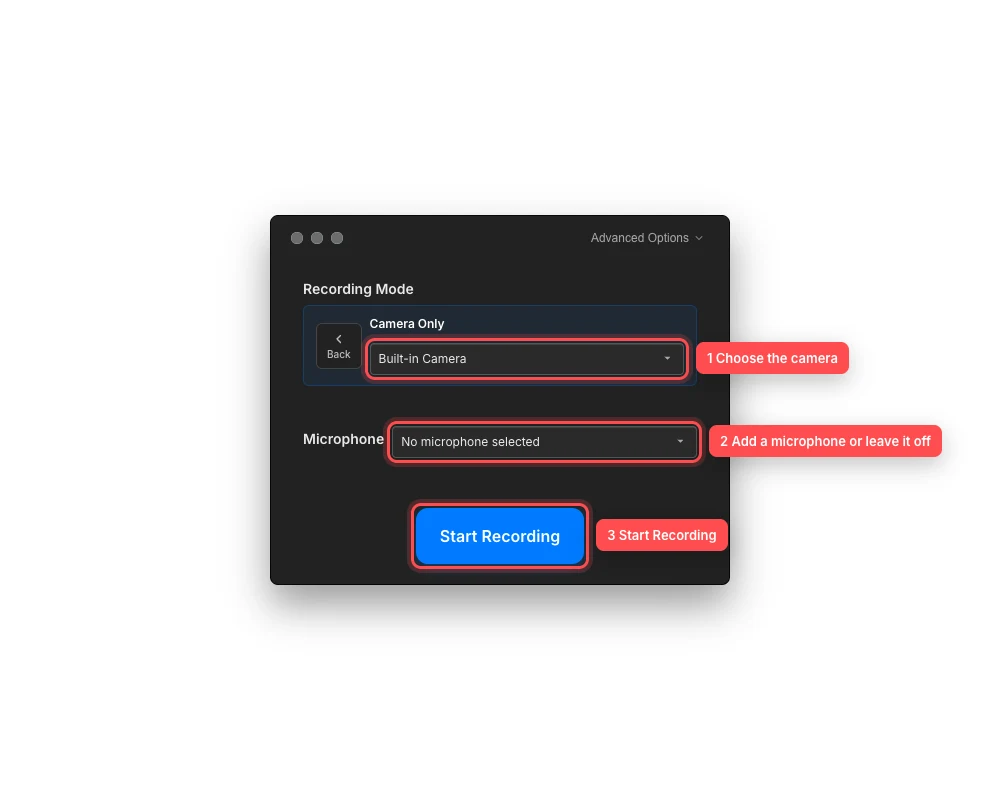
الكاميرا تحتاج فقط إلى اختيار الكاميرا؛ تظل إضافة الميكروفون أمرًا اختياريًا. - الخطوة 5
سجل بدون ميكروفون عند الحاجة
للتسجيل بدون صوت الميكروفون، اختر لم يتم تحديد ميكروفون وحدد بدء التسجيل.
عند تمكين الكاميرا، يعرض Tight Studio هل تريد التسجيل بدون ميكروفون؟ قبل أن يبدأ. حدد تسجيل بدون صوت للمتابعة، أو إلغاء للعودة واختيار ميكروفون.
- الخطوة 6
ابدأ بالأخذ
قم بتأكيد وضع الالتقاط والكاميرا والميكروفون مرة أخيرة، ثم حدد بدء التسجيل.
أثناء التسجيل، استخدم لوحة التحكم في التسجيل للإيقاف المؤقت أو الاستئناف أو إعادة التشغيل أو الانتهاء. Tight Studio يفتح التسجيل النهائي كمشروع أو مقطع جديد.
استكشاف الأخطاء وإصلاحها
لماذا الكاميرا أو الميكروفون الخاص بي مفقود من منتقيه؟
أعد توصيل الجهاز، وأغلق أي تطبيق له سيطرة حصرية عليه، وافتح المنتقي مرة أخرى. إذا طلب الصف الوصول، فقم بتمكين Tight Studio في إعدادات النظام > الخصوصية والأمان > الكاميرا أو الميكروفون، ثم أعد تشغيل التطبيق.
لماذا لا يتحرك مقياس مستوى الصوت؟
تأكد من تحديد الميكروفون الصحيح وعدم كتم صوته بواسطة مفتاح الأجهزة أو واجهة الصوت. تحدث بالقرب من الميكروفون، ثم أعد تحديده. إذا ظل صامتًا، فتحقق من الوصول إلى الميكروفون في macOS واختبر إدخالاً آخر.
لماذا لا يتوفر خيار بدء التسجيل في الكاميرا فقط؟
لا يمكن بدء تشغيل الكاميرا فقط حتى يتم تحديد كاميرا عاملة في منتقي الكاميرا المضمنة. اختر كاميرا، أو حدد "رجوع" واستخدم "الاقتصاص" أو "النافذة" أو "العرض الكامل" بدلاً من ذلك.
لماذا طلب مني Tight Studio تأكيد التسجيل الصامت؟
يتم تمكين الكاميرا بينما يكون عدم تحديد ميكروفون نشطًا. اختر تسجيل بدون صوت إذا كان ذلك مقصودًا، أو قم بإلغاء الأمر وحدد ميكروفونًا قبل البدء مرة أخرى.
لا تزال عالقة؟
أرسل لنا ملاحظة باسم المشروع والخطوة التي تم حظرك فيها.