
البدء
منح أذونات الشاشة والكاميرا والميكروفون وإمكانية الوصول
السماح لـ macOS بالوصول إلى Tight Studio يحتاج إلى تسجيل الشاشة والصوت والكاميرا والمؤشر والإدخال.
قبل أن تبدأ
Tight Studio يطلب تسجيل الشاشة والوصول إلى إمكانية الوصول عند بدء تشغيل التطبيق. يُطلب الوصول إلى الكاميرا والميكروفون لاحقًا، فقط عند استخدام تلك المدخلات في عناصر التحكم في التسجيل.
أبقِ Tight Studio مفتوحًا أثناء الموافقة على الوصول في إعدادات النظام. إذا طلب منك macOS إنهاء التطبيق وإعادة فتحه، فاقبل المطالبة، ثم قم بتشغيل Tight Studio مرة أخرى.
- مطلوب عند بدء التشغيل
- تسجيل الشاشة وإمكانية الوصول إليها
- مطلوب عند استخدامه
- إذن الكاميرا وإذن الميكروفون
- موقع macOS
- إعدادات النظام > الخصوصية والأمان
اتبع هذه الخطوات
- الخطوة 1
افتح Tight Studio وأذونات المراجعة مطلوبة
عندما يكون أحد إذني بدء التشغيل مفقودًا، يفتح Tight Studio نافذة الأذونات المطلوبة تلقائيًا.
تسرد النافذة إذن تسجيل الشاشة وإذن الوصول. تظل المتابعة غير متاحة حتى يظهر كلا الصفين "ممنوح".
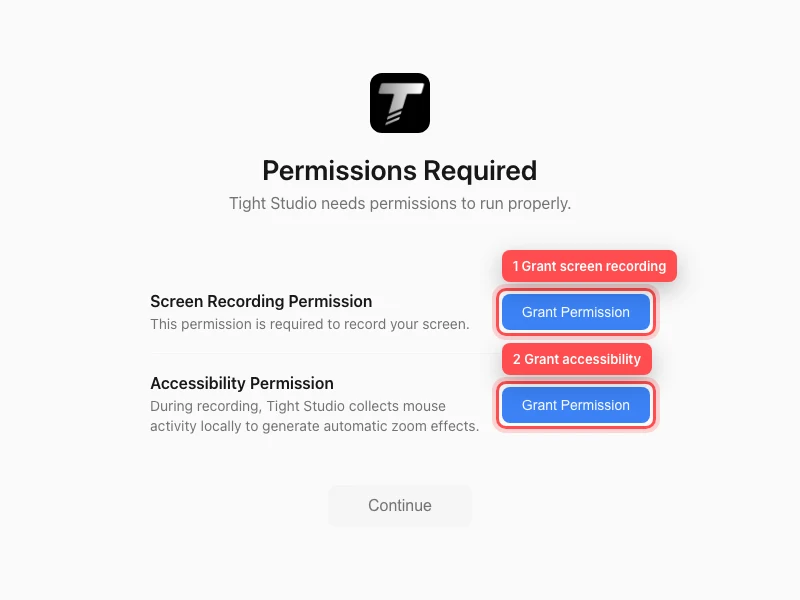
امنح كلا أذونات بدء التشغيل قبل تحديد متابعة. - الخطوة 2
منح حق الوصول لتسجيل الشاشة
بجوار إذن تسجيل الشاشة، حدد منح الإذن. Tight Studio يفتح إعدادات النظام للخصوصية والأمان > تسجيل صوت الشاشة والنظام. في بعض إصدارات macOS السابقة، يُسمى هذا القسم تسجيل الشاشة.
قم بتشغيل Tight Studio. يتيح هذا الوصول للتطبيق التقاط الشاشة أو النافذة أو المنطقة المحددة، بما في ذلك صوت النظام الذي يكشفه macOS من خلال التقاط الشاشة.
- الخطوة 3
منح إمكانية الوصول
ارجع إلى نافذة الأذونات المطلوبة وحدد منح الإذن بجوار إذن الوصول.
في إعدادات النظام > الخصوصية والأمان > إمكانية الوصول، قم بتشغيل Tight Studio. يستخدم Tight Studio هذا الوصول لتجميع حركات الماوس والنقرات محليًا أثناء التسجيل حتى يتمكن من إنشاء تأثيرات تكبير تلقائية.
- الخطوة 4
انتظر حتى يظهر كلا الصفين تم منحه
العودة إلى Tight Studio. تتحقق نافذة الأذونات من الإعدادين تلقائيًا؛ يتغير كل زر منح الإذن إلى "ممنوح" بعد اكتشاف الوصول.
عندما تصبح متابعة متاحة، حددها لفتح عناصر التحكم في التسجيل.
- الخطوة 5
السماح بالوصول إلى الكاميرا عند إضافة كاميرا
في عناصر التحكم في التسجيل، ابحث عن صف الكاميرا وحدد السماح بالوصول إلى الكاميرا. في موجه الخصوصية macOS، حدد السماح.
بعد منح الوصول، اختر كاميرا من قائمة تحديد الكاميرا. إذا رفضت الوصول مسبقًا، فافتح إعدادات النظام > الخصوصية والأمان > الكاميرا وقم بتشغيل Tight Studio.
- الخطوة 6
السماح بالوصول إلى الميكروفون عند إضافة السرد
في صف الميكروفون، حدد السماح بالوصول إلى الميكروفون. في موجه الخصوصية macOS، حدد السماح، ثم اختر إدخالاً من قائمة تحديد الميكروفون.
إذا رفضت المطالبة مسبقًا، فافتح إعدادات النظام > الخصوصية والأمان > الميكروفون وقم بتشغيل Tight Studio. يمكنك تحديد لم يتم تحديد ميكروفون عندما لا ترغب في تسجيل السرد.
استكشاف الأخطاء وإصلاحها
لماذا لا تزال "المتابعة" معطلة؟
يجب أن يظهر كل من إذن تسجيل الشاشة وإذن الوصول "ممنوح". تأكد من تمكين Tight Studio في قسمي الخصوصية والأمان، وارجع إلى التطبيق، وانتظر لحظة حتى يتم تحديث الحالة. إذا طلب macOS إعادة التشغيل، فقم بالخروج وأعد فتح Tight Studio.
لماذا Tight Studio مفقود من قائمة الأذونات في إعدادات النظام؟
ارجع إلى Tight Studio وحدد منح الإذن المطابق أو السماح بالوصول إلى الكاميرا أو السماح بالتحكم في الوصول إلى الميكروفون مرة أخرى. يضيف macOS عادةً تطبيقًا إلى قائمة الخصوصية بعد أن يطلب التطبيق هذا الوصول.
لماذا تكون الشاشة فارغة أو الكاميرا أو الميكروفون غير متاحين بعد تمكين الوصول؟
قم بإنهاء Tight Studio ثم أعد فتحه حتى يتمكن macOS من تطبيق إعداد الخصوصية المحدث، ثم افتح عناصر التحكم في التسجيل مرة أخرى. تأكد أيضًا من توصيل الكاميرا أو الميكروفون المقصود وتحديده.
ماذا لو كان مفتاح الأذونات مقفلاً أو لا يمكن تغييره؟
قد يؤدي تقييد مدة استخدام الجهاز أو ملف تعريف الخصوصية الذي تديره المؤسسة إلى منع التغييرات. اطلب من مالك أو مسؤول Mac السماح بـ Tight Studio في قسم الخصوصية والأمان ذي الصلة.
لا تزال عالقة؟
أرسل لنا ملاحظة باسم المشروع والخطوة التي تم حظرك فيها.