
استكشاف الأخطاء وإصلاحها
إصلاح مشاكل تسجيل الشاشة والأذونات
حل مطالبات الأذونات المفقودة، والشاشات أو النوافذ غير المتاحة، والتقاط المؤشر غير الكامل.
قبل أن تبدأ
يحتاج Tight Studio إلى macOS إذن تسجيل الشاشة لالتقاط شاشات العرض والنوافذ. ويحتاج أيضًا إلى إذن الوصول لتجميع نشاط الماوس محليًا لالتقاط المؤشر وتأثيرات التكبير/التصغير التلقائي.
قد لا تصل تغييرات الأذونات إلى تطبيق قيد التشغيل بالفعل. قم بإنهاء أي تسجيل نشط، واحفظ المشروع، وكن مستعدًا لإنهاء Tight Studio وإعادة تشغيله بعد تغيير المفتاح في إعدادات النظام.
- الوصول إلى الشاشة
- إعدادات النظام ← الخصوصية والأمان ← تسجيل صوت الشاشة والنظام
- أحداث المؤشر
- إعدادات النظام ← الخصوصية والأمان ← إمكانية الوصول
- نافذة التشغيل لأول مرة
- الأذونات المطلوبة
- الفحص النهائي
- يظهر كلا الصفين تم منحه قبل أن تصبح المتابعة متاحة
اتبع هذه الخطوات
- الخطوة 1
افتح الأذونات المطلوبة وتحقق من كلا الصفين
عندما تظهر مطالبة الإذن، تحقق من إذن تسجيل الشاشة وإذن إمكانية الوصول بشكل منفصل. انقر فوق "منح الإذن" بجوار أي صف لم يتم وضع علامة "ممنوح" عليه بالفعل.
بعد أن يفتح macOS إعدادات النظام، اترك نافذة الأذونات Tight Studio مفتوحة. لا يمكنك العودة إليه إلا بعد تمكين المفتاح ذي الصلة.
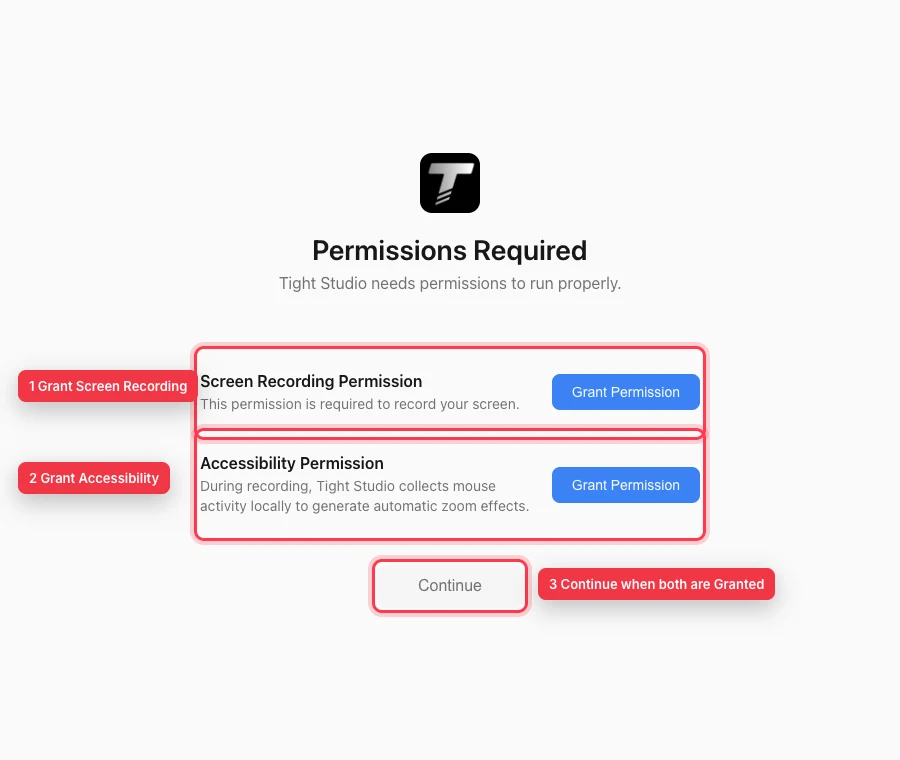
منح الوصول إلى الشاشة وإمكانية الوصول بشكل منفصل؛ تصبح المتابعة متاحة بعد أن يكتشف Tight Studio كلا الإذنين. - الخطوة 2
تمكين تسجيل الشاشة في إعدادات النظام
افتح إعدادات النظام ← الخصوصية والأمان ← تسجيل الصوت للشاشة والنظام. في إصدارات macOS الأقدم، قد يُسمى القسم تسجيل الشاشة. قم بتشغيل Tight Studio.
إذا لم يكن Tight Studio مدرجًا ولم تظهر مطالبة الإذن مطلقًا، فاستخدم عنصر تحكم الإضافة عندما يوفر macOS واحدًا واختر Tight Studio من التطبيقات. قم بإنهاء التطبيق وإعادة تشغيله بعد تمكين الوصول.
- الخطوة 3
تمكين إمكانية الوصول لنشاط الماوس
افتح إعدادات النظام ← الخصوصية والأمان ← إمكانية الوصول وقم بتشغيل Tight Studio. يتيح ذلك جمع أحداث الماوس المحلية المستخدمة عن طريق التكبير/التصغير التلقائي والتقاط المؤشر بالكامل.
إذا كان المفتاح قيد التشغيل بالفعل ولكن لم يتم اكتشاف النقرات، فأوقف تشغيله، ثم أعد تشغيله مرة أخرى، ثم أعد تشغيل Tight Studio حتى يُصدر macOS حالة ترخيص جديدة.
- الخطوة 4
قم بتحديث شاشة مفقودة من العرض الكامل
افصل شاشة العرض وأعد توصيلها، وانتظر حتى ينتهي macOS من ترتيبها، ثم أغلق عناصر التحكم في التسجيل وأعد فتحها. حدد العرض الكامل مرة أخرى وتحقق من منتقي العرض.
إذا كانت الشاشة المفقودة من المنتقي لا تزال غير متاحة، فتأكد من أن تسجيل الشاشة يظل ممكنًا لتطبيق Tight Studio المحدد الذي قمت بتشغيله، ثم قم بإنهاء تلك النسخة من التطبيق وإعادة فتحها.
- الخطوة 5
قم بتحديث النافذة المفقودة من منتقي النوافذ
افتح التطبيق المستهدف وأظهر النافذة المحددة على الشاشة، ثم أعد فتح النافذة في عناصر التحكم في التسجيل. يقوم Tight Studio بإعادة فحص النوافذ المتاحة في كل مرة يتم فيها فتح المنتقي.
إذا كانت النافذة المفقودة من القائمة تنتمي إلى تطبيق تمت إعادة تشغيله، فأغلق المنتقي وافتحه مرة أخرى. اختر النافذة المدرجة حديثًا بدلاً من التحديد السابق الذي لا معنى له.
- الخطوة 6
سجل اختبار إذن قصير
انقر فوق "متابعة" بعد أن يظهر كلا الإذنين "ممنوحًا". قم بالتسجيل لبضع ثوان أثناء تحريك المؤشر والنقر عليه، ثم قم بإنهاء التسجيل وتفقد المحرر.
تأكد من أنه تم التقاط الشاشة أو النافذة الصحيحة وأن حركة المؤشر والنقرات موجودة. إذا نجح التسجيل ولكن بيانات المؤشر غير مكتملة، كرر إعادة تعيين إمكانية الوصول وأعد التشغيل مرة أخرى.
استكشاف الأخطاء وإصلاحها
لماذا لا يظهر مطالبة الإذن أبدًا؟
افتح قسمي الخصوصية والأمان يدويًا وقم بتمكين Tight Studio هناك. إذا كان التطبيق غائبًا، فأضفه عندما يوفر macOS عنصر تحكم في الإضافة، ثم قم بإنهاء التطبيق وإعادة تشغيل Tight Studio.
لماذا تظل الشاشة أو النافذة مفقودة بعد منح الإذن؟
أعد توصيل شاشة العرض أو أظهر النافذة المستهدفة على الشاشة، ثم أعد فتح عناصر التحكم في التسجيل حتى تتم إعادة فحص قائمة المصدر. تحقق من أنك منحت حق الوصول إلى نفس نسخة تطبيق Tight Studio الجاري تشغيلها حاليًا.
لماذا يتم تسجيل الفيديو ولكن التقاط المؤشر أو التكبير/التصغير التلقائي غير مكتمل؟
يسمح تسجيل الشاشة بالبكسلات، بينما توفر إمكانية الوصول نشاط الماوس. قم بإعادة تعيين Tight Studio ضمن الخصوصية والأمان ← إمكانية الوصول، وإعادة التشغيل، وإجراء اختبار قصير باستخدام حركة المؤشر والنقرات المرئية.
لا تزال عالقة؟
أرسل لنا ملاحظة باسم المشروع والخطوة التي تم حظرك فيها.