
البدء
استخدم اختصارات لوحة المفاتيح، والإعدادات، والتحديثات
يمكنك العمل بشكل أسرع باستخدام اختصارات المحرر والتسجيل، وضبط إعدادات التطبيق، وتثبيت التحديثات.
قبل أن تبدأ
افتح مشروعًا في المحرر قبل مراجعة اختصارات لوحة المفاتيح أو تغييرها. تعرض نافذة الاختصارات كلا من الأوامر القابلة للتحرير والاختصارات المرجعية الثابتة للمخطط الزمني ولوحة الإعدادات.
في macOS، يعد Cmd هو المُعدِّل الأساسي الذي يظهر في التطبيق. يحفظ Tight Studio الاختصارات المخصصة للمشاريع المستقبلية، بينما تتحكم نافذة الإعدادات المنفصلة في كيفية لصق النص متعدد الجمل في النص والصوت المولّد بالذكاء الاصطناعي.
- مرجع الاختصار
- رمز الأمر في شريط عنوان المحرر
- إعدادات التطبيق
- Tight Studio > الإعدادات... أو cmd+،
- تحديث المطالبات
- التحديث متاح أو التحديث جاهز
اتبع هذه الخطوات
- الخطوة 1
افتح اختصارات لوحة المفاتيح من المحرر
افتح أي مشروع، ثم حدد أيقونة الأمر بجانب الدعم في الجزء العلوي الأيسر من المحرر. تقوم نافذة اختصارات لوحة المفاتيح بتجميع الأوامر ضمن التشغيل والتحرير والتسجيل والمخطط الزمني والتنقل في لوحة الإعدادات.
استخدم هذه النافذة كمرجع سريع لاختصارات لوحة المفاتيح مثل Space للتشغيل / الإيقاف المؤقت، X لتشغيل أو إيقاف أداة التقسيم، Cmd+X للتقسيم عند موقع المشغل، وCmd+S لحفظ الفيديو.
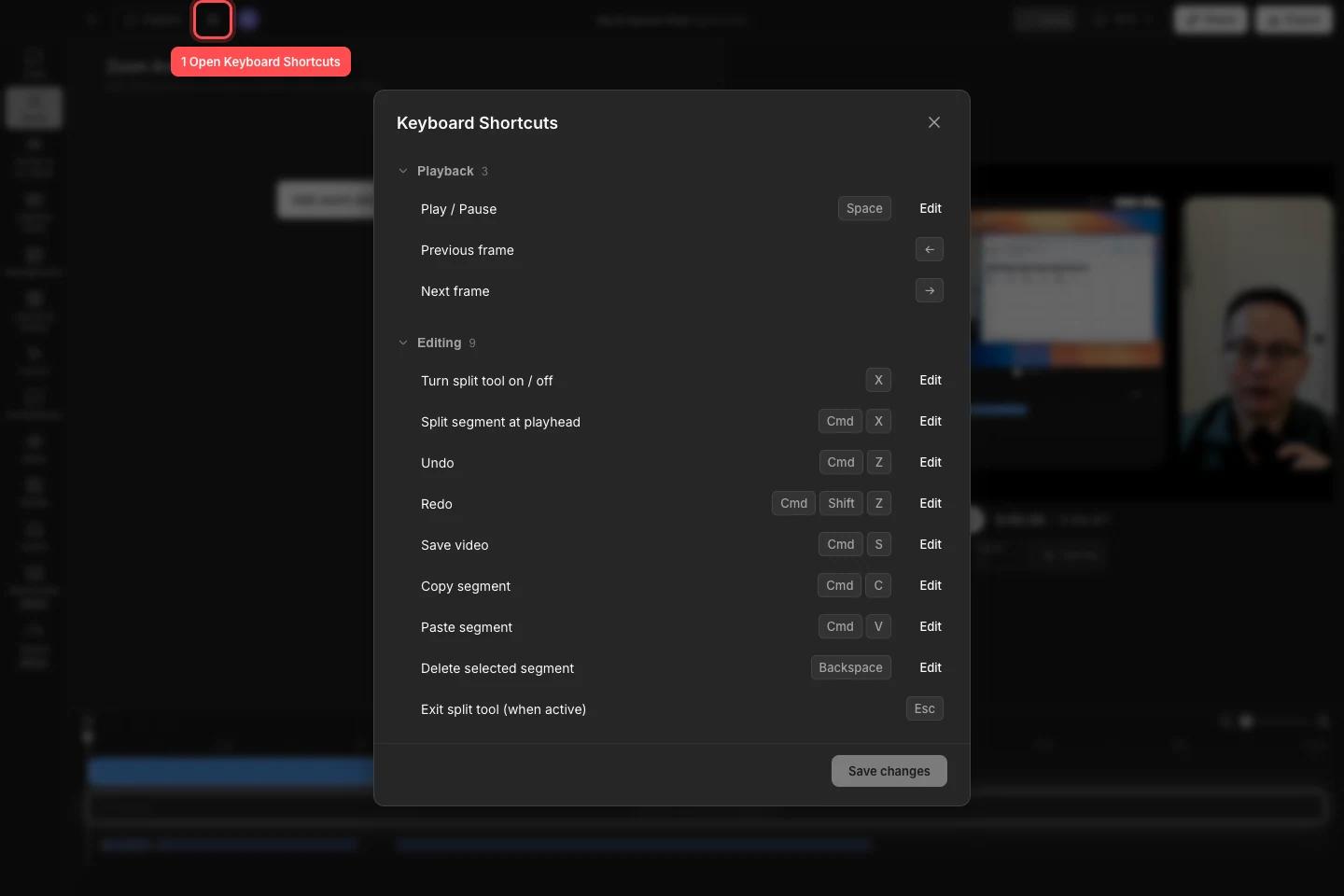
حدد أيقونة الأمر لفتح مرجع الاختصار الكامل للمحرر الحالي. - الخطوة 2
إنشاء اختصارات مخصصة
ابحث عن أمر قابل للتحرير وحدد تحرير. عندما تظهر اضغط على المفاتيح...، اضغط على مجموعة المفاتيح الجديدة مرة واحدة. حدد حفظ التغييرات بعد الانتهاء من تحرير الاختصارات التي تريد الاحتفاظ بها.
Tight Studio يمنع المهام المكررة. إذا تم استخدام مجموعة بالفعل، فاختر مجموعة مختلفة أو قم بتحرير الأمر المتعارض أولاً. اضغط على Escape أثناء انتظار التطبيق للمفاتيح لإلغاء هذا التغيير.
- الخطوة 3
تخصيص اختصارات التسجيل العالمية
قم بالتمرير إلى التسجيل للعثور على إيقاف مؤقت / استئناف التسجيل وإيقاف التسجيل. الإعدادات الافتراضية هي Cmd+Shift+1 وCmd+Shift+2.
تعمل اختصارات التسجيل العامة هذه أثناء الالتقاط النشط حتى عندما لا يكون Tight Studio هو التطبيق الذي يتم التركيز عليه. حدد "تحرير"، واضغط على المجموعة التي تتضمن معدّلًا واحدًا على الأقل مثل Cmd أو Shift، ثم حدد "حفظ التغييرات". يتم تسجيل المجموعة الجديدة في المرة التالية التي يبدأ فيها التسجيل.
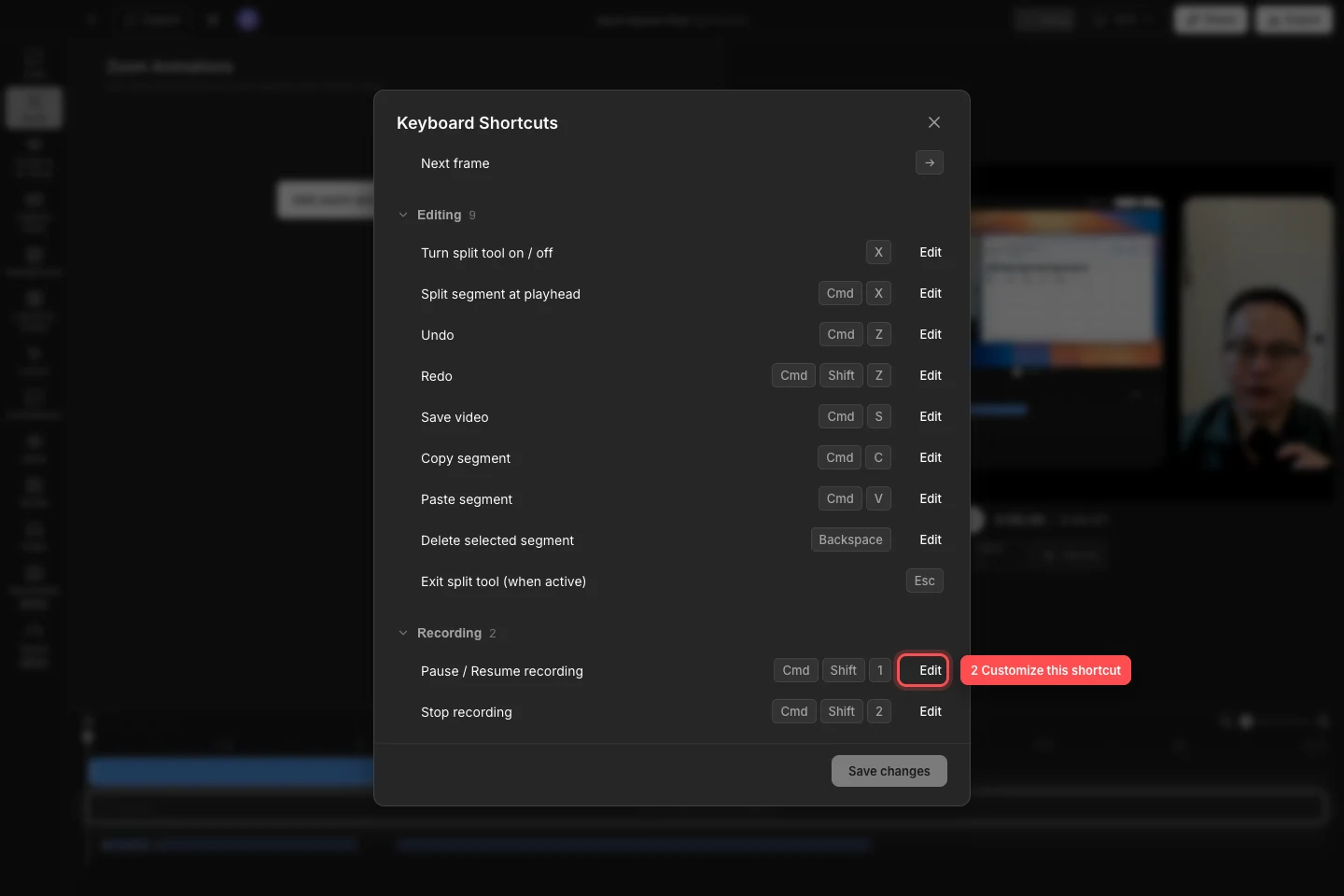
اختصارات التسجيل قابلة للتحرير، ولكن يجب أن تتضمن مُعدِّلاً حتى لا تتمكن من تولي الكتابة العادية. - الخطوة 4
اختر وضع لصق التسمية التوضيحية في الإعدادات
افتح قائمة التطبيق Tight Studio واختر الإعدادات...، أو اضغط على Cmd+. حدد النص في الشريط الجانبي، ثم افتح لصق نص متعدد الجمل.
اختر الاحتفاظ كمقطع واحد لإضافة المقطع الملصق بالكامل كنص واحد أو مقطع تسمية توضيحية. اختر تقسيم إلى مقاطع لتقسيمها إلى مقاطع منفصلة عند حدود الجملة. يتم حفظ التحديد على الفور ويتم تطبيقه في المرة التالية التي تقوم فيها بلصق النص.
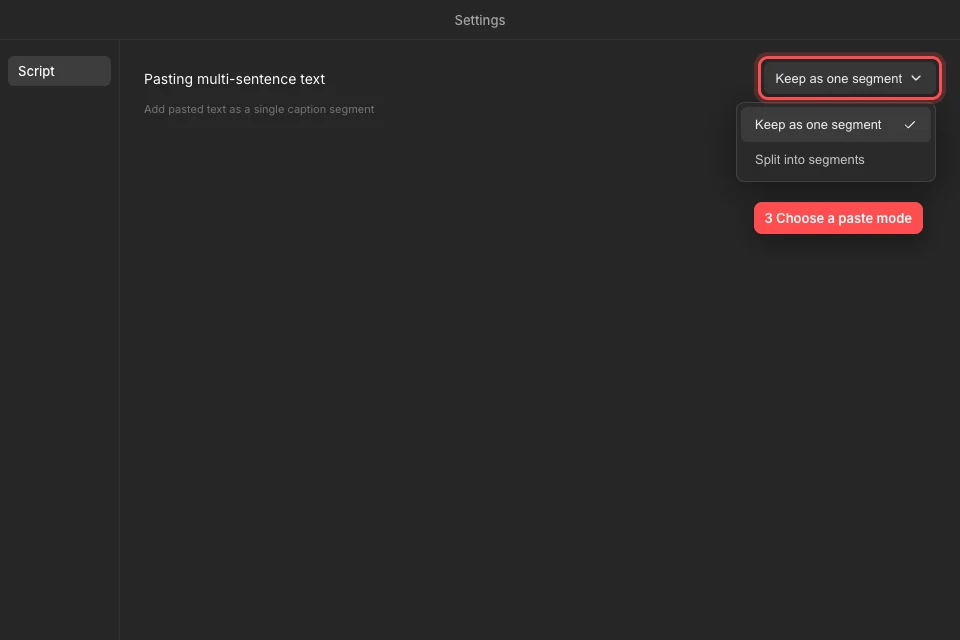
استخدم إعداد النص لتحديد ما إذا كان النص الملصق متعدد الجمل يبقى معًا أو يُقسم تلقائيًا. - الخطوة 5
قم بتثبيت التحديثات عندما يقدمها Tight Studio
Tight Studio يتحقق من التحديثات تلقائيًا. عندما يظهر مربع حوار التحديث المتاح، قم بإنهاء أي تسجيل نشط، ثم حدد تحديث وإعادة تشغيل التطبيق. حدد لاحقًا عندما تحتاج إلى تأجيل إعادة التشغيل.
إذا تم تنزيل التحديث بالفعل، يتغير مربع الحوار إلى Update Ready. حدد إعادة تشغيل التطبيق الآن لإنهاء تثبيته. يفتح الرابط "معرفة ما تم تغييره" سجل التغييرات قبل أن تقرر.
استكشاف الأخطاء وإصلاحها
لماذا لا أستطيع رؤية زر اختصارات لوحة المفاتيح؟
أيقونة الأمر مخفية أثناء التسجيل النشط. أوقف التسجيل، عد إلى المحرر، وانظر بجانب دعم في شريط العنوان.
لماذا تم رفض الاختصار المخصص الخاص بي؟
لا يمكن للاختصار تكرار أمر معين آخر. تتطلب اختصارات التسجيل أيضًا معدلاً واحدًا على الأقل، مثل Cmd أو Shift. حدد تحرير مرة أخرى وأدخل المجموعة غير المستخدمة، ثم حدد حفظ التغييرات.
لماذا لا يزال النص الملصق يستخدم التخطيط السابق؟
افتح Tight Studio > الإعدادات...، وحدد النص، وأكد وضع لصق التسمية التوضيحية ضمن لصق نص متعدد الجمل. ينطبق الإعداد على اللصق التالي؛ ولا يقوم بإعادة ترتيب الأجزاء الموجودة بالفعل في المشروع.
لماذا لا أرى مطالبة بالتحديث؟
يظهر مربع حوار التحديث فقط عند توفر إصدار أحدث أو عندما يكون التحديث جاهزًا للتثبيت. العودة إلى الشاشة الرئيسية أثناء الاتصال بالإنترنت. إذا أبلغ أحد التحديثات عن خطأ، فحدد حاول مرة أخرى أو قم بتثبيت نسخة حديثة من صفحة تنزيل Tight Studio.
لا تزال عالقة؟
أرسل لنا ملاحظة باسم المشروع والخطوة التي تم حظرك فيها.