
التحرير
التنقل في المخطط الزمني، وتقسيم المقاطع، وقص التغييرات والتراجع عنها
يمكنك التنقل في مقطع ما، وإزالة الأجزاء غير المرغوب فيها، وعكس التعديلات أو استعادتها بأمان.
قبل أن تبدأ
افتح مشروعًا وحدد المقطع الذي تريد تحريره في المقطع الدائري الموجود أسفل المعاينة. يُظهر المخطط الزمني مقاطع الفيديو المحفوظة لهذا المقطع على شكل كتل زرقاء؛ ينطبق التشغيل والتقسيم والقطع وحذف المقطع على المقطع المحدد.
Tight Studio يحفظ تعديلات المشروع تلقائيًا. يوفر لك التراجع والإعادة طريقة سريعة لاختبار المقطع وعكسه قبل المتابعة، بينما يغير تكبير الخط الزمني فقط مقدار التفاصيل التي تراها — فهو لا يغير توقيت الفيديو أو تصديره.
- تشغيل أو إيقاف مؤقت
- الفضاء
- انقسام في playhead
- Cmd+X على Mac أو Ctrl+X على Windows
- تراجع / إعادة
- cmd+z / cmd+shift+z على Mac، ctrl على Windows
اتبع هذه الخطوات
- الخطوة 1
العب وتوقف مؤقتًا وانتقل إلى اللحظة المناسبة
حدد زر التشغيل الدائري أسفل المعاينة لبدء التشغيل؛ يتغير إلى إيقاف مؤقت أثناء تشغيل الفيديو. حدده مرة أخرى للإيقاف المؤقت، أو اضغط على مفتاح المسافة للتبديل بين التشغيل والإيقاف المؤقت دون مغادرة المخطط الزمني.
اسحب رأس التشغيل — الخط العمودي والمقبض فوق المخطط الزمني — للتنقل عبر الخلف أو الأمام. تُظهر قراءة الوقت الموجودة أسفل المعاينة الوقت الحالي والمدة الإجمالية. لتحديد الموضع على مستوى الإطار، توقف مؤقتًا أولاً ثم اضغط على مفتاح السهم الأيسر أو مفتاح السهم الأيمن.
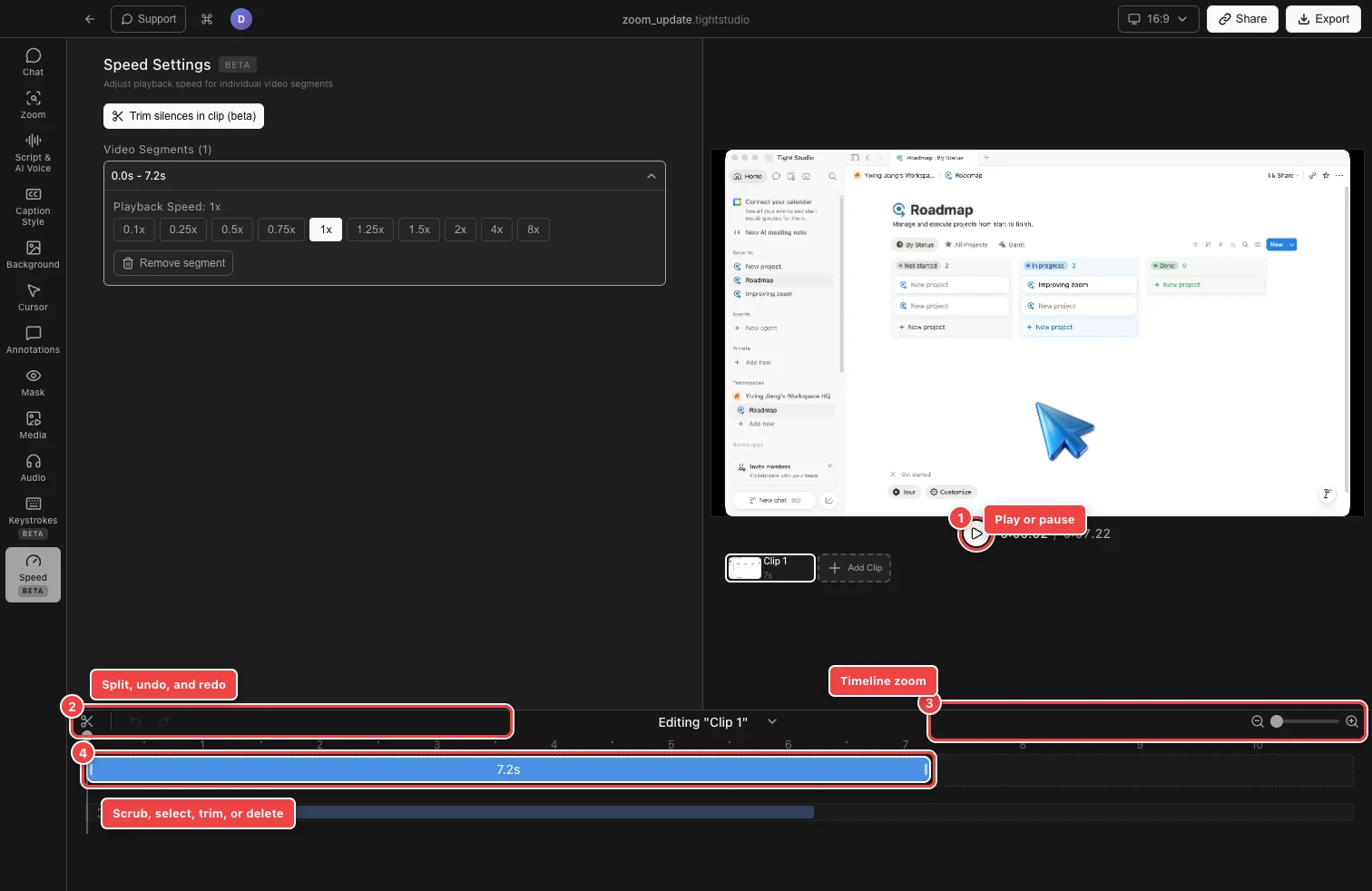
استخدم رأس التشغيل وأدوات التحكم في الجدول الزمني للعثور على قص، تقسيم أو قصه، وعكس التعديل إذا لزم الأمر. - الخطوة 2
ضبط تكبير الخط الزمني
استخدم رؤية المزيد من التفاصيل على الجانب الأيمن من شريط التحكم لتوزيع المخطط الزمني حول رأس التشغيل. وهذا يجعل استهداف المقاطع القصيرة والمقابض المقطوعة أسهل. استخدم رؤية تفاصيل أقل لملاءمة جزء أكبر من المقطع على الشاشة، أو اسحب شريط التمرير بين الزرين لاختيار مستوى متوسط.
يمكنك أيضًا الضغط على Cmd+Plus أو Cmd+Minus على Mac، أو Ctrl+Plus أو Ctrl+Minus على Windows. يؤثر تكبير الخط الزمني على عرض المحرر فقط؛ فهو لا يعمل على تسريع أو إبطاء أو قص الفيديو المُصدر.
- الخطوة 3
تقسيم مقطع الفيديو
لإجراء تقسيم مرئي، حدد أداة التقسيم — زر المقص الموجود على الجانب الأيسر من شريط التحكم — ثم انقر فوق النقطة الموجودة داخل مقطع الفيديو الأزرق حيث يجب أن يتم القطع. تصبح الكتلة جزأين يمكن تحديدهما بشكل مستقل. انقر فوق نقاط إضافية لإجراء المزيد من القطع، ثم اضغط على Escape أو حدد Split Tool مرة أخرى لإيقاف تشغيل الأداة.
للحصول على تقسيم دقيق لرأس التشغيل الحالي، ضع رأس التشغيل واضغط على Cmd+X على Mac أو Ctrl+X على Windows. يجب أن يكون التقسيم أكثر من 0.1 ثانية من أي من حافتي المقطع، لذا قم بتكبير رأس التشغيل أو تحريكه إلى الداخل عندما لا تؤدي النقرة إلى قطع.
- الخطوة 4
قطع بداية أو نهاية المقطع
قم بإيقاف تشغيل أداة التقسيم، ثم انقر فوق مقطع فيديو أزرق لتحديده. اسحب المقبض الأبيض الموجود على حافته اليسرى لإزالة الوقت من البداية، أو اسحب المقبض الأيمن لإزالة الوقت من النهاية. حرر عندما تصل الحافة إلى الإطار الذي تريد الاحتفاظ به.
يعد القطع بمثابة تحرير مشروع غير مدمر: فهو يغير نطاق المصدر المحفوظ ويغلق الفجوة الناتجة في المقطع. قم بالتكبير قبل السحب عندما تحتاج إلى تعديل أصغر.
- الخطوة 5
حذف جزء غير مرغوب فيه
استخدم سير عمل حذف هذا الجزء بعد تقسيمه حول المقطع غير المرغوب فيه بحيث يصبح كتلة زرقاء مستقلة. قم بإيقاف تشغيل أداة التقسيم، وانقر على هذا الجزء لتحديده، واضغط على Backspace—اختصار الحذف الافتراضي للجزء المحدد. Tight Studio يزيل الجزء المحدد من التشغيل ويغلق الفجوة.
لإزالة عدة قطع بالتسلسل، قم بتقسيم وحذف قطعة واحدة في كل مرة، مع التحقق من التشغيل حول كل صلة. إذا قمت بحذف المقطع الخاطئ، فاستخدم التراجع فورًا لاستعادته.
- الخطوة 6
التراجع أو إعادة تحرير
حدد تراجع في مجموعة التحكم اليسرى، أو اضغط على Cmd+Z على Mac أو Ctrl+Z على Windows، للرجوع إلى الوراء خلال التعديلات الأخيرة. حدد "إعادة"، أو اضغط على Cmd+Shift+Z على Mac أو Ctrl+Shift+Z على Windows، لاستعادة التعديل الذي تراجعت عنه للتو.
يعني زر التراجع أو الإعادة الخافت أنه لا يوجد سجل متاح في هذا الاتجاه. بعد التراجع، يؤدي إجراء تعديل مختلف إلى بدء مسار جديد ومسح مسار الإعادة السابق، لذا قم بمراجعة القطع المستعاد قبل المتابعة.
استكشاف الأخطاء وإصلاحها
لماذا لا تقوم أداة Split Tool بإنشاء قطع؟
تأكد من أن أداة Split Tool نشطة، ثم انقر داخل مقطع الفيديو الأزرق بدلاً من النقر على حدوده. يتطلب Tight Studio أن يكون التقسيم أكثر من 0.1 ثانية من أي من الحافتين. استخدم رؤية المزيد من التفاصيل أو حرك رأس التشغيل إلى الداخل وحاول مرة أخرى.
لماذا لا أستطيع سحب رأس التشغيل؟
يتم تعطيل التنقل عبر المخطط الزمني أثناء تنشيط أداة Split Tool لأن النقرات محجوزة لعمليات القطع. اضغط على Escape أو حدد Split Tool مرة أخرى، ثم اسحب مقبض رأس التشغيل أو الخط العمودي.
لماذا لا أرى مقابض القطع؟
اخرج من أداة التقسيم وانقر فوق مقطع الفيديو الأزرق مرة واحدة لتحديده. ثم تظهر مقابض الحافة البيضاء. قم بزيادة تكبير الخط الزمني إذا كان المقطع أو المقبض ضيقًا جدًا بحيث لا يمكن التقاطه بدقة.
لماذا لا يتوفر التراجع أو الإعادة؟
التراجع يكون باهتًا قبل أن يكون للجلسة الحالية للتعديل أي تغيير يمكن التراجع عنه. الإعادة تكون باهتة حتى تقوم بالتراجع عن شيء، وتصبح غير متاحة مرة أخرى بعد إجراء تعديل مختلف. في مساحة عمل الفريق، قد تكون أدوات التحرير أيضًا غير متاحة بينما يحتفظ زميل آخر بقفل المقطع.
لا تزال عالقة؟
أرسل لنا ملاحظة باسم المشروع والخطوة التي تم حظرك فيها.