
مشاريع ومقاطع
إعادة تسمية المقاطع وإعادة ترتيبها وتكرارها وإخفائها وحذفها
حافظ على تنظيم مشروع متعدد المقاطع واختر المقاطع التي سيتم تشغيلها وتصديرها.
قبل أن تبدأ
يعرض المشروع متعدد المقاطع مقاطعه في الرف الدائري الأفقي أسفل معاينة الفيديو مباشرة. يؤدي تحديد بطاقة إلى تبديل المعاينة ولوحة الإعدادات والمخطط الزمني إلى ذلك المقطع؛ ترتيب البطاقة هو أيضًا أمر التشغيل والتصدير.
تغير إجراءات القصاصة المشروع الحالي فقط. ينشئ Duplicate نسخة مستقلة، ويحتفظ Hide بمقطع في المشروع ولكنه يحذفه من التشغيل والتصدير، أما خيار الحذف فينقله إلى سلة المهملات بعد التأكيد.
- فتح قائمة المقطع
- زر ثلاثي النقاط أو انقر بزر الماوس الأيمن على بطاقة قصاصة
- تغيير الترتيب
- اسحب بطاقة قصاصة أفقيًا
- استعادة الحذف
- الصفحة الرئيسية > سلة المهملات لمدة تصل إلى 7 أيام
اتبع هذه الخطوات
- الخطوة 1
حدد مقطعًا وافتح القائمة الخاصة به
انقر فوق البطاقة الموجودة في دائرة المقطع لتحديدها. تتلقى البطاقة المحددة مخططًا تفصيليًا، ويتغير عنوان المخطط الزمني إلى "تحرير" متبوعًا باسم المقطع.
انقر فوق زر النقاط الثلاث الخاص بالبطاقة أو انقر بزر الماوس الأيمن فوق البطاقة لفتح القائمة نفسها. الإجراءات المتاحة هي إعادة التسمية، والتكرار، والإخفاء أو إظهار، والحذف.
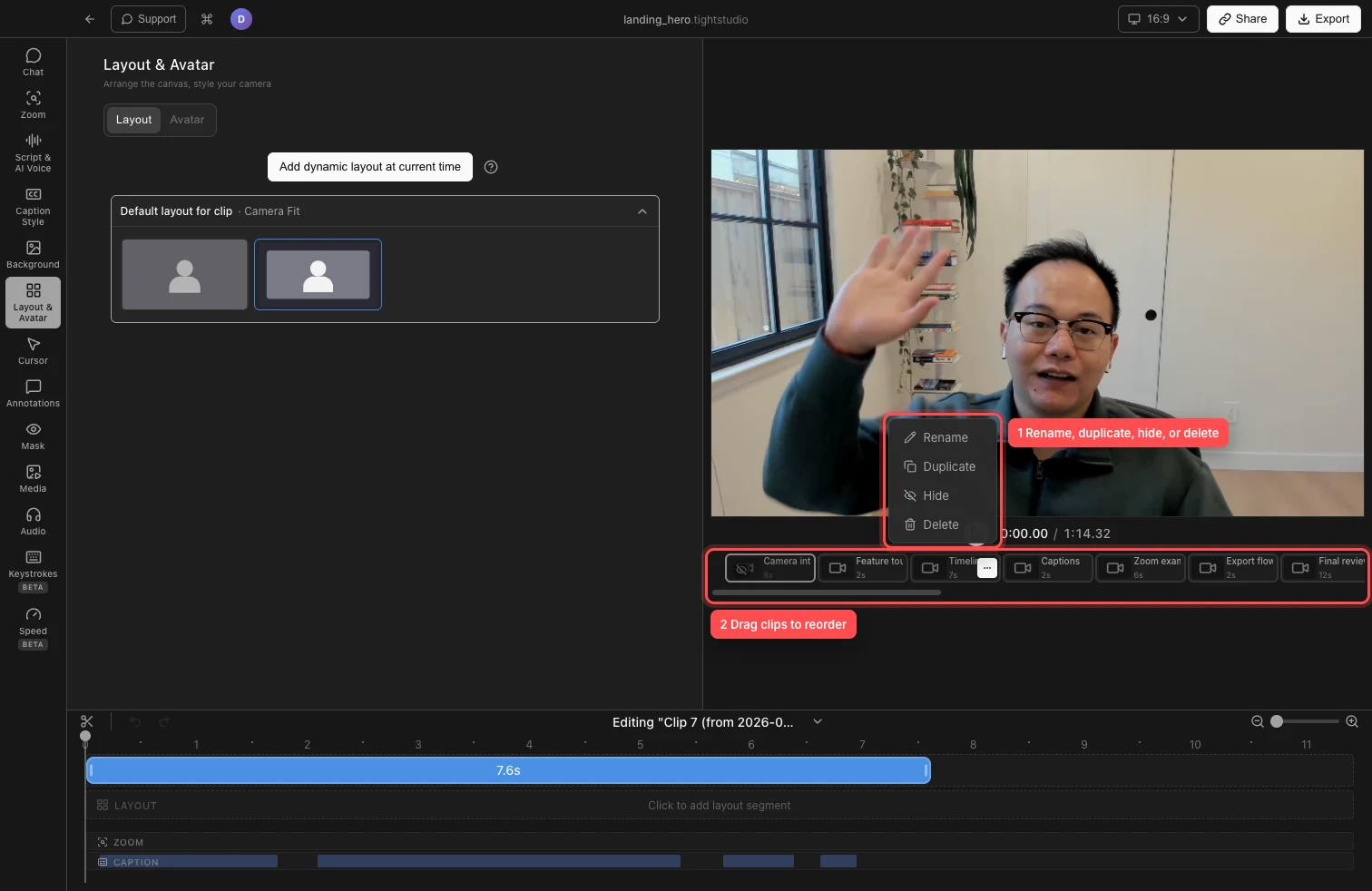
استخدم قائمة المقطع لمقطع واحد، أو اسحب البطاقات على طول الدوار لتغيير ترتيبها. - الخطوة 2
إعادة تسمية مقطع
افتح قائمة المقطع واختر إعادة تسمية. أدخل عنوانًا وصفيًا قصيرًا في البطاقة، ثم اضغط على Enter أو انقر في مكان آخر لحفظه. اضغط على Escape للإلغاء بدلاً من ذلك.
يؤدي إجراء إعادة تسمية المقطع إلى تغيير التسمية الموجودة في الرف الدائري وعنوان التحرير. لا يقوم بإعادة تسمية المشروع بأكمله الموضح في شريط العنوان.
- الخطوة 3
اسحب لإعادة ترتيب المقاطع
اضغط مع الاستمرار على جسم بطاقة القصاصات، واسحبها إلى اليسار أو اليمين، ثم حرّرها في الموضع المقصود. تتغير البطاقات القريبة لإظهار مكان وصول المقطع.
يتحكم الترتيب الجديد في كيفية تشغيل المقاطع المرئية وتصديرها. مع العديد من المقاطع، استخدم شريط التمرير الأفقي الموجود أسفل البطاقات للوصول إلى وجهة أبعد على طول الرف الدائري.
- الخطوة 4
تكرار مقطع
افتح قائمة المقطع المصدر واختر تكرار. Tight Studio يقوم بإنشاء المقطع المكرر مباشرة بعد المصدر ويحدد البطاقة الجديدة.
تحتفظ النسخة بنسخة الوسائط من المقطع الأصلي والتحريرات المعدلة يدويًا، بما في ذلك التسميات التوضيحية والتكبيرات، لكنها تحصل على موارد تسجيل خاصة بها. أي تغييرات لاحقة أو حذف لإحدى النسخ لا تؤثر على النسخة الأخرى.
- الخطوة 5
إخفاء مقطع أو إظهاره
اختر "إخفاء" عندما يظل المقطع متاحًا لوقت لاحق ولكن يجب ألا يتم تشغيله أو ظهوره في عملية التصدير. تصبح البطاقة المخفية باهتة وتعرض شارة العين.
افتح قائمة تلك البطاقة واختر "إظهار" لإعادتها إلى التشغيل والتصدير. Tight Studio يمنع إجراء إخفاء المقطع عندما يترك الفيديو بدون مقاطع مرئية؛ إظهار المقطع متاح دائمًا للبطاقة المخفية بالفعل.
- الخطوة 6
حذف مقطع أو استعادته
افتح قائمة المقطع، واختر حذف، وقم بتأكيد حذف المقطع؟ الحوار. تتم إزالة المقطع من الرف الدائري ووضعه في سلة المهملات. Tight Studio يقوم بتعطيل حذف المقطع عندما يكون المقطع الوحيد في المشروع.
لاستعادته، ارجع إلى الصفحة الرئيسية، وحدد سلة المهملات، وافتح قائمة المقطع المحذوف، ثم اختر استعادة. تتم تسمية المقاطع المحذوفة باسم المشروع الخاص بها وتتم إزالتها تلقائيًا من سلة المهملات بعد 7 أيام.
استكشاف الأخطاء وإصلاحها
لماذا لا يمكنني سحب مقطع إلى موضع جديد؟
ابدأ بجزء غير تفاعلي من البطاقة بدلاً من زر النقاط الثلاث، ثم حرك بضع وحدات بكسل على الأقل قبل تحريرها. إذا كانت الوجهة خارج الشاشة، فاستخدم شريط التمرير الأفقي أولاً وحاول السحب مرة أخرى.
لماذا تم تعطيل إخفاء؟
يجب أن يبقى مقطع مرئي واحد على الأقل في الفيديو. قم بإظهار مقطع آخر أو قم بإضافة مقطع جديد، ثم افتح القائمة مرة أخرى واختر إخفاء.
لماذا تم تعطيل الحذف؟
يجب أن يحتفظ المشروع بمقطع واحد على الأقل. قم بإضافة مقطع أو تكراره قبل حذف المقطع الحالي. إذا كان المشروع عبارة عن مشروع مساحة عمل جماعية، فمن الممكن أيضًا أن يكون الإجراء غير متاح عندما يكون لديك حق الوصول للقراءة فقط إلى مقطع يتم تحريره بواسطة شخص آخر.
لماذا لا يزال المقطع المخفي يظهر في الرف الدائري؟
الإخفاء غير مدمر: تظل البطاقة المعتمة في المحرر حتى تتمكن من تحديدها وإظهارها لاحقًا. يتم تخطيه فقط في التشغيل المستمر والتصدير.
لا تزال عالقة؟
أرسل لنا ملاحظة باسم المشروع والخطوة التي تم حظرك فيها.