
مشاريع ومقاطع
استيراد مقاطع الفيديو والصور كمقاطع
أضف الوسائط كمقطع جديد من Mac أو مكتبة الوسائط أو مشروع Tight Studio آخر.
قبل أن تبدأ
استخدم سير العمل هذا عندما يجب أن يصبح الفيديو أو الصورة مقطعًا مستقلاً في المشروع. لوضع الوسائط فوق مقطع موجود بدلاً من ذلك، افتح لوحة الوسائط وأضفها إلى مسار الوسائط.
تتطلب إضافة مقطع حسابًا مسجلاً الدخول. الحسابات المجانية لها خمسة استخدامات مدى الحياة لـ Add Clip في جميع المشاريع؛ يمكن لحسابات Plus وPro إضافة مقاطع دون هذا الحد.
- اختيارات الملف المعروضة في المستورد
- .mp4، .mov، .png، .jpg، .gif، و.webp
- مدة مقطع الصورة
- يبدأ بخمس ثوانٍ ويمكن تعديله على المخطط الزمني
- استيراد المشروع
- يمكن نسخ مقطع أو عدة مقاطع من فيديو آخر
اتبع هذه الخطوات
- الخطوة 1
افتح قائمة إضافة مقطع
في المحرر، ابحث عن المقطع الدائري أسفل المعاينة. قم بالتمرير إلى النهاية إذا لزم الأمر، ثم حدد "إضافة مقطع".
توفر القائمة إضافة مقطع تسجيل واستيراد الوسائط كمقطع واستيراد من فيديو آخر. اختر الخيار الذي يطابق المصدر الذي لديك بالفعل.
- الخطوة 2
اختر استيراد الوسائط كمقطع
حدد استيراد الوسائط كمقطع لفتح نافذة استيراد مقطع. تدعم هذه النافذة ملفًا من Mac أو عنصرًا محفوظًا بالفعل في مكتبة الوسائط.
يصبح العنصر المستورد مقطعًا جديدًا في المكتبة. ولا يحل محل المقطع النشط أو يضيف تراكبًا إلى مخططه الزمني.
- الخطوة 3
استعرض بحثًا عن ملف أو اسحبه وأفلته
حدد تصفح الملفات في المنطقة المتقطعة، واختر مقطع فيديو أو صورة واحدة مدعومة، ثم حدد إضافة في منتقي الملفات macOS.
بالنسبة للسحب والإفلات، اسحب مقطع فيديو أو صورة من Finder إلى المنطقة المتقطعة. عندما يتغير إلى الإصدار للاستيراد، قم بتحرير الملف. يقوم Tight Studio باستيراده إلى مكتبة الوسائط وإنشاء المقطع الجديد على الفور.
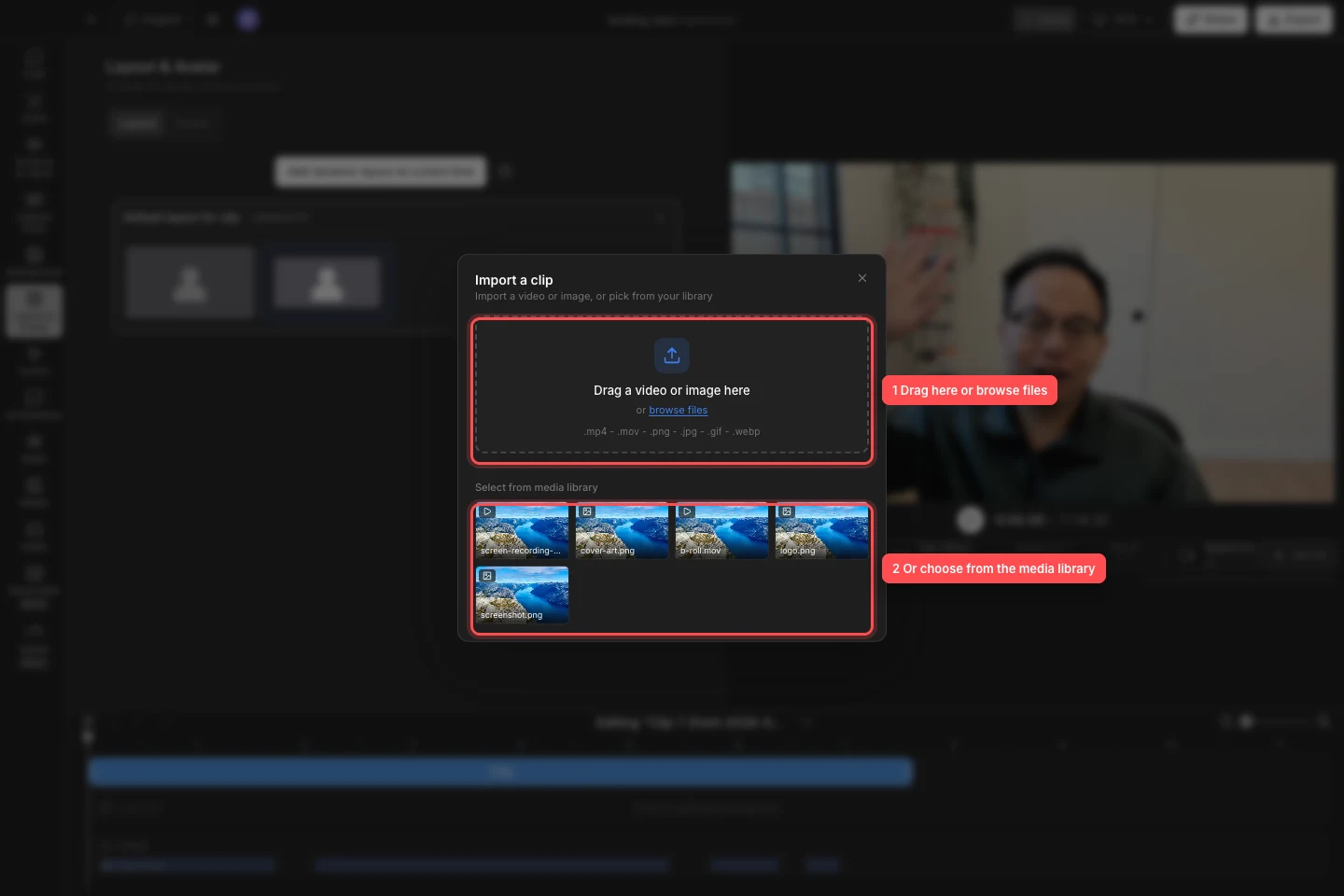
يمكنك الاستيراد من Finder باستخدام منطقة الإفلات، أو إعادة استخدام عنصر موجود بالفعل في مكتبة الوسائط. - الخطوة 4
اختر عنصرًا من مكتبة الوسائط
ضمن تحديد من مكتبة الوسائط، حدد صورة مصغرة للفيديو أو الصورة. تعرض النافذة أحدث العناصر المرئية أولاً وتضع علامة على كل صورة مصغرة كفيديو أو صورة.
يقوم Tight Studio بإنشاء المقطع على الفور وتحديده في الرف الدائري. تظل الملفات المستوردة باستخدام ملفات الاستعراض أو السحب والإفلات في المكتبة للمشروعات اللاحقة.
- الخطوة 5
استيراد مقاطع من فيديو آخر
افتح "إضافة مقطع" وحدد "استيراد من فيديو آخر". اختر مشروعًا مصدريًا من القائمة؛ تم استبعاد المشروع الحالي لأن مقاطعه متوفرة بالفعل في المكتبة.
حدد مقطعًا واحدًا أو أكثر، أو استخدم تحديد الكل. تحقق من عدد التحديد، ثم حدد استيراد أو الزر المسمى بعدد المقاطع المحددة، مثل استيراد 3 مقاطع. Tight Studio ينسخ المقاطع إلى المشروع الحالي بترتيب مصدرها ويحدد آخر مقطع تمت إضافته.
مشروع محلي يسرد المشاريع المحلية الأخرى. يسرد مشروع Team Workspace مقاطع فيديو الفريق الأخرى ويقوم بتنزيل المصدر المحدد قبل نسخ مقاطعه. تعتمد المقاطع المستوردة نمط المشروع الوجهة مع الحفاظ على تعديلات المقاطع الخاصة بها، مثل التكبير/التصغير والتسميات التوضيحية.
- الخطوة 6
مراجعة وضبط المقطع الجديد
قم بتشغيل المقطع الجديد لتأكيد تأطيره ومدته وصوته. تحتفظ مقاطع الفيديو المستوردة بمدة الوسائط والمعلومات الصوتية الخاصة بها؛ تبدأ الصور المستوردة كمقطع مدته خمس ثوانٍ.
أعد تسمية المقطع أو أعد ترتيبه في المكتبة، ثم استخدم المخطط الزمني ولوحات المحرر لقصه أو مطابقته لبقية المشروع.
استكشاف الأخطاء وإصلاحها
لماذا يطلب مني Add Clip تسجيل الدخول أو الترقية؟
تتطلب إضافة المقاطع وجود حساب. تسجيل الدخول أولا. يمكن للحساب المجاني الالتزام خمس مرات باستخدام Add Clip مدى الحياة في جميع المشاريع؛ بعد ذلك، قم بالترقية إلى Plus أو Pro لإضافة المزيد. إلغاء مستورد لا يستهلك استخداما.
لماذا لم يتم استيراد الملف المسقط الخاص بي؟
قم بإسقاط الملف مباشرةً من Finder في المنطقة المتقطعة لاستيراد مقطع واستخدام تنسيق فيديو أو صورة مدعوم. إذا قال Tight Studio أنه لا يمكنه قراءة الملف المسقط، فاستخدم تصفح الملفات بدلاً من ذلك وتأكد من فتح الملف بشكل طبيعي على Mac.
لماذا يختفي الملف الصوتي من المستورد؟
استيراد الوسائط كمقطع يسرد الوسائط المرئية فقط. لإضافة ملف صوتي، افتح لوحة الصوت واستخدم سير عمل استيراد الموسيقى أو الصوت بدلاً من ذلك.
لماذا يفتقد المشروع الاستيراد من فيديو آخر؟
تم استبعاد المشروع الحالي عمدا. تعرض المشاريع المحلية مشاريع محلية أخرى، بينما يعرض مشروع Team Workspace مقاطع فيديو جماعية أخرى. تأكد من أن المشروع المصدر لا يزال موجودًا ومتاحًا في مساحة العمل المطابقة.
لا تزال عالقة؟
أرسل لنا ملاحظة باسم المشروع والخطوة التي تم حظرك فيها.