
مشاريع ومقاطع
كيفية إضافة مقطع تسجيل إلى فيديو موجود
أنشئ مقطع فيديو واحدًا من مقاطع مسجلة متعددة وافهم حدود المقاطع في الخطة المجانية.
قبل أن تبدأ
يحتفظ مقطع الفيديو متعدد المقاطع بالعديد من المقاطع المسجلة داخل مشروع Tight Studio واحد. تحتوي كل محاولة تسجيل على بطاقتها الخاصة في المقطع الدائري، بحيث يمكنك التبديل بين المقاطع أثناء التحرير وتشغيلها كتسلسل واحد.
يجب عليك تسجيل الدخول لإضافة مقطع إلى مشروع موجود. في الخطة المجانية، يتم تضمين خمس إضافات ناجحة لـ Add Clip في جميع مشاريعك. يظل بدء تسجيل جديد منفصل مجانيًا ولا يستخدم هذا البدل.
استخدم محاولات تسجيل متعددة عندما يحتاج مشروع واحد إلى عدة أقسام؛ ينطبق حد المقاطع المجانية على الإضافات الناجحة، بينما تسمح الخطط المدفوعة بمقاطع غير محدودة.
- ابدأ هنا
- افتح مشروعًا موجودًا في المحرر
- أمر التسجيل
- إضافة مقطع → إضافة مقطع التسجيل
- بدل مجاني
- تم حفظ 5 إضافة مقطع في جميع المشاريع
- الخطط المدفوعة
- تسجيل غير محدود للمقاطع المتعددة على Plus وPro
اتبع هذه الخطوات
- الخطوة 1
افتح المشروع الذي تريد تمديده
افتح مشروعًا من المنزل. أسفل معاينة الفيديو، يعرض المقطع الدائري اللقطات الحالية للمشروع. تحتوي البطاقة المحددة على مخطط تفصيلي مشرق، والمخطط الزمني الموجود أسفلها ينتمي إلى ذلك المقطع.
حرك رأس التشغيل لمراجعة المقطع الحالي قبل تسجيل المقطع التالي. تؤدي إضافة مقطع تسجيل إلى الاحتفاظ بالمقطع الموجود وإلحاق المقطع الجديد بنفس المشروع.
- الخطوة 2
اختر إضافة مقطع تسجيل
انقر على "إضافة مقطع" بجوار بطاقات القصاصات، ثم اختر "إضافة مقطع تسجيل". Tight Studio يفتح المسجل للقطة جديدة مع الاحتفاظ بهذا المشروع كوجهة.
يمكن لنفس القائمة أيضًا استيراد الوسائط أو مقطع من فيديو آخر. للحصول على لقطة شاشة أو كاميرا جديدة، استخدم إضافة مقطع تسجيل.
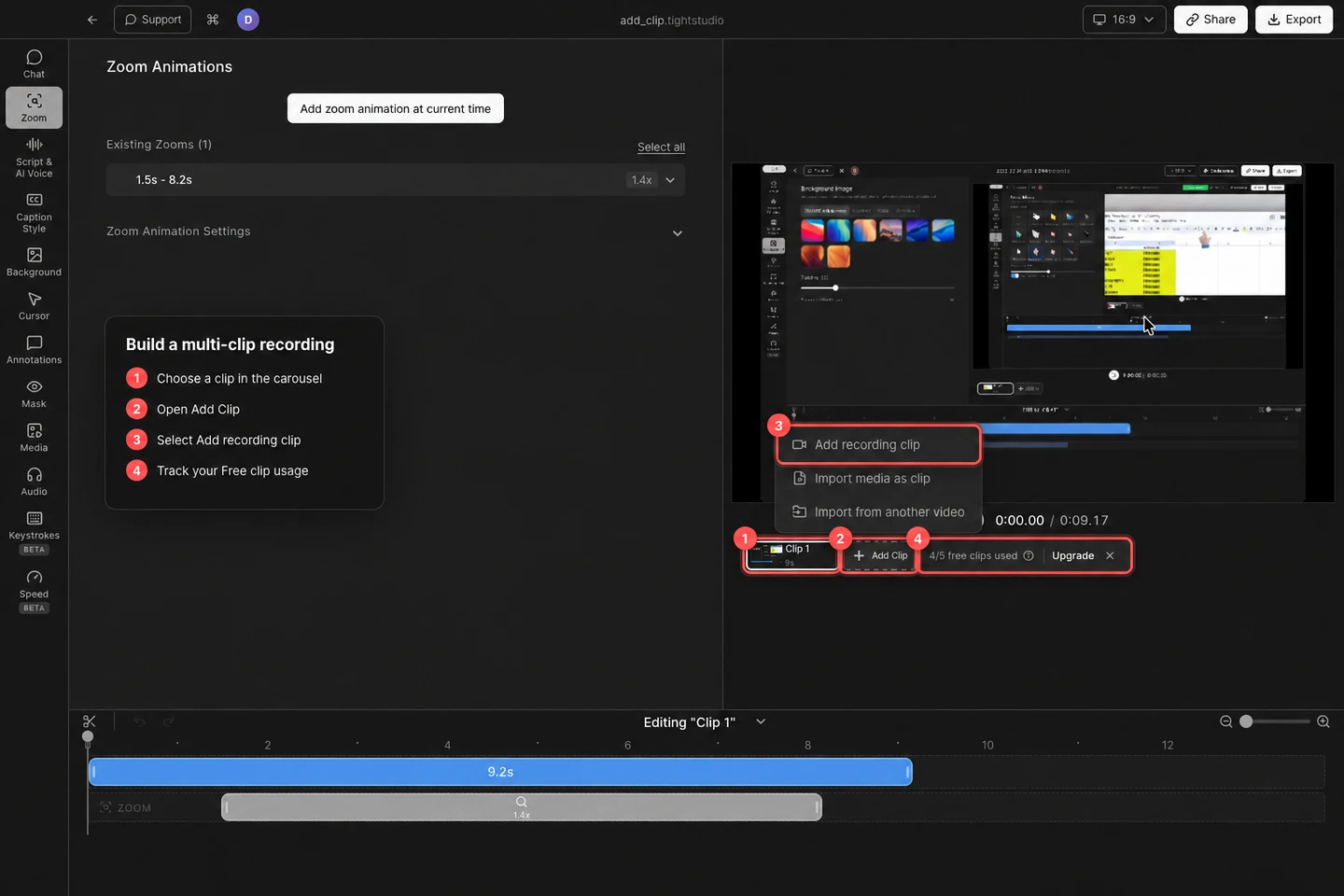
اختر «إضافة مقطع» ← «إضافة مقطع تسجيل». يظهر استخدام المقاطع المجانية بجانب قائمة المقاطع بعد حفظ الإضافة الرابعة. - الخطوة 3
قم بإعداد وتسجيل اللقطة التالية
في المُسجل، اختر منطقة الالتقاط والكاميرا والميكروفون وأي خيارات متقدمة تحتاج إليها. يمكن اختيار هذه الإعدادات للمقطع الجديد دون إزالة المقاطع الموجودة بالفعل في المشروع.
انقر فوق "بدء التسجيل"، وأكمل التسجيل، ثم قم بإيقاف التسجيل من عناصر التحكم في التسجيل. Tight Studio يحفظ التسجيل في المشروع الحالي ويعيد التركيز إلى محرره.
- الخطوة 4
التبديل بين اللقطات المسجلة
يتم إلحاق المقطع المحفوظ بالعرض الدائري بالاسم التلقائي التالي، مثل المقطع 2، ويصبح المقطع المحدد. انقر فوق أي بطاقة قصاصة لتبديل المعاينة والمخطط الزمني إلى تلك اللقطة.
قم بتحرير كل محاولة تسجيل حسب الحاجة. الرف الدائري هو أيضًا المكان الذي يمكنك من خلاله رؤية ترتيب المقاطع في المشروع؛ استخدم عناصر التحكم المنفصلة لإدارة المقطع عندما تحتاج إلى إعادة تسمية مقطع أو إعادة ترتيبه أو تكراره أو إخفائه أو حذفه.
- الخطوة 5
تتبع بدل المقطع المجاني
بعد حفظ الإضافة الرابعة، تعرض الحسابات المجانية «تم استخدام 4/5 من المقاطع المجانية» بجانب «إضافة مقطع». تُحتسب الإضافات الناجحة عبر جميع المشاريع، وليس خمس إضافات لكل مشروع.
بعد استخدام الإضافات الخمس كلها، يؤدي اختيار «إضافة مقطع» إلى فتح نافذة «الترقية لإضافة مقاطع بلا حدود». تتيح خطتا Plus وPro إضافة مقاطع بلا حدود. ويمكنك دائمًا العودة إلى الصفحة الرئيسية وبدء تسجيل جديد منفصل مجانًا.
استكشاف الأخطاء وإصلاحها
لماذا يطلب مني Add Clip تسجيل الدخول؟
تتطلب إضافة مقاطع إلى مشروع موجود حسابًا. أكمل مطالبة "تسجيل الدخول لإضافة مقاطع"، وارجع إلى المشروع، واختر إضافة مقطع → إضافة مقطع تسجيل مرة أخرى.
لماذا أرى "ترقية لمقاطع غير محدودة"؟
لقد قام الحساب المجاني بالفعل بحفظ خمس إضافات من إضافة المقطع عبر مشاريعه. يزيل حساب Plus و Pro هذا الحد. يمكنك أيضًا العودة إلى الصفحة الرئيسية وإنشاء تسجيل جديد منفصل دون استخدام إضافة المقطع.
لماذا لم يظهر المقطع الجديد في الكاروسيل؟
تتم إضافة المقطع فقط بعد إيقاف التسجيل وحفظه بنجاح. إذا قمت بإلغاء المُسجل، فلن تتم إضافة أي شيء ولن يتم استهلاك أي استخدام مجاني. قم بالتسجيل مرة أخرى، وأوقف الالتقاط، وانتظر حتى يستعيد المشروع الحالي التركيز.
كيف أقوم بتحرير لقطة مختلفة؟
انقر فوق بطاقتها في المقطع الدائري. ينتقل المخطط التفصيلي المحدد ومعاينة الفيديو والمخطط الزمني إلى هذا المقطع. لإعادة تسمية اللقطات أو إعادة ترتيبها أو إخفائها أو تكرارها أو حذفها، راجع دليل إدارة المقاطع.
لا تزال عالقة؟
أرسل لنا ملاحظة باسم المشروع والخطوة التي تم حظرك فيها.