
الصوت والذكاء الاصطناعي والإعلام
استيراد الوسائط ووضعها وتحريرها وإنشائها
استخدم مكتبة الوسائط لإضافة وتحرير الصور والفيديو والصوت أو إنشاء ملفات بصرية جديدة باستخدام الذكاء الاصطناعي.
قبل أن تبدأ
الوسائط هي مكتبة للتراكبات المرئية: الصور المستوردة ومقاطع الفيديو المستوردة والتي تم إنشاؤها باستخدام صور أو مقاطع فيديو تعمل بالذكاء الاصطناعي. تتم إدارة الصوت المستورد من الصوت → الموسيقى، حيث يمكن وضعه ومزجه كموسيقى تصويرية.
يتطلب إنشاء الذكاء الاصطناعي حسابًا مسجل الدخول واشتراكًا مؤهلاً مع أرصدة لميزات الذكاء الاصطناعي. لا يؤدي استيراد ملفاتك الخاصة إلى استخدام الاعتمادات الخاصة بميزات الذكاء الاصطناعي.
استخدم استيراد الفيديو أو استيراد الصوت لملفاتك الخاصة، أو ضع مرئيًا كتراكب وسائط، أو قم بإنشاء صورة ذكاء اصطناعي أو مقطع فيديو تم إنشاؤه باستخدام الذكاء الاصطناعي من موجه.
- علامة تبويب المحرر
- وسائل الإعلام
- الوسائط المرئية
- الصور ومقاطع الفيديو
- الصوت المستورد
- تدار تحت الصوت → الموسيقى
- أوضاع الذكاء الاصطناعي
- الصورة والفيديو
اتبع هذه الخطوات
- الخطوة 1
استيراد ملفات الصور أو الفيديو أو الصوت
انقر على الوسائط في الشريط الجانبي الأيسر، ثم انقر على استيراد. اختر الملفات الموجودة في منتقي النظام وانقر فوق "استيراد الوسائط". تظهر الصور ومقاطع الفيديو في مكتبة الوسائط.
بالنسبة لملف صوتي مستورد، افتح الصوت، واختر الموسيقى، واستخدم المسار من الموسيقى الخاصة بك. يتم الاحتفاظ بالصوت عمدًا خارج شبكة الوسائط المرئية.
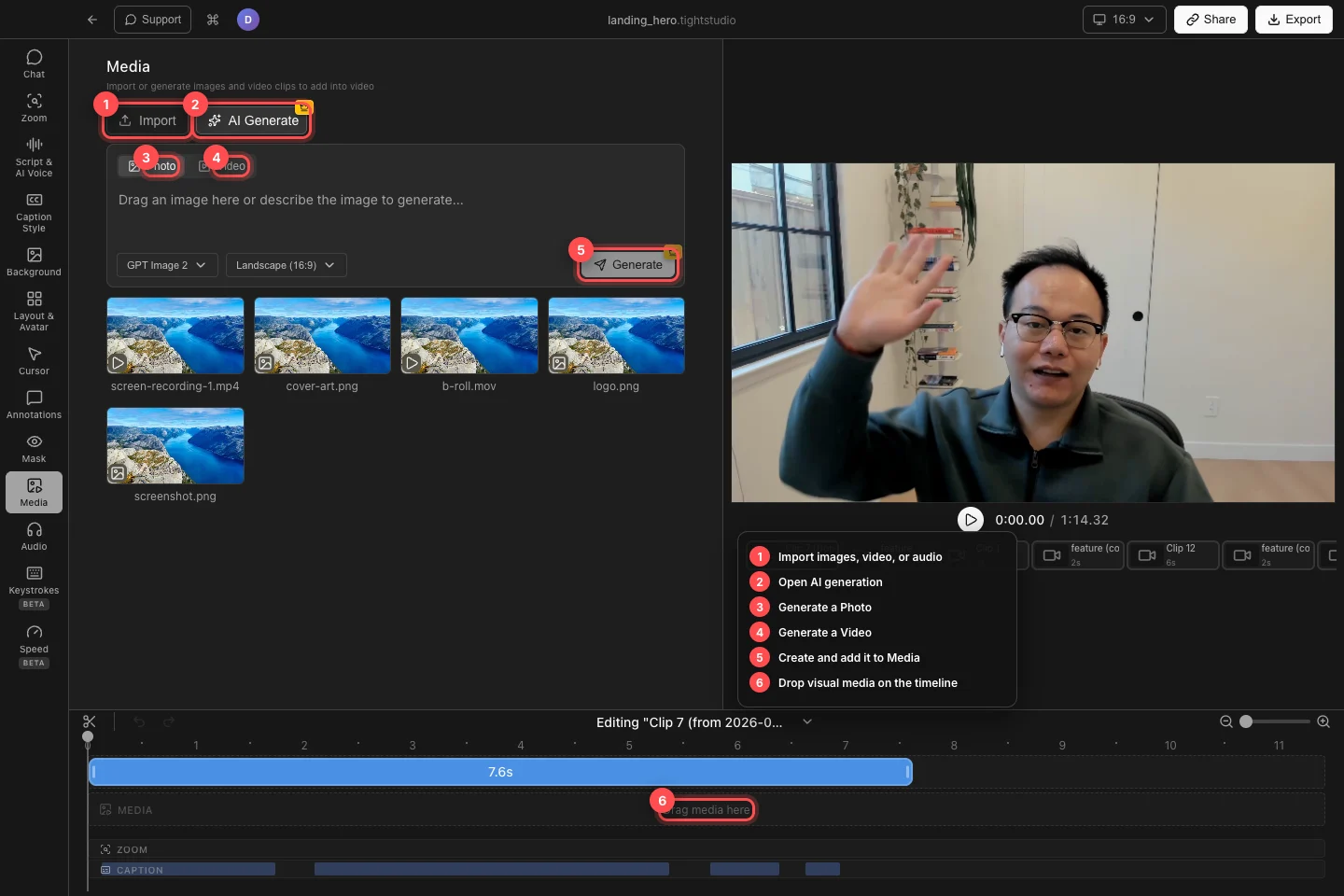
قم باستيراد ملفاتك الخاصة أو إنشاء صورة أو فيديو، ثم اسحب الوسائط المرئية إلى المخطط الزمني MEDIA. - الخطوة 2
ضع تراكبًا مرئيًا على المخطط الزمني
انقر فوق الصورة المصغرة للمكتبة لمعاينتها. لإضافته إلى الفيديو، اسحب الصورة المصغرة إلى اسحب الوسائط هنا في المسار MEDIA في الوقت الذي يجب أن تبدأ فيه.
قم بتحريك الجزء الناتج لتغيير وقت بدايته. اسحب حافة الخط الزمني لتقصير مدته المرئية أو تمديدها؛ يحتفظ مقطع الفيديو أيضًا بتوقيت المصدر الخاص به ضمن هذا النطاق.
- الخطوة 3
تحديد موضع التراكب وتغيير حجمه واقتصاصه
حرك رأس التشغيل داخل مقطع الوسائط وحدد التراكب في مساحة عمل التحرير. اسحبه لتغيير موضعه، ثم اسحب مقبض تغيير الحجم لتغيير حجمه مع الحفاظ على نسبة العرض إلى الارتفاع.
تقوم مساحة العمل في التحرير بقص أي شيء يتم نقله خارج حدودها. استخدم هذا السلوك لاقتصاص صورة أو فيديو إلى المنطقة المرئية، ومعاينة عند الإطار الأول والأخير للقطاع قبل المتابعة.
- الخطوة 4
تحريك تراكب الصورة
حدد مقطع صورة على المخطط الزمني لفتح إعداداته. ضمن إدخال الرسوم المتحركة، اختر لا شيء، أو Fade In، أو Slide In، أو Scale In؛ استخدم عنصر التحكم في التشغيل في Animation Preview للتحقق منه.
قم بتوسيع الخروج من الرسوم المتحركة لاختيار لا شيء، أو Fade Out، أو Slide Out، أو Scale Out. اضبط عناصر التحكم في المدة أو الاتجاه أو المسافة أو المقياس المتوفرة للرسوم المتحركة المحددة.
- الخطوة 5
قم بإنشاء صورة أو مقطع فيديو باستخدام الذكاء الاصطناعي
انقر فوق إنشاء الذكاء الاصطناعي واختر صورة أو فيديو. قم بوصف النتيجة التي تريدها، وحدد النموذج المتاح ونسبة العرض إلى الارتفاع، ثم انقر فوق إنشاء. تتم إضافة الملف أو المورد النهائي إلى مكتبة الوسائط.
لتوجيه جيل باستخدام صورة موجودة، افتح إنشاء الذكاء الاصطناعي، وانقر بزر الماوس الأيمن فوق صورة في المكتبة، وأضفها كمرجع للصورة أو سياق فيديو. يستخدم الجيل الاعتمادات لميزات الذكاء الاصطناعي؛ إذا كانت الاعتمادات فارغة، تطلب منك اللوحة ترقيتها أو إعادة تعبئتها.
استكشاف الأخطاء وإصلاحها
لماذا لم يظهر الصوت المستورد في شبكة الوسائط؟
شبكة الوسائط تعرض الملفات المرئية فقط. افتح الصوت → الموسيقى وانظر تحت قسم موسيقاك؛ استخدم وضع الموسيقى البسيط لتراك واحد على مستوى المشروع أو التحكم المتقدم بالموسيقى لتوقيت دقيق للمقاطع الصوتية.
لماذا يختفي التراكب من المعاينة؟
حرك رأس التشغيل داخل مقطع MEDIA الخاص به وتأكد من وجود المقطع في المقطع النشط. إذا تم سحبه خارج مساحة عمل التحرير، فحدده على المخطط الزمني وأعد وضعه داخل الإطار المرئي.
لماذا لا يتوفر Generate أو يطلب مني تسجيل الدخول؟
أدخل مطالبة أولاً، ثم قم بتسجيل الدخول وتأكد من أن الحساب يحتوي على اشتراك مؤهل وأرصدة متاحة لميزات الذكاء الاصطناعي. قم باستيراد الملف المرئي الخاص بك عندما لا ترغب في استخدام الجيل مع الذكاء الاصطناعي.
لا تزال عالقة؟
أرسل لنا ملاحظة باسم المشروع والخطوة التي تم حظرك فيها.