
الصوت والذكاء الاصطناعي والإعلام
امزج الميكروفون وصوت النظام وموسيقى الخلفية
قم بموازنة الصوت المسجل وتنزيل النسخ الأصلية وإضافة موسيقى على مستوى المشروع أو موسيقى محددة التوقيت.
قبل أن تبدأ
لوحة الصوت تفصل بين موسيقى المشروع الكاملة والصوت المسجل من الميكروفون والنظام للمقطع النشط. يظهر تبويب الصوت المسجل فقط عندما يحتوي المقطع المحدد على هذا المسار.
حجم الموسيقى على مستوى المشروع. إن مستوى صوت الميكروفون والنظام خاصان بالمقطع، لذا قم بتبديل المقاطع قبل تغيير تلك المسارات في مشروع متعدد المقاطع.
- علامة تبويب المحرر
- الصوت
- وضع الموسيقى البسيط
- تم تطبيق مسار واحد محدد على كافة المقاطع
- وضع الموسيقى المتقدم
- شرائح زمنية متعددة محددة التوقيت
- كتم المسار
- اضبط مستوى الصوت على 0%
اتبع هذه الخطوات
- الخطوة 1
توازن الميكروفون وصوت النظام
انقر فوق الصوت في الشريط الجانبي الأيسر. اختر صوت الميكروفون أو صوت النظام عندما تكون علامة التبويب هذه متاحة، ثم اضبط مستوى الصوت من 0% إلى 100%. تقوم القيمة 0% بكتم الصوت الذي يتم تتبعه في المعاينة والتصدير.
ينطبق الإعداد فقط على المقطع النشط. قم بتبديل المقاطع وكرر ذلك عندما تحتاج التسجيلات المختلفة إلى مستويات مختلفة.
- الخطوة 2
قم بتنزيل الصوت المسجل
ضمن صوت الميكروفون، انقر فوق تنزيل الصوت الأصلي لحفظ ميكروفون المقطع أو التسجيل الأساسي كملف مستقل.
ضمن System Audio، انقر فوق Download system audio لحفظ مسار إخراج الكمبيوتر. يعرض Tight Studio الصوت الأصلي الذي تم تنزيله أو تنزيل صوت النظام بعد عملية الحفظ الناجحة.
- الخطوة 3
تمكين الموسيقى الخلفية على مستوى المشروع
اختر الموسيقى وقم بتشغيل تمكين موسيقى الخلفية (ينطبق على جميع المقاطع). اضبط مستوى الصوت على مستوى منخفض بما يكفي ليظل الكلام واضحًا.
ضمن تحديد الموسيقى، اختر مسارًا مضمنًا أو انقر فوق تحميل الموسيقى الخاصة بك. تشمل الخيارات المضمنة Warm وNeon وBreeze وCrisp وPulse وJazz وSpark وHorizon وGlow وDrift؛ استخدم كل زر تشغيل للمعاينة قبل التحديد.
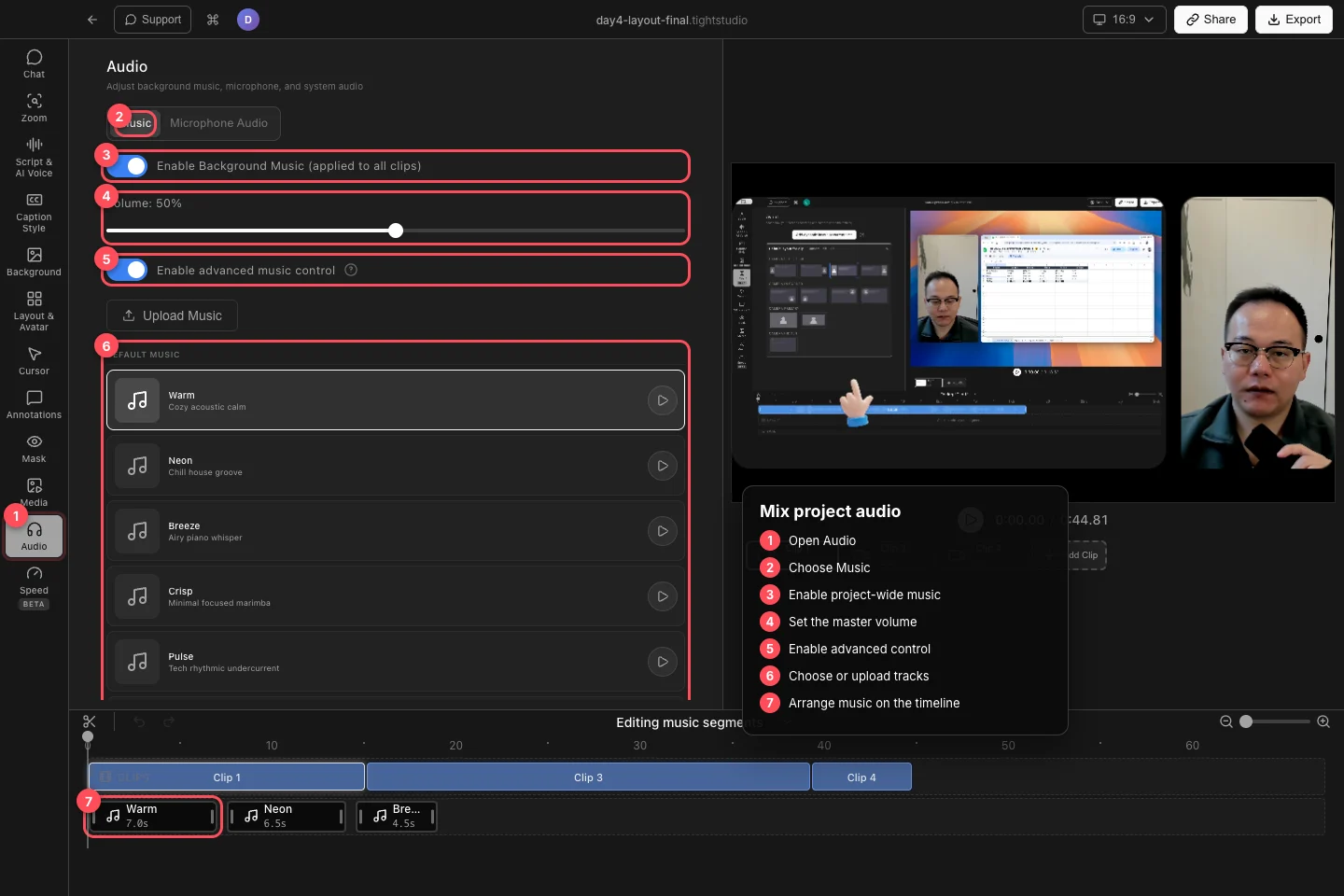
قم بتمكين الموسيقى للمشروع، وضبط مستوى الصوت الرئيسي، ثم استخدم التحكم المتقدم لمسارات متعددة محددة التوقيت. - الخطوة 4
اختر من مكتبة الموسيقى أو قم بتحميل الصوت
في الوضع البسيط، يؤدي فتح تحديد الموسيقى إلى إظهار المسارات التي تم تحميلها ومجموعة الموسيقى الافتراضية. يؤدي اختيار المسار إلى استبدال التحديد الحالي على مستوى المشروع.
انقر فوق تحميل الموسيقى الخاصة بك في الوضع البسيط أو تحميل الموسيقى في الوضع المتقدم. Tight Studio يقبل تنسيقات الصوت الشائعة بما في ذلك MP3، WAV، AAC، M4A، OGG، وFLAC ويضيف المسارات المستوردة إلى الموسيقى الخاصة بك.
- الخطوة 5
ترتيب مقاطع الموسيقى في توقيت محدد بدقة
قم بتشغيل تمكين التحكم المتقدم في الموسيقى لفتح مكتبة الموسيقى الكاملة والمخطط الزمني MUSIC. يقوم Tight Studio بإنشاء مقطع موسيقي للمسار المحدد عندما يكون المخطط الزمني المتقدم فارغًا في البداية.
اسحب مسارات المكتبة إلى المخطط الزمني MUSIC لإضافة إشارات متعددة. حرك مقطعًا لتعيين بدايته، وقم بقص حوافه للتحكم في نطاق المصدر ومدته، وحدده لتغيير حجم المقطع أو حذف المقطع. يجمع الحجم الفعال بين حجم الموسيقى الرئيسي ومستوى الصوت الخاص بالمقطع.
استكشاف الأخطاء وإصلاحها
لماذا يكون صوت الميكروفون أو صوت النظام مفقودًا؟
تظهر تلك العلامة فقط عندما يحتوي المقطع النشط على المسار المسجل المطابق. اختر مقطعًا آخر، أو أكد أن التسجيل الأصلي التقط ذلك المصدر.
لماذا لا أستطيع سماع الموسيقى؟
قم بتشغيل تمكين موسيقى الخلفية (يتم تطبيقه على جميع المقاطع)، وارفع مستوى الصوت الرئيسي فوق 0%، وحرك رأس التشغيل داخل مقطع الموسيقى عند تمكين التحكم المتقدم. تحقق أيضًا من حجم المقطع المحدد.
لماذا يؤثر تغيير مستوى الصوت على كل مقطع؟
حجم الموسيقى هو عنصر تحكم رئيسي على مستوى المشروع. يتم تحديد حجم صوت الميكروفون وصوت النظام لكل مقطع. استخدم المقاطع المتقدمة لمستويات الموسيقى والتوقيت الخاص بالمسار.
لا تزال عالقة؟
أرسل لنا ملاحظة باسم المشروع والخطوة التي تم حظرك فيها.