
التسجيل
تسجيل صوت النظام
التقط الصوت من التطبيقات والكمبيوتر على مسار يمكنك ضبطه بشكل منفصل لاحقًا.
قبل أن تبدأ
قم بتسجيل صوت النظام عندما يحتاج الدليل التعليمي أو العرض التقديمي أو اللعبة أو علامة تبويب المتصفح أو أي تطبيق آخر إلى صوت خاص به في الفيديو النهائي. يلتقط Tight Studio صوت الكمبيوتر من خلال macOS التقاط الشاشة؛ لا يتطلب الوصول إلى الميكروفون.
يجب أن يتم منح إذن تسجيل الشاشة بالفعل. ابدأ تشغيل التطبيق أو الوسائط التي تنوي عرضها، واضبط مستوى الصوت، وأغلق أو كتم صوت الإشعارات والتطبيقات غير ذات الصلة قبل التسجيل لأن صوت النظام لا يقتصر على النافذة الواحدة التي تحددها.
- التحكم بالمسجل
- الخيارات المتقدمة > تسجيل صوت النظام
- إذن
- إذن تسجيل الشاشة؛ لا حاجة للميكروفون
- بعد التسجيل
- الصوت > نظام الصوت يوفر تحكمًا منفصلاً في مستوى الصوت
اتبع هذه الخطوات
- الخطوة 1
قم بإعداد صوت التطبيق
افتح التطبيق أو علامة تبويب المتصفح التي تريد عرض الصوت الخاص بها وقم بتشغيل عينة قصيرة. تأكد من أن Mac يستخدم جهاز الإخراج المقصود وأنه لم يتم كتم صوت التطبيق أو macOS.
قم بإيقاف المحتوى مؤقتًا عند النقطة التي تريد أن يبدأ فيها التسجيل. يلتقط صوت النظام صوت الكمبيوتر الذي يتم تشغيله أثناء التسجيل، بما في ذلك الصوت الصادر من التطبيقات النشطة الأخرى، لذا قم بإسكات أي شيء غير ذي صلة أولاً.
- الخطوة 2
فتح الخيارات المتقدمة
من الصفحة الرئيسية، انقر فوق بدء التسجيل. في نافذة عناصر التحكم في التسجيل، انقر فوق خيارات متقدمة في الزاوية العلوية اليمنى.
يتوسع القسم أعلى منطقة الالتقاط ويعرض إظهار ملاحظات المتحدث وتسجيل صوت النظام.
- الخطوة 3
قم بتشغيل تسجيل صوت النظام
قم بتشغيل تسجيل صوت النظام. يحفظ Tight Studio هذا الاختيار لجلسات التسجيل المستقبلية، لذا تحقق منه مرة أخرى عندما يكون التسجيل اللاحق صامتًا.
يؤدي هذا إلى التقاط صوت التطبيق وصوت الكمبيوتر الآخر بشكل مستقل عن تحديد الميكروفون. اترك الميكروفون مضبوطًا على لم يتم تحديد ميكروفون للصوت الخاص بالنظام فقط، أو اختر ميكروفونًا عندما تريد أيضًا السرد.
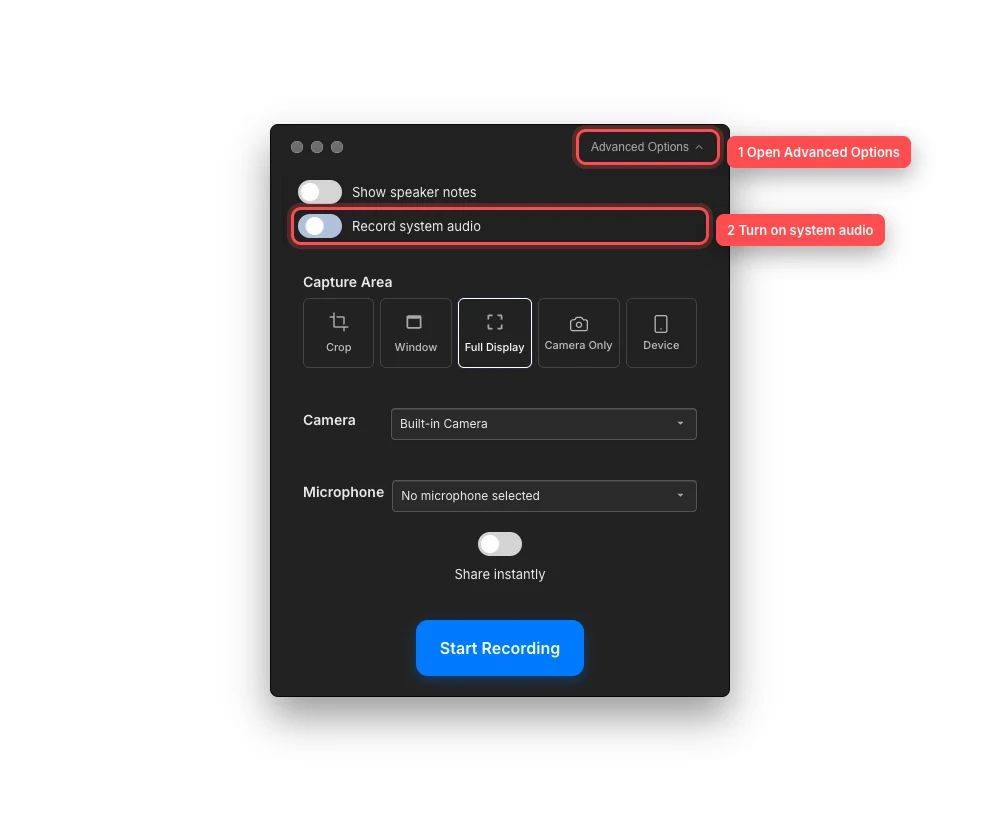
قم بتوسيع الخيارات المتقدمة، ثم قم بتمكين صوت النظام قبل بدء التسجيل. - الخطوة 4
اختر منطقة الالتقاط وابدأ التسجيل
اختر Crop أو Window أو Full Display وقم بتكوين الكاميرا والميكروفون حسب الحاجة. انقر فوق "بدء التسجيل"، ثم استأنف محتوى التطبيق بعد أن يصبح التسجيل نشطًا.
يقوم Tight Studio بتسجيل المصدر المرئي وصوت النظام معًا مع الحفاظ على الميكروفون وصوت النظام كمسارات منفصلة للتسجيلات الجديدة المدعومة.
- الخطوة 5
ضبط المسار الصوتي المنفصل
عند فتح المشروع، حدد المقطع المسجل وافتح الصوت. إذا كان هذا المقطع يحتوي على صوت كمبيوتر، فستظهر علامة التبويب "نظام الصوت" بجوار "الموسيقى" و"صوت الميكروفون" في حالة وجودها.
افتح System Audio واضبط مستوى الصوت من 0% إلى 100%. ينطبق الإعداد على معاينة المقطع المحدد وتصديره. استخدم تنزيل صوت النظام عندما تريد نسخة مستقلة من المسار الذي تم التقاطه.
استكشاف الأخطاء وإصلاحها
لماذا لا توجد علامة تبويب System Audio بعد التسجيل؟
حدد المقطع الذي تم تسجيله للتو وافتح الصوت. تظهر علامة التبويب فقط عندما يتم تمكين تسجيل صوت النظام ويقوم macOS بإنتاج دفق صوتي. ولا يظهر للوسائط المستوردة، أو التسجيلات القديمة التي لا تحتوي على مسار صوتي منفصل، أو التسجيل الذي لم يتم خلاله التقاط أي صوت للكمبيوتر.
لماذا يكون صوت الكمبيوتر المسجل صامتًا أو هادئًا جدًا؟
تأكد من أن التطبيق المصدر ومخرج macOS كانا مسموعين أثناء التسجيل، وقم بزيادة مستوى صوت التطبيق، وتحقق من أن Tight Studio لا يزال يتمتع بإمكانية الوصول إلى تسجيل الشاشة. في المحرر، افتح الصوت > صوت النظام وتأكد من أن مستوى الصوت أعلى من 0%.
لماذا ظهر إشعار أو تطبيق آخر في الصوت؟
لا يقتصر صوت النظام على نافذة الفيديو المحددة. كتم أصوات الإشعارات، وقم بإنهاء تطبيقات الوسائط غير ذات الصلة، واستخدم عدم الإزعاج قبل التسجيل، ثم قم بتسجيل القسم مرة أخرى.
لماذا أسمع صدى عندما أقوم بتسجيل الميكروفون أيضًا؟
ربما يسمع الميكروفون مكبرات الصوت بينما يلتقط Tight Studio أيضًا صوتهم مباشرةً. استخدم سماعات الرأس، أو انقل الميكروفون بعيدًا عن مكبرات الصوت، أو قم بالتسجيل بدون ميكروفون. يمكنك أيضًا موازنة صوت الميكروفون وصوت النظام بشكل منفصل في لوحة الصوت.
لا تزال عالقة؟
أرسل لنا ملاحظة باسم المشروع والخطوة التي تم حظرك فيها.