
انظر واشعر
أضف نصًا وأشكالًا وأسهمًا وإبرازات
اجذب الانتباه باستخدام النص المصمم وأشكال وسائل الشرح والأسهم المزخرفة وإبرازات الضوء.
قبل أن تبدأ
تنتمي التعليقات التوضيحية إلى المقطع النشط وتظهر فقط خلال نطاق المخطط الزمني الخاص بها. ضع رأس التشغيل حيث يجب أن تبدأ وسيلة الشرح قبل إضافة واحدة.
تؤدي إضافة تعليق توضيحي إلى إنشاء تعليق توضيحي نصي مدته ثانيتان بشكل افتراضي. يمكنك تحويله على الفور إلى Highlight أو Arrow أو Rectangle أو Ellipse أو Line دون تغيير النطاق الزمني أو مسار المخطط الزمني.
- علامة تبويب المحرر
- الشروح
- التعليق التوضيحي الافتراضي
- نص جديد لمدة ثانيتين
- الأنواع المتوفرة
- النص، التمييز، السهم، المستطيل، الإهليج، والخط
- التنسيب
- قم بالسحب وتغيير الحجم مباشرة على مساحة عمل تحرير الفيديو
اتبع هذه الخطوات
- الخطوة 1
أضف تعليقًا توضيحيًا في رأس التشغيل
حدد المقطع، وحرك رأس التشغيل إلى اللحظة التي تحتاج إلى التركيز، وانقر فوق التعليقات التوضيحية في الشريط الجانبي الأيسر. انقر فوق إضافة تعليق توضيحي.
يقوم Tight Studio بإنشاء نص جديد لمدة ثانيتين، وتوسيع صف الإعدادات الخاص به، وتحديده في مساحة عمل التحرير، وإضافة مقطع تعليق توضيحي أزرق إلى المخطط الزمني.
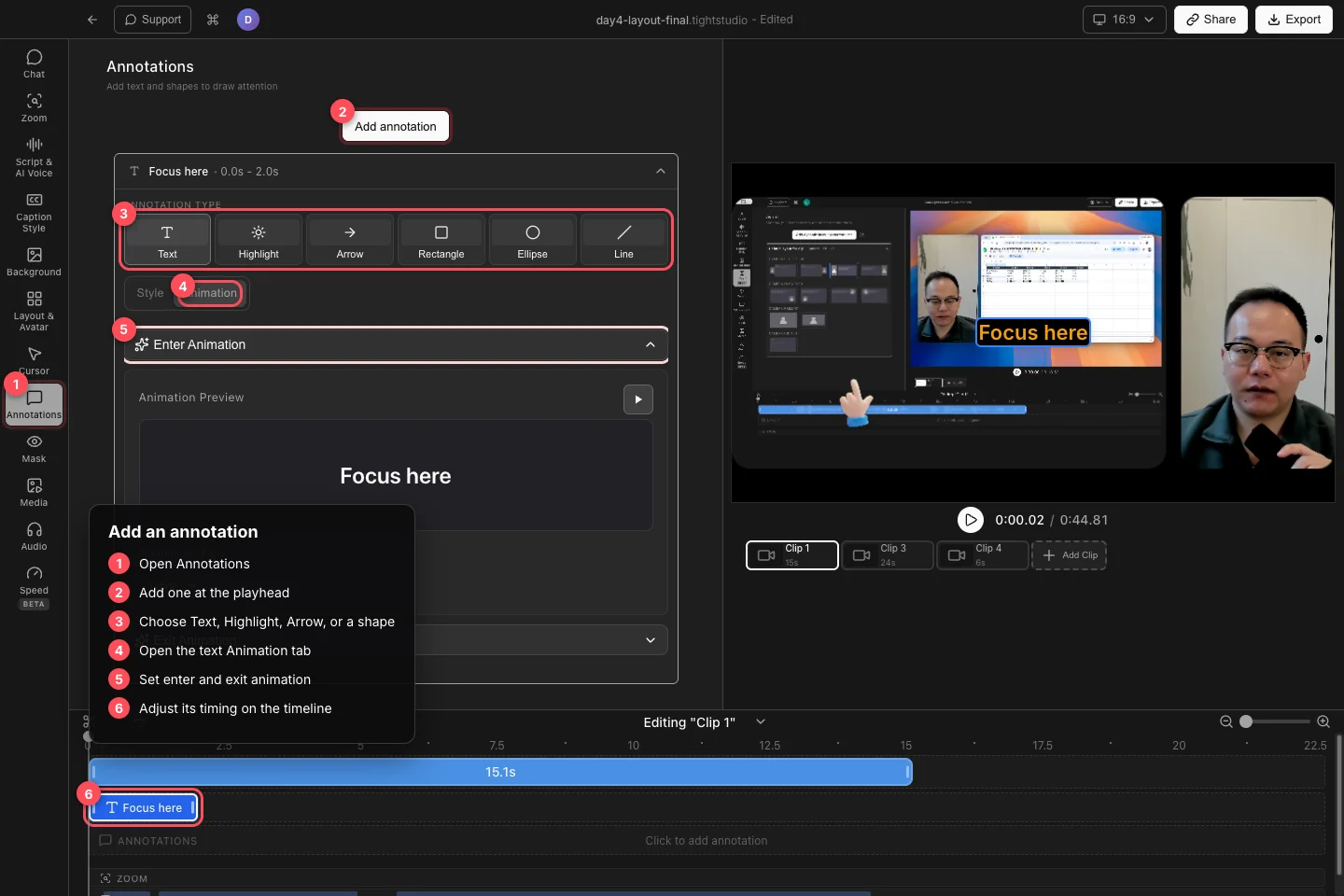
أضف تعليقًا توضيحيًا، واختر نوعه، ثم قم بتصميمه وضبط نطاقه الزمني على المخطط الزمني. - الخطوة 2
اختر نصًا أو شكلاً أو سهمًا أو تمييزًا
استخدم نوع التعليقات التوضيحية في الصف الموسع لاختيار نص، تمييز، سهم، مستطيل، بيضاوي، أو خط. يمكنك تغيير نوع التعليق المحدد إلى نوع آخر لاحقًا؛ Tight Studio يحتفظ بوقت البداية، ووقت النهاية، وموقع المسار الخاص به.
استخدم المستطيل أو البيضاوي لإطار منطقة الواجهة، والخط لتسطير أو فصل المحتوى، والسهم للإشارة إلى هدف محدد، والتسليط لتعتيم كل ما هو خارج المنطقة المحددة.
- الخطوة 3
النمط وتحريك النص
بالنسبة للنص، افتح النمط وأدخل محتوى النص. اختر نوع الخط وحجم الخط، ثم استخدم التنسيق للخط الغامق والمائل والتسطير والمحاذاة وحالة النص. قم بتعيين لون النص ولون الخلفية، وافتح إظهار الإعدادات المتقدمة للظل والمخطط التفصيلي والعتامة وتباعد الأحرف وارتفاع الخط والحشو ونصف قطر الزاوية.
افتح الرسوم المتحركة لتعيين إدخال الرسوم المتحركة والخروج من الرسوم المتحركة. المداخل المتاحة هي لا شيء، وFade In، وSlide In، وScale In؛ المخارج هي لا شيء، Fade Out، Slide Out، وScale Out. استخدم زر المعاينة، ثم اضبط المدة وأي عناصر تحكم في الاتجاه أو المسافة أو المقياس تظهر للتأثير المختار.
- الخطوة 4
نمط الأشكال والسهام
بالنسبة للمستطيل أو القطع الناقص أو الخط، قم بتعيين عرض الحد والحدود. اسحب التعليق التوضيحي الموجود على مساحة عمل تحرير الفيديو لنقله أو تغيير حجمه.
بالنسبة إلى السهم، اختر نمطًا، وحدد لونًا، واضبط السُمك وحجم رأس السهم عندما تكون عناصر التحكم هذه متاحة لنمط السهم المحدد. اسحب نقاط نهاية مساحة العمل قيد التحرير لتوجيه السهم بدقة.
- الخطوة 5
تكوين تسليط الضوء وتوقيته
للتظليل، انقر فوق تكوين منطقة التمييز. ارسم المنطقة التي ينبغي أن تظل مرئية في الإطار الذي تم التقاطه، ثم انقر فوق Apply Highlight Area. يتم تعتيم كل شيء خارج تلك المنطقة أثناء مقطع التمييز.
اسحب قالب المخطط الزمني الأزرق للتعليق التوضيحي لتغيير وقت ظهوره، واسحب أيًا من حافتيه لتغيير مدته. انقر فوق كائن مساحة عمل التحرير، أو كتلة المخطط الزمني، أو صف التعليق التوضيحي لإعادة فتح عناصر التحكم الخاصة به؛ استخدم أمر الحذف المطابق عندما لم تعد بحاجة إليه.
استكشاف الأخطاء وإصلاحها
لماذا ظهر التعليق التوضيحي في الوقت الخطأ؟
تبدأ إضافة تعليق توضيحي عند رأس التشغيل الحالي. اسحب مقطع الخط الزمني الأزرق إلى وقت البدء المقصود، ثم قم بقص حوافه لتعيين المدة.
لماذا لا أستطيع رؤية التعليق التوضيحي في مساحة عمل التحرير؟
انقل رأس التشغيل داخل نطاق المخطط الزمني للتعليق التوضيحي وتأكد من قيامك بتحرير المقطع الذي يمتلكه. لا يظهر تعليق توضيحي من مقطع آخر على المقطع النشط.
لماذا تختلف عناصر التحكم في السهم أو الشكل؟
تتبع عناصر التحكم نوع التعليق التوضيحي المحدد، وبالنسبة للأسهم، تتبع النمط المحدد. أعد فتح الصف، وأكد النوع المقصود، واختر نمط السهم القياسي عندما تحتاج إلى عناصر التحكم في السُمك وحجم رأس السهم.
لماذا لا يتم تشغيل الرسوم المتحركة النصية أثناء الإيقاف المؤقت؟
استخدم زر التشغيل في معاينة الرسوم المتحركة أو شغّل عبر بدء وانتهاء التوضيح في الفيديو الرئيسي. الإطار المتوقف داخل الجزء يظهر النص المستقر بدلاً من إعادة تشغيل ظهوره تلقائيًا.
لا تزال عالقة؟
أرسل لنا ملاحظة باسم المشروع والخطوة التي تم حظرك فيها.