
انظر واشعر
إخفاء التفاصيل الحساسة بالأقنعة
قم بطمس منطقة زمنية من التسجيل أو استبدالها حتى تظل المعلومات الخاصة مخفية.
قبل أن تبدأ
تنتمي الأقنعة إلى المقطع النشط وتكون مرئية فقط خلال نطاق المخطط الزمني الخاص بها. انقل رأس التشغيل إلى الإطار الأول الذي يحتاج إلى الحماية قبل إضافة إطار.
القناع الجديد عبارة عن تمويه لمدة ثانية واحدة فوق مركز التسجيل. يمكنك تغيير حجم مساحتها، وتعزيز التمويه، واستبدال التمويه بصورة، وتمديد مدتها.
يمكن لكل قناع خصوصية استخدام صورة تمويه أو قناع مخصص؛ يتحكم اقتصاص القناع في كيفية ملء الصورة التي تم تحميلها للمنطقة المحمية.
- علامة تبويب المحرر
- أقنعة
- المدة الافتراضية
- 1 ثانية
- النمط الافتراضي
- طمس في القوة الافتراضية
- نمط آخر
- تم تحميل قناع الصورة
اتبع هذه الخطوات
- الخطوة 1
أضف قناعًا في رأس التشغيل
حدد المقطع، ثم ضع رأس التشغيل حيث تظهر المعلومات الخاصة لأول مرة، ثم انقر فوق "قناع" في الشريط الجانبي الأيسر. عنوان اللوحة هو الأقنعة.
انقر فوق إضافة قناع في الوقت الحالي. يضيف Tight Studio مقطع MASK أخضر مدته ثانية واحدة، ويحدده، ويوسع عناصر التحكم الخاصة به.
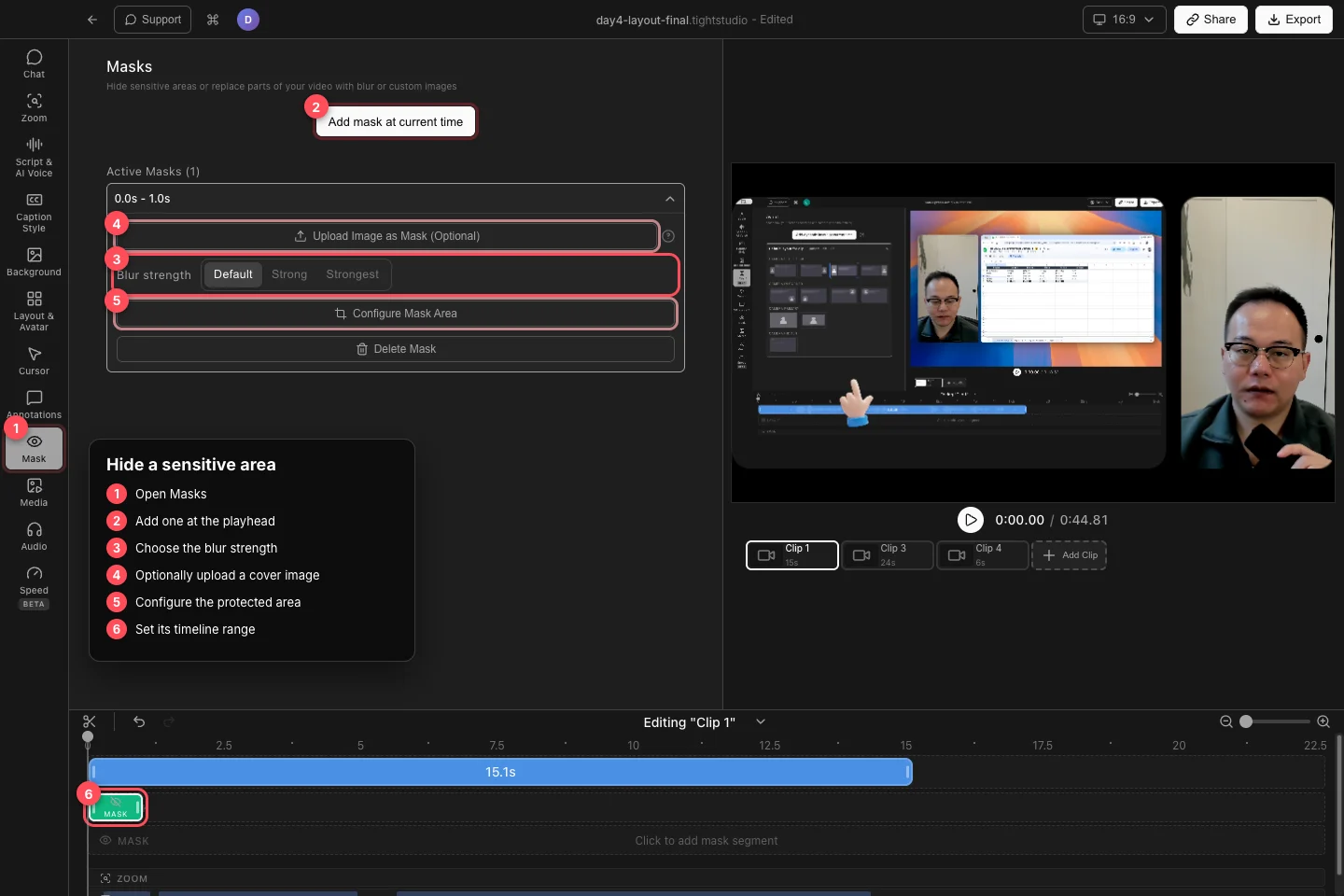
أضف القناع في رأس التشغيل، واختر نمط التغطية الخاص به، ثم قم بتعيين المنطقة المحمية ونطاق المخطط الزمني الخاص به. - الخطوة 2
اختر قوة التمويه
ضمن قوة التمويه، اختر افتراضي أو قوي أو الأقوى. استخدم إعدادًا أقوى للنص الصغير أو التفاصيل عالية التباين التي يمكن التعرف عليها من خلال التمويه الأخف.
تحقق من النتيجة على إطار الفيديو الحقيقي، وليس فقط أثناء تحديد القناع. يجب أن تظل المعلومات المحمية غير قابلة للقراءة خلال المقطع بأكمله.
- الخطوة 3
تكوين المنطقة المحمية
انقر فوق تكوين منطقة القناع. في الإطار الذي تم التقاطه، اسحب مستطيل القطع وقم بتغيير حجمه حول المحتوى الحساس، ثم انقر فوق تطبيق منطقة القناع.
استخدم إعادة التعيين للرجوع إلى المنطقة المركزية الافتراضية أو إلغاء للترك المنطقة الحالية دون تغيير. أعد فتح تكوين منطقة القناع كلما تحرك الهدف أو تغير حجمه.
- الخطوة 4
استبدل التمويه بصورة
انقر فوق تحميل الصورة كقناع (اختياري) لتغطية المنطقة المحددة بصورة مخصصة بدلاً من التمويه. يقوم Tight Studio بتغيير القناع إلى نمط الصورة ويحافظ في البداية على نسب الصورة التي تم تحميلها.
قم بتكوين منطقة القناع مرة أخرى لوضع الصورة. عندما تكون الصورة موجودة، استخدم احترام نسبة العرض إلى الارتفاع للصورة التي تم تحميلها لمنع التشويه. انقر فوق إزالة الصورة لإعادة القناع إلى التمويه.
- الخطوة 5
اضبط توقيت القناع وتحقق منه
اسحب الجزء الأخضر MASK على طول المخطط الزمني لتغيير وقت بدايته. اسحب إحدى الحافتين لتمديد الفاصل الزمني المحمي أو تقصيره.
العب من قبل أن يبدأ المقطع مباشرة حتى بعد انتهائه مباشرة. إذا تحرك العنصر الحساس، استخدم أقنعة متعددة بمساحات مختلفة أو قم بتقسيم التغطية إلى أجزاء زمنية أقصر. انقر فوق "حذف القناع" عندما لا تكون هناك حاجة إلى قناع.
استكشاف الأخطاء وإصلاحها
لماذا يختفي القناع من الإطار؟
حرك رأس التشغيل داخل المقطع الأخضر MASK وتأكد من أنك تقوم بتحرير المقطع الذي يمتلكه. يكون القناع خاصًا بالمقطع ولا يظهر خارج النطاق الزمني الخاص به.
لماذا لا يزال بإمكاني قراءة النص المخفي؟
اختر قوي أو أقوى، وقم بتكبير المنطقة التي تم تكوينها بحيث تغطي كل الحواف، وقم بمعاينة الفيديو بالحجم الكامل. للحصول على تغطية مضمونة، استخدم قناع صورة غير شفاف تم تحميله.
لماذا تم تمديد صورة القناع التي تم تحميلها؟
افتح تكوين منطقة القناع وقم بتشغيل احترام نسبة العرض إلى الارتفاع للصورة التي تم تحميلها. قم بتغيير حجم المنطقة مرة أخرى بعد تمكينها.
لا تزال عالقة؟
أرسل لنا ملاحظة باسم المشروع والخطوة التي تم حظرك فيها.