
التحرير
تحرير وتغيير الحجم وتحديد وحذف التكبير/التصغير
قم بضبط توقيت التكبير/التصغير والتركيز، وتحرير العديد من عمليات التكبير/التصغير معًا، والتحكم في حجم الكاميرا أثناء التكبير/التصغير.
قبل أن تبدأ
افتح المشروع، وحدد المقطع الذي تريد تعديله، ثم اختر Zoom. تسرد عمليات التكبير/التصغير الحالية التأثيرات بترتيب زمني، بينما يعرض مسار التكبير/التصغير توقيتها بالنسبة للمقطع. تنطبق التغييرات في هذه اللوحة على المقطع المحدد فقط.
حدد تكبيرًا واحدًا لتعديل قوته ومركزه. استخدم مربعات الاختيار في تكبير/تصغير موجود عندما تحتاج إلى تحديد تكبير/تصغير متعدد لحذف الدفعة؛ يكون تحديد الدُفعة منفصلاً عن محرر التكبير/التصغير المفرد الموسع.
- تحريك التكبير
- اسحب نص كتلة مسار التكبير/التصغير الخاصة به
- تغيير حجم التوقيت
- اسحب الحافة اليسرى أو اليمنى للكتلة
- حذف عدة
- خانات الاختيار أو تحديد الكل > حذف المحدد
اتبع هذه الخطوات
- الخطوة 1
حدد التكبير/التصغير الذي تريد تحريره
انقر فوق كتلة في مسار Zoom أو صف ضمن Zooms الموجودة. يحدد Tight Studio هذا التأثير، وينقل رأس التشغيل إلى بدايته، ويوسع الصف حتى تتمكن من تحرير خصائص التكبير/التصغير مثل مستوى التكبير/التصغير ومركز التكبير/التصغير التلقائي.
يعرض الصف أوقات البداية والانتهاء المحددة، بينما تعرض كتلة المخطط الزمني تكبيرها. قم بالتشغيل عبر كلا الحدين قبل التحرير حتى تتمكن من مقارنة توقيت التكبير/التصغير الحالي بالتفاعل الذي يظهر على الشاشة.
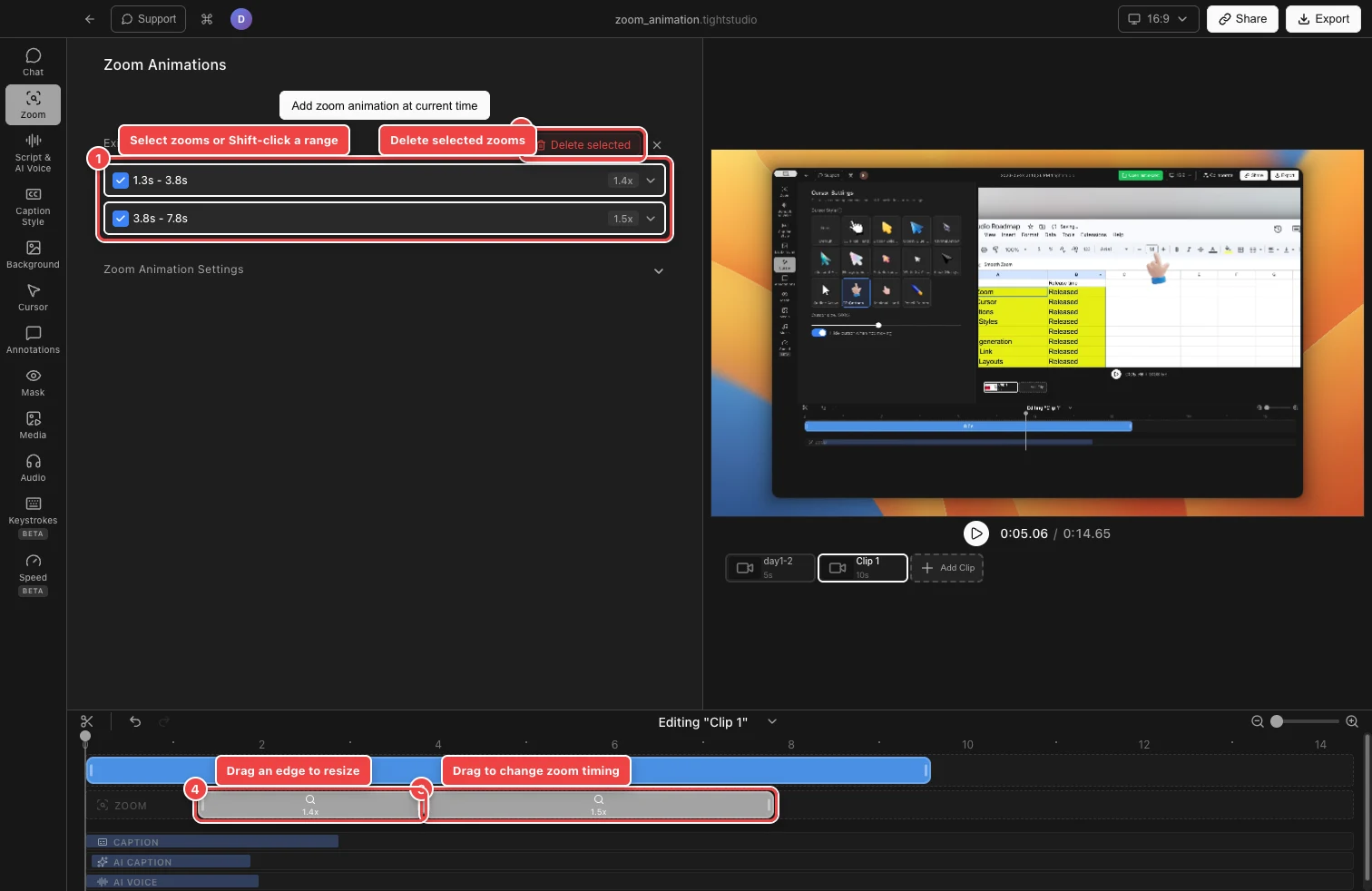
استخدم القائمة لتحديد أو حذف التكبيرات، واستخدم مسار التكبير لتحريك توقيتهم أو تغيير حجمه. - الخطوة 2
نقل التكبير إلى لحظة مختلفة
اضغط مع الاستمرار على نص قالب التكبير/التصغير، واسحبه إلى اليسار أو اليمين، ثم حرره خلال اللحظة المقصودة. تحافظ الكتلة على مدتها بينما يتغير وقت البداية والنهاية.
لا يمكن أن تتداخل عمليات التكبير/التصغير. يتم ربط الحدود الصالحة القريبة معًا لتسهيل محاذاة التأثيرات المتتالية؛ إذا كانت الحركة ستتصادم مع تأثير آخر، قم بإرجاع الكتلة إلى جزء مفتوح من المسار.
- الخطوة 3
تغيير حجم توقيت التكبير
حدد كتلة التكبير/التصغير، ثم اسحب حافتها اليسرى لتغيير وقت بدء التأثير أو حافتها اليمنى لتغييرها عند انتهائها. استخدم تكبير الخط الزمني لتسهيل رؤية التعديلات القصيرة.
يجب أن يظل طول التكبير/التصغير 0.1 ثانية على الأقل ولا يمكن تجاوزه مرة أخرى. للحصول على تأثير تلقائي، يقوم Tight Studio بإعادة حساب البيانات التي تتبع المؤشر داخل النطاق الجديد بعد تحرير الحافة.
- الخطوة 4
تحرير قوة التكبير والتركيز
قم بتوسيع صف واحد وضبط مستوى التكبير/التصغير من 1x إلى 5x. عندما يجب أن تستخدم العديد من التأثيرات نفس القوة، اختر تطبيق مستوى التكبير/التصغير على جميع شرائح التكبير/التصغير الأخرى بعد تعيين المقطع المحدد.
احتفظ بمركز التكبير/التصغير التلقائي قيد التشغيل عندما يجب أن يتبع التأثير نشاط المؤشر المسجل. قم بإيقاف تشغيله لاختيار مركز ثابت واحد في الصورة المصغرة للإطار. تقوم عناصر التحكم هذه بتحرير سلوك التكبير/التصغير دون تغيير توقيت الكتلة.
- الخطوة 5
تكبير/تصغير متعدد التحديد وحذفها
حدد خانة الاختيار في بداية كل صف. لاختيار نطاق مستمر، حدد خانة اختيار واحدة ثم انقر مع الضغط على Shift فوق أخرى؛ اختر تحديد الكل للتحقق من كل تكبير في المقطع. يظهر خيار الحذف المحدد بمجرد تنشيط مربع اختيار واحد على الأقل.
اختر حذف المحدد لحذف التكبيرات/التصغير في الدُفعة. لإزالة التأثير الموسع فقط، اختر حذف هذا التكبير/التصغير بدلاً من ذلك. يمكنك أيضًا تحديد كتلة تكبير/تصغير في المخطط الزمني والضغط على Backspace، وهو الاختصار الافتراضي لحذف المقطع المحدد.
- الخطوة 6
التحكم في حجم الكاميرا أثناء التكبير
للحصول على مقطع الشاشة والكاميرا، قم بتوسيع إعدادات Zoom Animation وقم بتشغيل جعل الكاميرا أصغر عند التكبير/التصغير. ثم اضبط حجم الكاميرا أثناء التكبير/التصغير من 10% إلى 100% لاختيار مقدار تقليص كاميرا الصورة داخل الصورة أثناء تكبير الشاشة.
تعود الكاميرا إلى حجمها الطبيعي عند انتهاء التكبير. تظهر هذه الأدوات فقط عندما يحتوي المقطع المحدد على تراكب كاميرا داخل نافذة؛ وتظل مخفية للمقاطع التي تحتوي على الشاشة فقط أو الكاميرا فقط.
استكشاف الأخطاء وإصلاحها
لماذا لا يتحرك التكبير/التصغير أو يتغير حجمه إلى أبعد من ذلك؟
لا يمكن أن تتداخل عمليات التكبير/التصغير أو تتجاوز المقطع أو تصبح أقصر من 0.1 ثانية. قم بتحريك التكبير/التصغير المجاور أو تقصيره، أو استخدم رؤية المزيد من التفاصيل للحصول على سحب أكثر دقة.
لماذا تم إغلاق إعدادات التكبير المفرد؟
يتطلب المحرر التفصيلي تكبيرًا واحدًا محددًا. يؤدي التحقق من عدة صفوف لحذف الدُفعة إلى مسح التحديد الفردي. أغلق تحديد الدُفعة، ثم انقر فوق صف واحد أو كتلة المخطط الزمني لتوسيع إعداداتها مرة أخرى.
لماذا لا يمكنني رؤية خيار الحذف محددًا؟
لا يظهر حذف المحدد إلا بعد تحديد صف تكبير/تصغير واحد على الأقل. استخدم مربع الاختيار الصغير في بداية الصف أو اختر تحديد الكل؛ يؤدي النقر فوق الصف الرئيسي إلى توسيعه ولكنه لا يضيفه إلى الدفعة.
لماذا يكون حجم الكاميرا أثناء التكبير/التصغير مفقودًا؟
وهو متاح فقط للمقاطع التي تحتوي على تراكب كاميرا صورة داخل صورة. افتح إعدادات Zoom Animation على مقطع الشاشة والكاميرا، ثم قم بتمكين جعل الكاميرا أصغر عند التكبير. لا تُظهر المقاطع المعروضة على الشاشة فقط والكاميرا فقط عناصر التحكم.
لا تزال عالقة؟
أرسل لنا ملاحظة باسم المشروع والخطوة التي تم حظرك فيها.