
التحرير
إنشاء تكبير تلقائي
قم بتحويل النقرات المسجلة وحركة المؤشر إلى تكبير/تصغير سلس يوجه المشاهد.
قبل أن تبدأ
تستخدم عمليات التكبير/التصغير التلقائية نشاط المؤشر الذي تم التقاطه من خلال تسجيل الشاشة أو النافذة. Tight Studio ينشئها عند فتح تسجيل جديد في المحرر وعند إضافة مقطع مسجل حديثًا؛ قد لا يحتوي مقطع الفيديو المستورد على بيانات حدث الإدخال اللازمة لإنشاء تأثيرات التكبير/التصغير التلقائية.
حدد المقطع الذي تريد تحريره، ثم افتح Zoom. تنطبق إعدادات التكبير/التصغير ومسار التكبير/التصغير على هذا المقطع فقط. كل تكبير تلقائي هو نطاق زمني منفصل يمكن أن يتبع منطقة واحدة أو أكثر حيث توقف المؤشر المسجل أو تم النقر عليه.
- افتح الإعدادات
- تكبير الشريط الجانبي الأيسر
- التركيز التلقائي
- تشغيل مركز التكبير/التصغير التلقائي
- إزالة جميع تأثيرات التكبير
- حدد الكل > حذف المحدد
اتبع هذه الخطوات
- الخطوة 1
مراجعة التكبير التلقائي
افتح Zoom بعد التسجيل. تسرد عمليات التكبير/التصغير الموجودة كل تأثير تم إنشاؤه حسب وقت البداية والانتهاء، ويعرض مسار التكبير/التصغير نفس التأثيرات مثل الكتل الرمادية الموجودة أسفل مسار الفيديو الأزرق. حدد كتلة التكبير/التصغير أو الصف الخاص بها لتحريك رأس التشغيل إلى هذا التأثير وتوسيع عناصر التحكم الخاصة بها.
العب من خلال كل تأثير في السياق. يتبع مركز التكبير/التصغير التلقائي مناطق اهتمام المؤشر المسجلة خلال النطاق المحدد، لذلك يمكن للتكبير التلقائي الواحد التنقل بين عدة نقاط بؤرية قريبة بدون مراكز يدوية منفصلة.
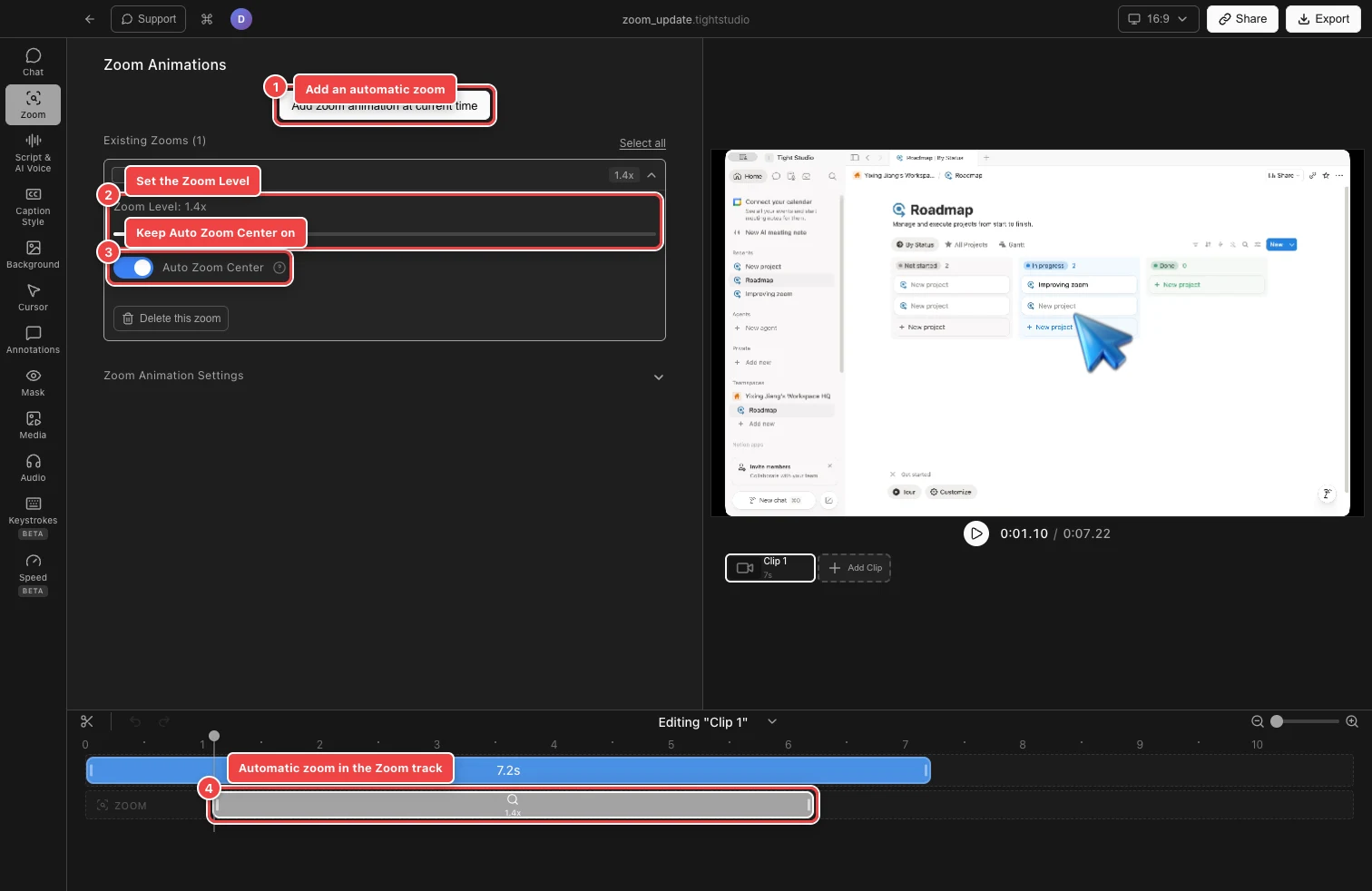
قم بتوسيع التكبير/التصغير التلقائي لتعيين قوته والتأكد من تمكين مركز التكبير/التصغير التلقائي. - الخطوة 2
أضف تكبيرًا تلقائيًا حيث تحتاج إليه
انقل رأس التشغيل إلى لحظة غير مكبرة، ثم حدد إضافة حركة تكبير/تصغير في الوقت الحالي. يمكنك أيضًا النقر فوق مكان فارغ في مسار Zoom. يضيف Tight Studio تكبيرًا للمساحة المتاحة، ويحددها، ويسعى إلى بدايتها.
يبدأ التكبير/التصغير المُضاف حديثًا مع تشغيل مركز التكبير/التصغير التلقائي. إذا شغل تكبير/تصغير آخر الوقت المطلوب، يقوم Tight Studio بضبط النطاق الجديد ليناسب فجوة قريبة عندما يكون ذلك ممكنًا. لن يقوم بإنشاء شرائح تكبير/تصغير متداخلة.
- الخطوة 3
ضبط مستوى التكبير/التصغير
قم بتوسيع صف التكبير واسحب مستوى التكبير من 1x إلى 5x. القيم الأقل تحافظ على المزيد من السياق المحيط؛ القيم الأعلى تجعل هدف المؤشر أكثر بروزًا. معاينة البداية وأي حركة تتبع المؤشر، والعودة إلى الإطار الكامل قبل اختيار القيمة النهائية.
يحتفظ كل تكبير موجود بقيمته الخاصة. عندما يجب أن تستخدم العديد من التأثيرات نفس القوة، قم بتعيين أحدها وحدد تطبيق مستوى التكبير/التصغير على جميع شرائح التكبير/التصغير الأخرى.
- الخطوة 4
قم بالتحسين عند تشغيل التكبير/التصغير التلقائي
اسحب جسم كتلة التكبير/التصغير إلى اليسار أو اليمين لتحريك التأثير الكامل. اسحب إحدى الحافتين لتغيير بدايتها أو نهايتها. تتم إعادة حساب بيانات متابعة المؤشر تلقائيًا للنطاق الجديد، لذا قم بتشغيل التكبير/التصغير مرة أخرى بعد تغيير توقيته.
لا يمكن أن تتداخل كتل التكبير/التصغير ولا يمكن أن تكون أقصر من 0.1 ثانية. استخدم التحكم في رؤية المزيد من التفاصيل للمخطط الزمني عندما يكون من الصعب تحديد موضع الحافة بدقة.
- الخطوة 5
قم بتعطيل التكبير/التصغير التلقائي الذي لا تريده
لتعطيل التكبير/التصغير التلقائي دون إزالة التكبير الخاص به، قم بتوسيع التكبير/التصغير وإيقاف تشغيل مركز التكبير/التصغير التلقائي. يصبح التأثير بمثابة تكبير يدوي بمركز ثابت تختاره في الصورة المصغرة.
لإزالة تأثير بالكامل، اختر حذف هذا التكبير/التصغير. لإزالة كل تكبير/تصغير من المقطع المحدد، اختر تحديد الكل، ثم حذف المحدد. يؤدي التراجع إلى استعادة عملية الحذف إذا غيرت رأيك قبل متابعة تعديل مختلف.
استكشاف الأخطاء وإصلاحها
لماذا لم يتم إنشاء تكبيرات تلقائية؟
يحتاج التوليد التلقائي إلى نشاط مؤشر قابل للاستخدام من شاشة Tight Studio أو تسجيل النافذة. ولا يجوز أن تحتوي مقاطع الكاميرا فقط ومقاطع الفيديو المستوردة على تلك البيانات. انقل رأس التشغيل إلى جزء فارغ من مسار Zoom وحدد إضافة حركة تكبير/تصغير في الوقت الحالي لإضافة واحدة بنفسك.
لماذا تشير إضافة الرسوم المتحركة للتكبير إلى عدم وجود مساحة؟
لا يمكن أن تتداخل مقاطع التكبير/التصغير. انقل رأس التشغيل إلى فجوة بين التكبير/التصغير الموجود، أو قم بتقصير التكبير/التصغير المجاور، أو احذف تأثيرًا لم تعد بحاجة إليه قبل إضافة تأثير آخر.
لماذا يتبع المركز الآلي المنطقة الخاطئة؟
يتتبع المركز نشاط المؤشر المسجل داخل نطاق وقت التكبير. اختصر أو حرّك التكبير بحيث يحتوي فقط على التفاعل المقصود. لنقطة تركيز ثابتة، أوقف مركز التكبير التلقائي واختر مركزًا يدويًا.
لا تزال عالقة؟
أرسل لنا ملاحظة باسم المشروع والخطوة التي تم حظرك فيها.