
التحرير
إنشاء ووضع التكبير اليدوي
أضف تكبيرًا حيثما تريد، واختر نقطة التركيز، واضبط نمط الرسوم المتحركة ومدتها.
قبل أن تبدأ
يحافظ التكبير اليدوي على نقطة محورية ثابتة واحدة لنطاقها الزمني الكامل. افتح مشروعًا، وحدد المقطع الذي تريد تحريره، ثم اختر Zoom في الشريط الجانبي الأيسر. ضع رأس التشغيل على إطار حيث يسهل تحديد الهدف قبل إضافة التأثير.
يقوم المحرر الحالي بتحريك التكبير والتصغير. لا يعرض عنصر تحكم منفصل للتكبير الفوري؛ تعتبر مدة الرسوم المتحركة التي تبلغ 0.5 ثانية هي أسرع عملية انتقال متاحة.
- أضف التكبير
- إضافة الرسوم المتحركة التكبير في الوقت الحالي
- التركيز اليدوي
- مركز التكبير/التصغير التلقائي معطل
- أسرع انتقال
- لكمة، 0.5 ثانية
اتبع هذه الخطوات
- الخطوة 1
أضف تكبيرًا في رأس التشغيل
انتقل إلى اللحظة التي يجب أن يبدأ فيها التكبير/التصغير اليدوي، ثم حدد إضافة حركة التكبير/التصغير المتحركة في الوقت الحالي. يمكنك أيضًا النقر فوق نقطة فارغة في مسار Zoom. Tight Studio ينشئ التأثير في الفجوة المتاحة ويوسع إعداداته.
يبدأ التأثير الجديد كتقريب تلقائي. تقوم الخطوات التالية بتحويله إلى تكبير يدوي وتعيين نقطة التركيز الثابتة.
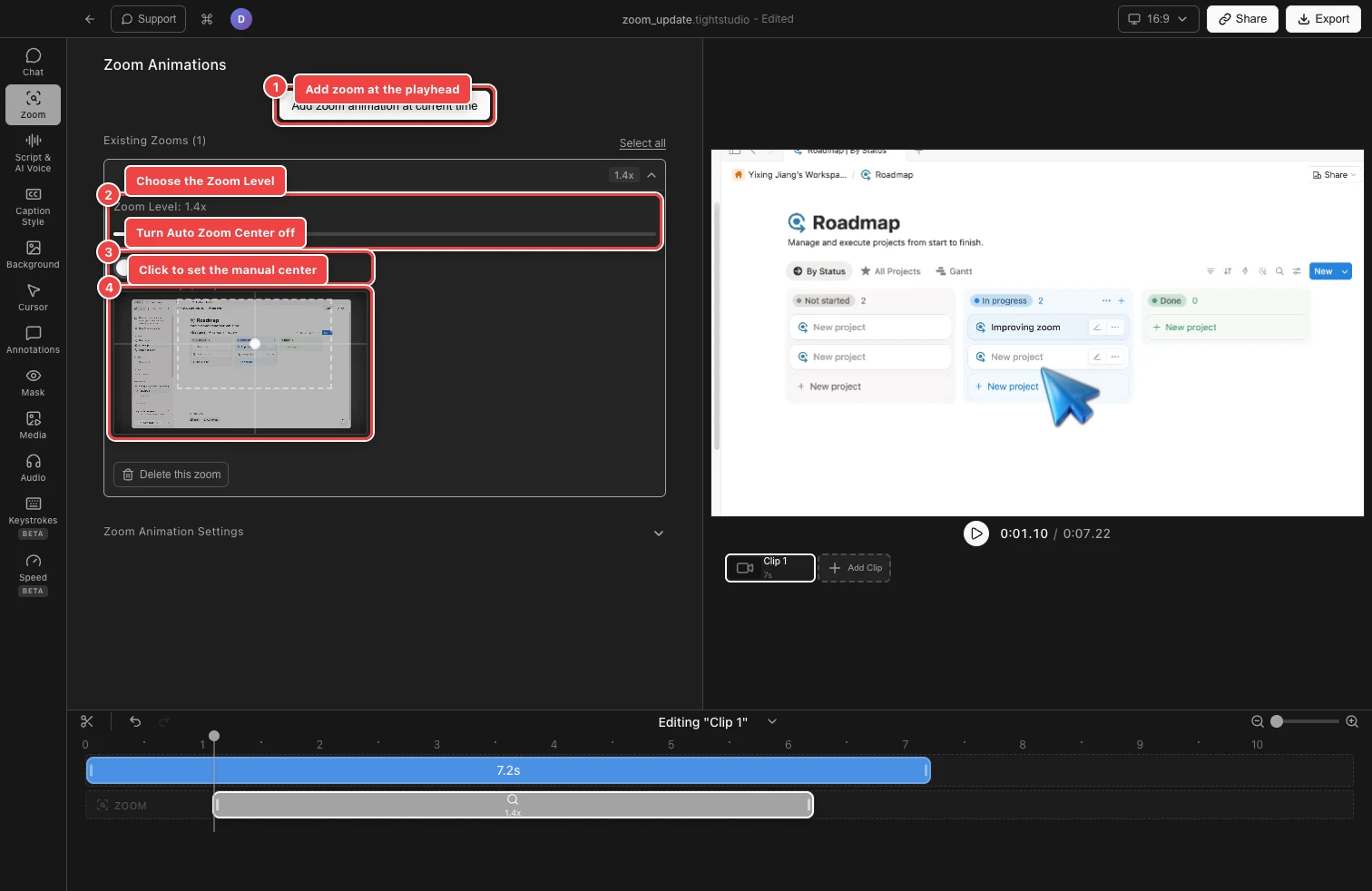
قم بإيقاف تشغيل مركز التكبير/التصغير التلقائي، ثم انقر فوق الصورة المصغرة للإطار لوضع مركز يدوي ثابت. - الخطوة 2
التبديل إلى التكبير اليدوي
قم بتوسيع الزووم تحت الزومات الموجودة وأغلق مركز الزووم التلقائي. تظهر صورة مصغرة للإطار أسفل الزر التبديل مع مربع منطقة الزووم المنقط وعلامة المركز.
يؤدي إيقاف التبديل إلى تغيير التأثير المحدد فقط. تستمر عمليات التكبير/التصغير التلقائية الأخرى في المقطع في متابعة نشاط المؤشر المسجل.
- الخطوة 3
اختر المركز اليدوي
انقر فوق الموضوع داخل الصورة المصغرة للإطار. تتحرك العلامة المركزية إلى تلك النقطة، ويعرض المربع المتقطع المنطقة التقريبية التي ستظل مرئية عند مستوى التكبير/التصغير الحالي.
ضع العلامة على عنصر التحكم أو النص أو التفاصيل المرئية التي يجب أن يلاحظها المشاهد. قم بمعاينة التكبير/التصغير في مساحة عمل التحرير الرئيسية وقم بتغيير موضع مركز الدليل إذا تم قص محتوى مهم.
- الخطوة 4
ضبط مستوى التكبير والتوقيت
اسحب مستوى التكبير/التصغير بين 1x و5x. ينتج المستوى الأقوى منطقة متقطعة أكثر إحكامًا حول المركز اليدوي. يؤدي هذا إلى تغيير التأثير المحدد؛ استخدم تطبيق مستوى التكبير/التصغير على جميع مقاطع التكبير/التصغير الأخرى عندما يجب أن تتطابق معه عمليات التكبير/التصغير الأخرى للمقطع.
في مسار التكبير/التصغير، اسحب التأثير لتحريكه أو اسحب إحدى الحواف لتغيير حجمه. لا يمكن أن تتداخل عمليات التكبير/التصغير ويجب أن تظل مدتها 0.1 ثانية على الأقل. استخدم شاهد المزيد من التفاصيل حول المخطط الزمني قبل إجراء تعديل دقيق للتوقيت.
- الخطوة 5
استخدم أسرع انتقال متاح.
قم بتوسيع إعدادات تكبير الرسوم المتحركة. ضمن نمط الرسوم المتحركة، اختر Punchy، ثم قم بتعيين مدة الرسوم المتحركة على 0.5 ثانية. هذا هو أسرع علاج حالي ويعطي نتيجة أسرع من العلاج السلس أو الفترات الأطول التي تبلغ 0.75 ثانية و1 ثانية.
لا يوجد خيار فوري منفصل في لوحة Zoom Animations الحالية، لذلك لا يتوفر قطع فوري حقيقي خالٍ من الرسوم المتحركة من سير العمل هذا. قم بمعاينة Punchy بمعدل 0.5 ثانية للتأكد من أن حركتها القصيرة تناسب التعديل.
استكشاف الأخطاء وإصلاحها
لماذا لا أستطيع رؤية الصورة المصغرة للمركز اليدوي؟
قم بتحديد تكبير/تصغير واحد وتوسيعه، ثم قم بإيقاف تشغيل مركز التكبير/التصغير التلقائي. يتم إخفاء الصورة المصغرة أثناء تمكين التوسيط التلقائي وعدم توسيع أي تكبير/تصغير فردي.
لماذا تمت إضافة التكبير/التصغير الجديد في وقت مختلف؟
Tight Studio يمنع تداخل التكبير/التصغير وقد يضبط المقطع الجديد ليناسب أقرب فجوة متاحة. انقل رأس التشغيل إلى فجوة واضحة أو قم بتقصير التأثير المجاور أولاً.
لماذا لا أرى خيارًا فوريًا؟
يقدم المحرر الحالي رسومًا متحركة مثقوبة أو سلسة بمدد 0.5 و0.75 و1 ثانية. اختر Punchy و0.5 ثانية للحصول على أسرع انتقال متاح للتكبير/التصغير.
لا تزال عالقة؟
أرسل لنا ملاحظة باسم المشروع والخطوة التي تم حظرك فيها.