
التحرير
تغيير سرعة جزء من الفيديو
قم بتسريع أو إبطاء مقطع فيديو محدد وفهم كيفية تغير التوقيت.
قبل أن تبدأ
تعمل إعدادات السرعة على تغيير مقطع فيديو فردي، وليس المقطع بأكمله تلقائيًا. إذا كان هناك جزء واحد فقط من اللقطة يجب أن يتم تسريعه أو إبطاءه، فقم بتقسيم الفيديو في بداية هذا الجزء ونهايته أولاً.
تم وضع علامة على السرعة بيتا. يلاحظ المحرر أن ضبط السرعة هو أمر تجريبي وأن محاذاة المقطع قد تتأثر، لذا قم بمعاينة التحولات حول مقطع تم تغييره قبل التصدير.
- علامة تبويب المحرر
- السرعة → إعدادات السرعة
- الإعدادات المسبقة المتاحة
- 0.1x، 0.25x، 0.5x، 0.75x، 1x، 1.25x، 1.5x، 2x، 4x، و8x
- حكم التوقيت
- المدة المعروضة = مدة المصدر ÷ سرعة التشغيل
- السرعة العادية
- 1x
اتبع هذه الخطوات
- الخطوة 1
اعزل الجزء الذي تريد تغييره
ابحث عن مقطع الفيديو الأزرق في المخطط الزمني الرئيسي. إذا كان يجب أن يستخدم المقطع بأكمله سرعة واحدة، فاتركه كما هو.
لتغيير جزء منه فقط، ضع رأس التشغيل في بداية هذا الجزء ونهايته واقسمه عند كلا الحدين. كل كتلة زرقاء ناتجة هي مقطع فيديو منفصل ويمكن أن يكون لها سرعة تشغيل خاصة بها.
- الخطوة 2
حدد مقطع الفيديو
انقر فوق الجزء الأزرق الذي تريد تغييره. Tight Studio يحدد التحديد ويفتح إعدادات السرعة تلقائيًا.
يمكنك أيضًا النقر على "السرعة" في الشريط الجانبي الأيسر، ثم تحديد المقطع ضمن "شرائح الفيديو". ويظهر وقت البدء والانتهاء المعروض في الصف؛ انقر فوق الصف لتوسيع عناصر التحكم الخاصة به.
- الخطوة 3
اختر سرعة التشغيل
ضمن سرعة التشغيل، انقر فوق إعداد مسبق. تؤدي القيم الأقل من 1x إلى إبطاء المقطع، بينما تعمل القيم الأعلى من 1x على تسريعه. اختر 1x للتوقيت الأصلي.
ينطبق التغيير على الفور. يتم تمييز الإعداد المسبق المحدد، وتظهر صف القطعة والجدول الزمني بشارة السرعة كلما كانت القيمة ليست 1x.
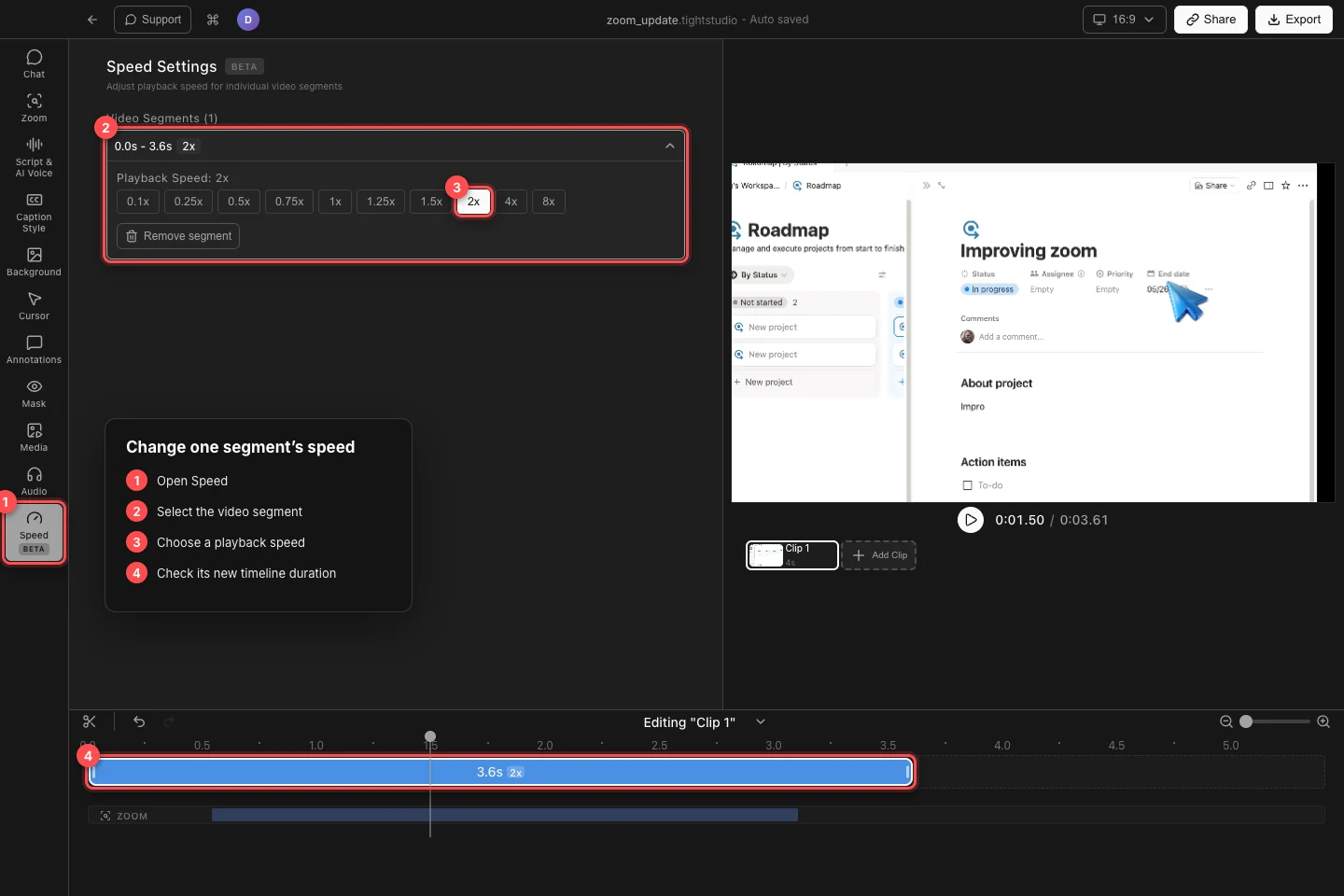
حدد مقطع فيديو، واختر إعدادًا مسبقًا في إعدادات السرعة، ثم قم بتأكيد المدة المحدثة على المخطط الزمني. - الخطوة 4
تحقق من كيفية تغير المدة
يقوم Tight Studio بإعادة حساب المدة المعروضة للمقطع من مدة مصدره وسرعته. يصبح مقطع المصدر الذي يبلغ 7.2 ثانية حوالي 3.6 ثانية عند 2x، في حين أن 0.5x يجعله حوالي 14.4 ثانية.
تنمو كتلة المخطط الزمني أو تتقلص لتتناسب مع المدة الجديدة، ويتحرك معها المحتوى لاحقًا. يتم أيضًا تحديث المدة الإجمالية للاعب، لذا استخدم مسطرة المخطط الزمني ووقت الانتهاء للتحقق من النتيجة.
- الخطوة 5
معاينة الجزء الذي تم تغييره
انقل رأس التشغيل إلى ما قبل المقطع مباشرةً، ثم اضغط على تشغيل. شاهد عملية الانتقال من وإلى داخله، خاصة عند استخدام تغيير كبير مثل 0.1x أو 4x أو 8x.
لاستعادة التوقيت الأصلي، حدد المقطع وانقر فوق 1x. لا تنقر فوق "إزالة المقطع" لإعادة ضبط السرعة، حيث يؤدي هذا الأمر إلى إزالة قسم الفيديو المحدد من التعديل.
استكشاف الأخطاء وإصلاحها
لماذا تغيرت سرعة الفيديو أكثر مما كنت أنوي؟
تنطبق السرعة على مقطع الفيديو المحدد بالكامل. قم بالتراجع عن التغيير أو إعادته إلى 1x، وتقسيم المقطع عند نقطتي البداية والنهاية المقصودتين، ثم تطبيق السرعة على المقطع الأوسط الجديد فقط.
لماذا تختلف مدة الفيديو الإجمالية؟
هذا هو المتوقع. تعمل السرعات الأعلى على تقصير المقطع المحدد بينما تؤدي السرعات الأبطأ إلى إطالته. يقوم Tight Studio بإعادة حزم محتوى المخطط الزمني لاحقًا وتحديث مدة المشروع بعد كل تغيير في السرعة.
لماذا لا أستطيع رؤية أزرار سرعة التشغيل؟
افتح السرعة وحدد صفًا ضمن مقاطع الفيديو، أو انقر فوق مقطع فيديو أزرق في المخطط الزمني. يجب تحديد الصف وتوسيعه قبل ظهور الأزرار المعدة مسبقًا.
كيف يمكنني إرجاع المقطع إلى سرعته الأصلية؟
حدد المقطع وانقر فوق 1x ضمن سرعة التشغيل. تجنب إزالة المقطع، الذي يحذف هذا القسم بدلاً من إعادة ضبط سرعته.
لا تزال عالقة؟
أرسل لنا ملاحظة باسم المشروع والخطوة التي تم حظرك فيها.