
انظر واشعر
إضافة تموجات اللمس إلى تسجيلات الهاتف المحمول
أظهر للمشاهدين المكان الذي تم النقر فيه على شاشة الهاتف المحمول باستخدام مؤشرات متموجة محددة التوقيت.
قبل أن تبدأ
تتوفر تموجات اللمس للمقاطع المسجلة من iPhone أو iPad. حدد تسجيل الهاتف المحمول الذي تريد تحريره قبل فتح التعليقات التوضيحية؛ لا يظهر خيار اللمس لتسجيل شاشة سطح المكتب.
تموج اللمس هو مؤشر النقر الذي يكتبه المحرر. ضعه في لحظة وموضع الصنبور، ثم قم بمعاينة النتيجة قبل التصدير.
- يعمل مع
- تسجيلات أجهزة iPhone و iPad
- أضف من
- التعليقات التوضيحية > إضافة تعليق توضيحي > اللمس
- تخصيص
- لون اللمس وحجم اللمس وعتامة اللمس
اتبع هذه الخطوات
- الخطوة 1
حدد التسجيل المحمول
افتح المشروع وحدد مقطع iPhone أو iPad في شريط القصاصات. انقل رأس التشغيل إلى الإطار حيث يجب أن يبدأ النقر، ثم قم بإيقاف الفيديو مؤقتًا.
إذا كان المشروع يحتوي على عدة مقاطع، فتأكد من أن المقطع المحدد هو تسجيل بواسطة الجهاز قبل المتابعة.
- الخطوة 2
أضف تعليقًا توضيحيًا في رأس التشغيل
افتح التعليقات التوضيحية في الشريط الجانبي الأيسر، ثم انقر فوق إضافة تعليق توضيحي. يضيف Tight Studio تعليقًا توضيحيًا جديدًا في موضع رأس التشغيل الحالي ويفتح إعداداته.
- الخطوة 3
اختر اللمس كنوع التعليق التوضيحي
في نوع التعليق التوضيحي، انقر فوق Touch. يصبح التعليق التوضيحي تموجًا مؤقتًا باللمس ويظهر كمقطع TOUCH على مسار التعليقات التوضيحية.
يتم تضمين التموج في تشغيل المحرر والفيديو المصدر، دون تغيير التسجيل المحمول الأصلي.
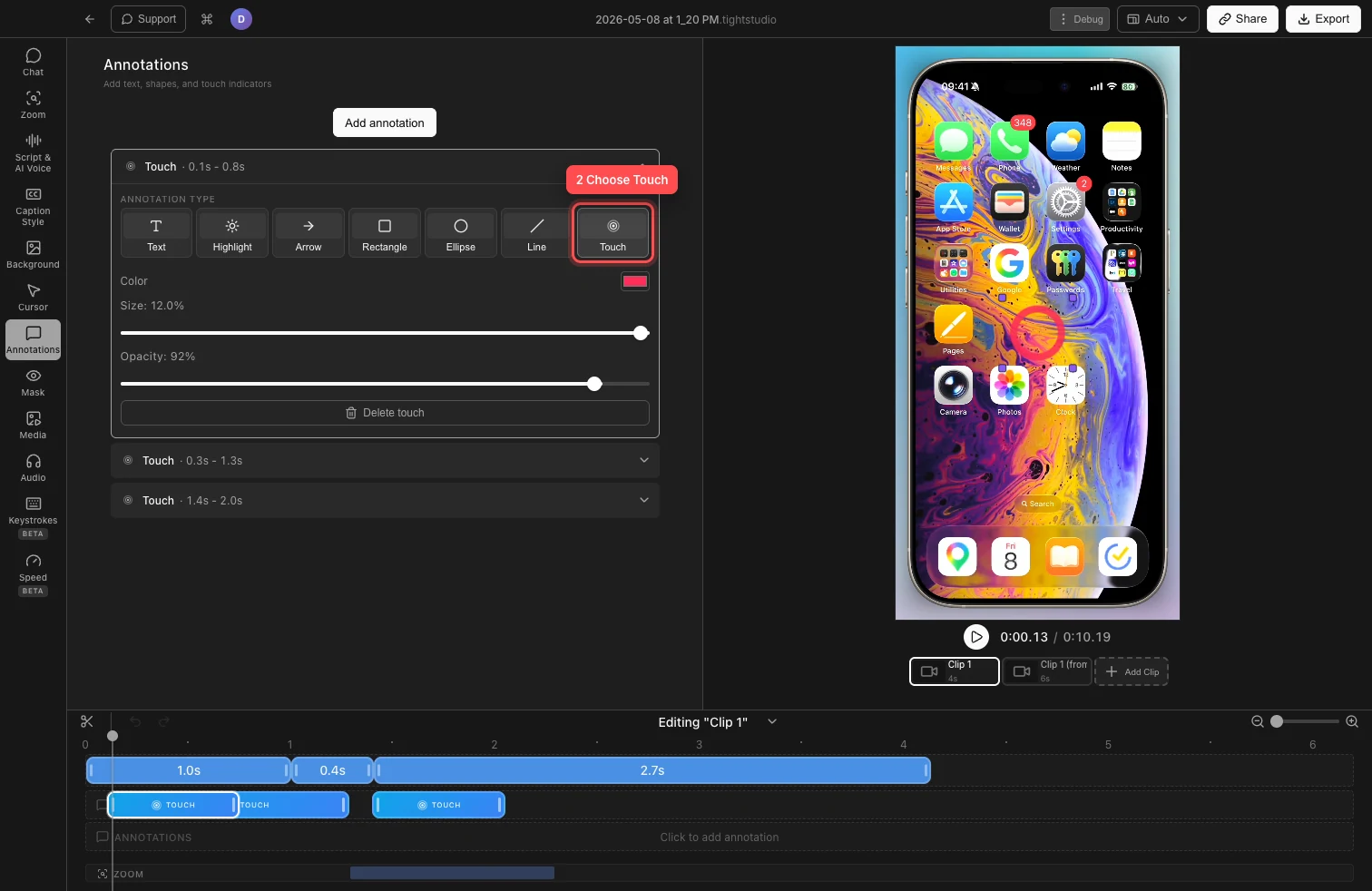
اختر "اللمس"، ثم استخدم "اللون" و"الحجم" و"التعتيم" لتحديد نمط مؤشر النقر. - الخطوة 4
مكان ووقت مؤشر الصنبور
توقف مؤقتًا على إطار داخل المقطع TOUCH، ثم اسحب علامة اللمس في معاينة الفيديو حتى توضع فوق عنصر التحكم الذي تم النقر عليه.
في مسار التعليقات التوضيحية، اسحب المقطع لمحاذاة بدايته مع الضغط. قطع حوافها للتحكم في المدة التي يظل فيها التموج نشطًا.
- الخطوة 5
اضبط لون اللمس وحجمه وتعتيمه
قم بتوسيع صف اللمس في التعليقات التوضيحية. انقر فوق اللون لاختيار لون اللمس الذي يتباين مع شاشة الهاتف المحمول.
استخدم الحجم للتحكم في قطر التموج والعتامة لجعله أكثر دقة أو أكثر بروزًا. تنطبق هذه الإعدادات على اللمسة المحددة فقط، لذا يمكن للنقرات المختلفة استخدام أنماط مختلفة.
- الخطوة 6
معاينة التموج والتصدير
قم بالتشغيل عبر مقطع TOUCH وتحقق من مؤشر النقر بالسرعة العادية. تأكد من أن التموج مرئي دون تغطية عنصر التحكم الموجود أسفله.
كرر سير العمل لأي نقرات أخرى. عندما يبدو التوقيت والتصميم مناسبين، قم بتصدير الفيديو أو مشاركته بشكل طبيعي.
استكشاف الأخطاء وإصلاحها
لماذا يفتقد اللمس من نوع التعليق التوضيحي؟
يتم عرض اللمس فقط عندما يكون المقطع النشط عبارة عن تسجيل بجهاز iPhone أو iPad. حدد مقطع الهاتف المحمول في شريط المقطع، ثم أعد فتح التعليقات التوضيحية. تدعم تسجيلات شاشة سطح المكتب أنواع التعليقات التوضيحية الأخرى ولكن لا تدعم تموجات اللمس.
لماذا تموج اللمس في المكان الخطأ؟
توقف مؤقتًا على إطار داخل مقطع TOUCH، وحدد صف اللمس الخاص به، واسحب العلامة مباشرة في معاينة الهاتف. إذا كنت خارج النطاق الزمني للمقطع، فحرك رأس التشغيل إليه أولاً حتى تكون العلامة متاحة.
لماذا يصعب رؤية مؤشر الصنبور أو رؤيته لفترة طويلة؟
اختر لونًا متباينًا، وقم بزيادة الحجم أو العتامة، وقم بالمعاينة مرة أخرى. لتقصير التأثير، قم بقطع المقطع TOUCH على مسار التعليقات التوضيحية بحيث يغطي لحظة النقر فقط.
لا تزال عالقة؟
أرسل لنا ملاحظة باسم المشروع والخطوة التي تم حظرك فيها.