
مشاريع ومقاطع
تنظيم المشاريع من الشاشة الرئيسية
إعادة تسمية المشاريع وتكرارها والعثور عليها وإهمالها واستعادتها وحذفها نهائيًا وإدارتها بشكل مجمّع.
قبل أن تبدأ
مقاطع الفيديو الحديثة على الصفحة الرئيسية هي مكتبة المشاريع المخزنة على Mac. توجد معظم أدوات التنظيم في القائمة المكونة من ثلاث نقاط في كل بطاقة مشروع؛ توفر خانات الاختيار الإجراءات المجمعة.
يمكن استرداد نقل الفيديو إلى سلة المهملات لمدة تصل إلى 7 أيام. قم بالحذف نهائيًا وإفراغ سلة المهملات وحذفها نهائيًا، لذا قم باستعادة أي شيء مهم أو نسخه احتياطيًا قبل تأكيد أي إجراء.
- مشروع واحد
- استخدم قائمة النقاط الثلاث
- عدة مشاريع
- حدد خانات الاختيار لفتح عناصر التحكم المجمعة
- نافذة الاسترداد
- تقوم سلة المهملات بإزالة العناصر تلقائيًا بعد 7 أيام
اتبع هذه الخطوات
- الخطوة 1
ابحث عن المشروع وافتح قائمته
في الصفحة الرئيسية، حدد مقاطع الفيديو الأخيرة. استخدم البحث عن مقاطع الفيديو، أو قائمة تاريخ التعديل، أو أزرار الشبكة، والمضغوط، والقائمة لتحديد موقع المشروع الذي تريد تنظيمه.
أشر إلى بطاقة المشروع أو صف القائمة وانقر على قائمة النقاط الثلاث الخاصة بها. تحتوي قائمة المشروع المحلي على إعادة تسمية الفيديو وتكرار الفيديو والعرض في Finder والنقل إلى سلة المهملات.
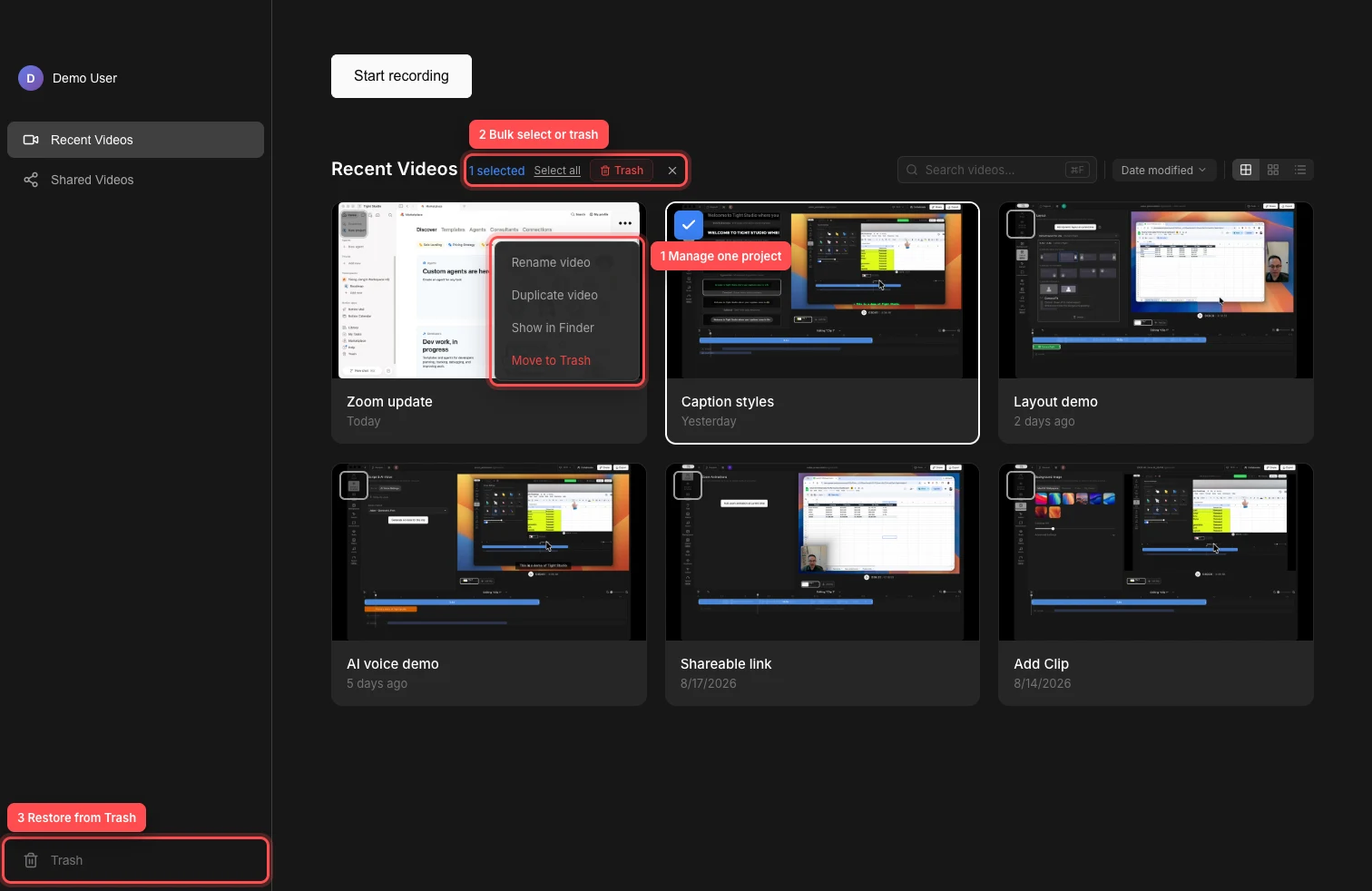
استخدم قائمة المشروع للإجراءات الفردية، والمربعات الصغيرة للإدارة الجماعية، وسلة المهملات للاسترداد أو الحذف الدائم. - الخطوة 2
إعادة تسمية المشروع
افتح قائمة المشروع واختر إعادة تسمية الفيديو. يؤدي سير عمل إعادة تسمية المشروع هذا إلى تحويل العنوان إلى حقل قابل للتحرير؛ أدخل الاسم الجديد وأرسله لإعادة تسمية حزمة المشروع المحلية.
استخدم اسمًا وصفيًا يجعل المشروع سهل الاكتشاف أيضًا من خلال البحث في الفيديوهات. ألغِ التعديل عندما لا ترغب في الاحتفاظ بالاسم الجديد.
- الخطوة 3
قم بنسخ الفيديو أو الكشف عن ملفه
اختر Duplicate video لإنشاء نسخة محلية منفصلة. يضيف Tight Studio النسخة إلى مقاطع الفيديو الحديثة، حيث يمكنك إعادة تسميتها وتحريرها دون تغيير المشروع الأصلي.
اختر Show in Finder للكشف عن حزمة .tightstudio الخاصة بالمشروع. يكون هذا مفيدًا عندما تريد نقل المشروع بالكامل أو نسخه أو عمل نسخة احتياطية منه خارج Tight Studio.
- الخطوة 4
نقل المشروع إلى سلة المهملات
افتح قائمة النقاط الثلاث، واختر نقل إلى سلة المهملات، ثم قم بتأكيد النقل إلى سلة المهملات. يختفي المشروع من مقاطع الفيديو الحديثة وينتقل إلى قسم سلة المهملات في الشريط الجانبي.
تحتوي سلة المهملات أيضًا على مقاطع تمت إزالتها من المشاريع. تتم تسمية المقطع المحذوف باسم المشروع الخاص به حتى تتمكن من تمييزه عن مقطع فيديو محذوف بالكامل.
- الخطوة 5
استعادة عنصر أو حذفه نهائيًا
حدد سلة المهملات في الشريط الجانبي، وافتح قائمة النقاط الثلاث الخاصة بالعنصر، ثم اختر استعادة لإعادته. تظهر المشاريع المستعادة مرة أخرى في مقاطع الفيديو الحديثة؛ تعود المقاطع المستعادة إلى مشروعها الأصلي.
اختر "حذف نهائيًا" وأكد متى تريد حذف عنصر واحد إلى الأبد. يؤدي إفراغ سلة المهملات إلى إزالة كل مشروع ومقطع مدرج بشكل دائم. يتم حذف العناصر المتبقية في سلة المهملات تلقائيًا بعد 7 أيام.
- الخطوة 6
مشاريع مختارة بالجملة
انقر فوق خانة الاختيار الموجودة على بطاقة المشروع أو الصف للدخول في وضع التحديد المجمع. حدد المزيد من المشاريع بشكل فردي، وانقر مع الضغط على مفتاح Shift على خانات الاختيار لتحديد نطاق، أو انقر فوق تحديد الكل في عنوان مقاطع الفيديو الحديثة.
انقر فوق سلة المهملات في الشريط المجمع لنقل كل مشروع محدد إلى سلة المهملات. انقر فوق زر الإغلاق أو اضغط على Escape لمسح التحديد دون تحريك أي شيء.
استكشاف الأخطاء وإصلاحها
لماذا لا يمكنني العثور على المشروع الذي قمت بنقله إلى سلة المهملات؟
حدد "سلة المهملات" أسفل الشريط الجانبي "الصفحة الرئيسية" وابحث عن اسم المشروع. يتم حذف العناصر تلقائيًا بعد 7 أيام، ولا يمكن استعادة المشروع الذي تمت إزالته باستخدام الحذف الدائم أو إفراغ سلة المهملات هناك.
لماذا فشلت إعادة تسمية الفيديو؟
استخدم اسمًا غير فارغ وحاول مرة أخرى. إذا تم نقل المشروع أو إعادة تسميته أو حذفه خارج Tight Studio، فأعد فتح مقاطع الفيديو الحديثة حتى تتمكن المكتبة من التحديث، ثم استخدم Show in Finder للتحقق من أن حزمة المشروع لا تزال موجودة.
لماذا يؤدي النقر على البطاقة إلى تحديدها بدلاً من فتحها؟
لقد تم بالفعل تحديد مشروع واحد على الأقل، وبالتالي فإن المكتبة في وضع التحديد المجمع. انقر فوق زر الإغلاق بجوار الإجراءات المجمعة أو اضغط على Escape، ثم انقر فوق المشروع مرة أخرى لفتحه.
لماذا يختفي الفيديو المكرر؟
قم بمسح البحث عن مقاطع الفيديو وفرزها حسب تاريخ التعديل. يجب أن تكون النسخة الجديدة بالقرب من الجزء العلوي لمقاطع الفيديو الحديثة. في حالة فشل التكرار، استخدم Show in Finder للتأكد من أن المشروع المصدر لا يزال موجودًا ويمكن الوصول إليه.
لا تزال عالقة؟
أرسل لنا ملاحظة باسم المشروع والخطوة التي تم حظرك فيها.