
البدء
تعرف على الشاشة الرئيسية ومكتبة المشاريع
ابحث عن المشاريع الحديثة ومقاطع الفيديو المشتركة والمهملات ومساحة عمل الفريق، ثم افتح مشروعًا في المحرر.
قبل أن تبدأ
تعد شاشة البداية نقطة البداية للتسجيلات والمكتبة للفيديوهات التي أنشأتها بالفعل. اختر زر الرجوع في المحرر كلما أردت العودة إليها.
تصف مقاطع الفيديو الأخيرة والمهملات المشاريع المحلية على Mac. تصف مقاطع الفيديو المشتركة الروابط التي قمت بنشرها، بينما تظهر مساحة عمل الفريق فقط للحسابات التي تتمتع بإمكانية الوصول إلى تعاون الفريق.
- مكتبة محلية
- مقاطع الفيديو الأخيرة
- الروابط المنشورة
- مقاطع الفيديو المشتركة
- التعاون
- مساحة عمل الفريق، عندما تكون متاحة
- استعادة العمل المحذوف
- سلة المهملات لمدة تصل إلى 7 أيام
اتبع هذه الخطوات
- الخطوة 1
افتح مكتبة المشاريع المحلية الخاصة بك
حدد مقاطع الفيديو الحديثة في الشريط الجانبي الأيسر. تظهر مشاريعك المحلية التي تم تعديلها مؤخرًا في المنطقة الرئيسية، مع اسم المشروع وتاريخ آخر تعديل أسفل كل صورة مصغرة.
حدد بدء التسجيل عندما تريد التقاط شيء جديد. تتم إضافة التسجيل النهائي إلى مقاطع الفيديو الحديثة كمشروع يمكنك إعادة فتحه لاحقًا.
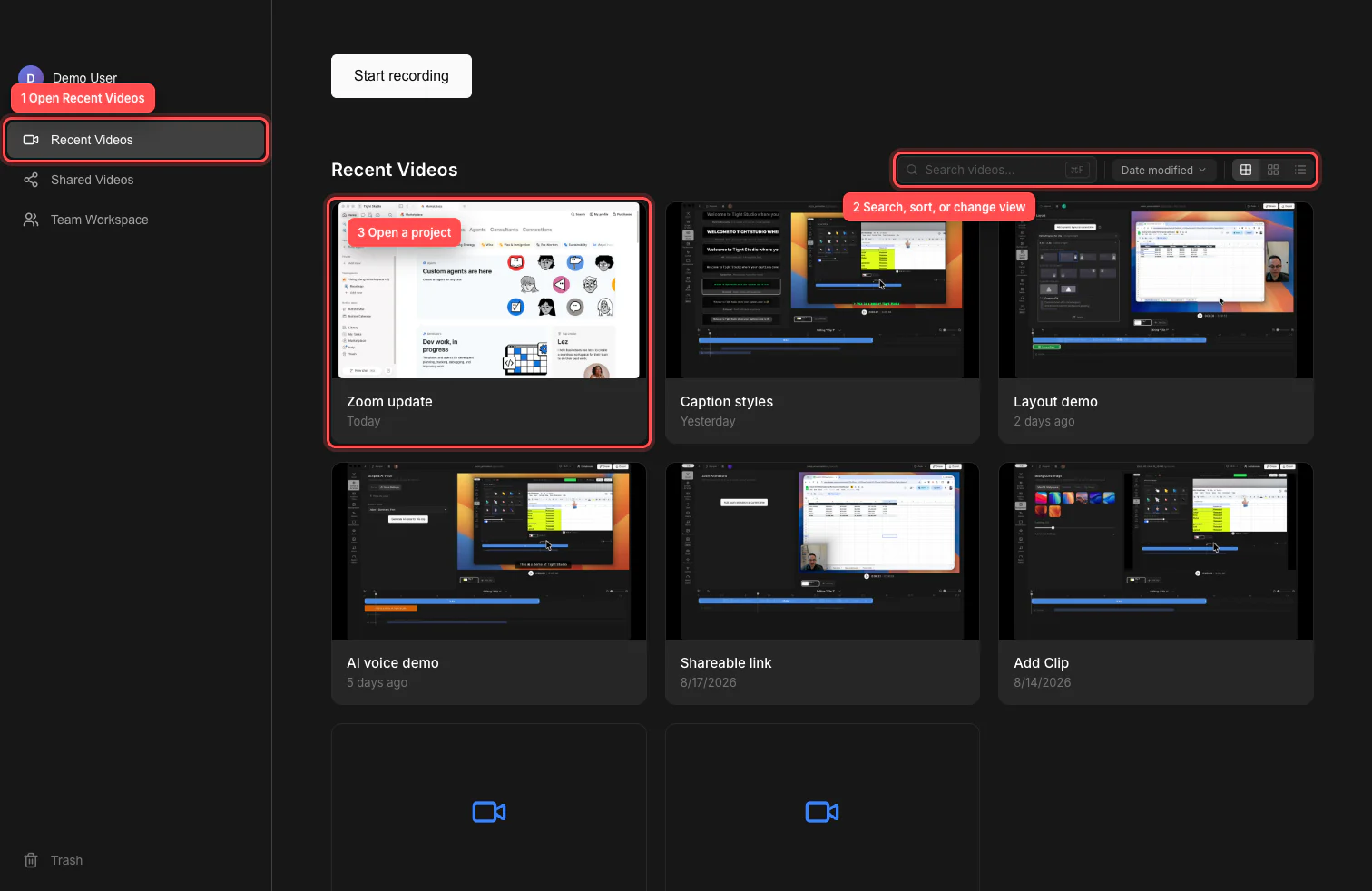
استخدم مقاطع الفيديو الحديثة لتصفح المشاريع، وشريط الأدوات لتضييق نطاق المكتبة، وبطاقة المشروع لفتح المحرر. - الخطوة 2
ابحث عن مشروع بالبحث والفرز
أدخل جزءًا من اسم المشروع في بحث مقاطع الفيديو. يمكنك أيضًا الضغط على Command-F للانتقال مباشرةً إلى حقل البحث. حدد زر المسح، أو اضغط على Escape بينما يحتوي الحقل على نص، لإظهار المكتبة الكاملة مرة أخرى.
افتح قائمة الفرز واختر تاريخ التعديل أو الاسم (A–Z) أو الاسم (Z–A). يمكنك البحث عن العمل وفرزه معًا، حتى تتمكن من تقليل حجم المكتبة الكبيرة إلى المشروع الذي تحتاجه بالضبط.
- الخطوة 3
اختر عرض الشبكة أو عرض القائمة، ثم افتح المشروع
استخدم أزرار العرض الثلاثة للتبديل بين الشبكة، المضغوط، والقائمة. Tight Studio يتذكر عرض الشبكة المحدد، الشبكة المضغوطة، أو عرض القائمة على هذا Mac.
حدد بطاقة مشروع أو صف قائمة لفتحها في المحرر. يمكنك أيضًا التركيز على المشروع باستخدام لوحة المفاتيح والضغط على Enter.
- الخطوة 4
إدارة المشروع من القائمة الخاصة به
أشر إلى مشروع وحدد قائمة النقاط الثلاث الخاصة به. اختر إعادة تسمية الفيديو لتغيير اسم مكتبته، أو Duplicate video لعمل نسخة منفصلة، أو Show in Finder للكشف عن ملف المشروع المحلي.
اختر نقل إلى سلة المهملات عندما لم تعد بحاجة إلى المشروع، ثم قم بتأكيد الإجراء. قد ترى أيضًا الحسابات الممكّنة للفريق التعاون مع الفريق في هذه القائمة.
- الخطوة 6
استعادة مشروع أو مقطع من سلة المهملات
حدد سلة المهملات في الجزء السفلي من الشريط الجانبي لرؤية مقاطع الفيديو والمقاطع المحذوفة. افتح قائمة أحد العناصر واختر استعادة لإعادته، أو الحذف نهائيًا عندما تكون متأكدًا من أنك لم تعد بحاجة إليه.
يتم حذف العناصر الموجودة في سلة المهملات تلقائيًا بعد 7 أيام. يؤدي إفراغ سلة المهملات إلى إزالة كل شيء هناك نهائيًا، لذا راجع القائمة قبل التأكيد.
استكشاف الأخطاء وإصلاحها
لماذا لا يمكنني العثور على مشروع في مقاطع الفيديو الأخيرة؟
امسح البحث عن مقاطع الفيديو، وأعد قائمة الفرز إلى تاريخ التعديل، وتحقق من سلة المهملات في حالة نقل المشروع هناك. تسرد مقاطع الفيديو الحديثة المشاريع المحلية المتاحة لـ Mac الحالي؛ قد يكون مشروع الفريق بدلاً من ذلك في مساحة عمل الفريق.
لماذا تختفي مساحة عمل الفريق من الشريط الجانبي؟
تظهر مساحة عمل الفريق فقط للحسابات التي تم تسجيل الدخول إليها والتي تتمتع بحق الوصول للتعاون الجماعي. تأكد من تسجيل الدخول إلى الحساب المقصود وأنه ينتمي إلى فريق مُمكّن.
لماذا تكون الصورة المصغرة للمشروع فارغة؟
الصورة المصغرة المفقودة لا تعني بالضرورة أن المشروع تالف. حدد المشروع بالاسم لفتحه. إذا لم يتم فتحه، فاستخدم قائمة النقاط الثلاث واختر Show in Finder للتأكد من أن ملف المشروع المحلي لا يزال متاحًا.
لماذا لا يوجد مقطع فيديو مشترك في مقاطع الفيديو الحديثة؟
مقاطع الفيديو الأخيرة هي مكتبة المشروع المحلية؛ مقاطع الفيديو المشتركة هي قائمة الروابط المنشورة. افتح مقاطع الفيديو المشتركة لنسخ رابط أو إدارته، واستخدم مقاطع الفيديو الحديثة عندما تريد تحرير المشروع المصدر.
لا تزال عالقة؟
أرسل لنا ملاحظة باسم المشروع والخطوة التي تم حظرك فيها.