
انظر واشعر
قم بتصميم الكاميرا ووضعها وتغيير حجمها وعكسها
التحكم في موضع الكاميرا وحجمها واقتصاصها وشكلها واستدارة الزاوية والنسخ المتطابق.
قبل أن تبدأ
يتوفر تصميم الكاميرا عندما يحتوي المقطع المحدد على لقطات كاميرا. افتح Layout & Avatar واختر تخطيطًا يظهر الكاميرا قبل ضبط مظهرها.
تتحكم خيارات التخطيط في موضع الكاميرا الواسع. يعمل الشكل والاستدارة والحجم والاقتصاص والانعكاس على تحسين الكاميرا بعد وضعها.
- لوحة
- التخطيط والصورة الرمزية
- مطلوب
- مقطع مسجل بلقطات الكاميرا
- ينطبق على
- المقطع النشط وتخطيطات المتوافقة معه
اتبع هذه الخطوات
- الخطوة 1
اختر موضع الكاميرا
افتح Layout & Avatar، ثم اختر إعدادًا مسبقًا ضمن Camera Side-by-side، أو Camera in Corner، أو Camera Primary، أو Camera Hidden. تضع إعدادات Corner Overlay الكاميرا على الشاشة؛ توفر الإعدادات المسبقة جنبًا إلى جنب مساحة منفصلة لكلا المصدرين.
استخدم مساحة العمل للتحرير المباشر للتأكد من أن الكاميرا لا تغطي عناصر التحكم أو التسميات التوضيحية المهمة.
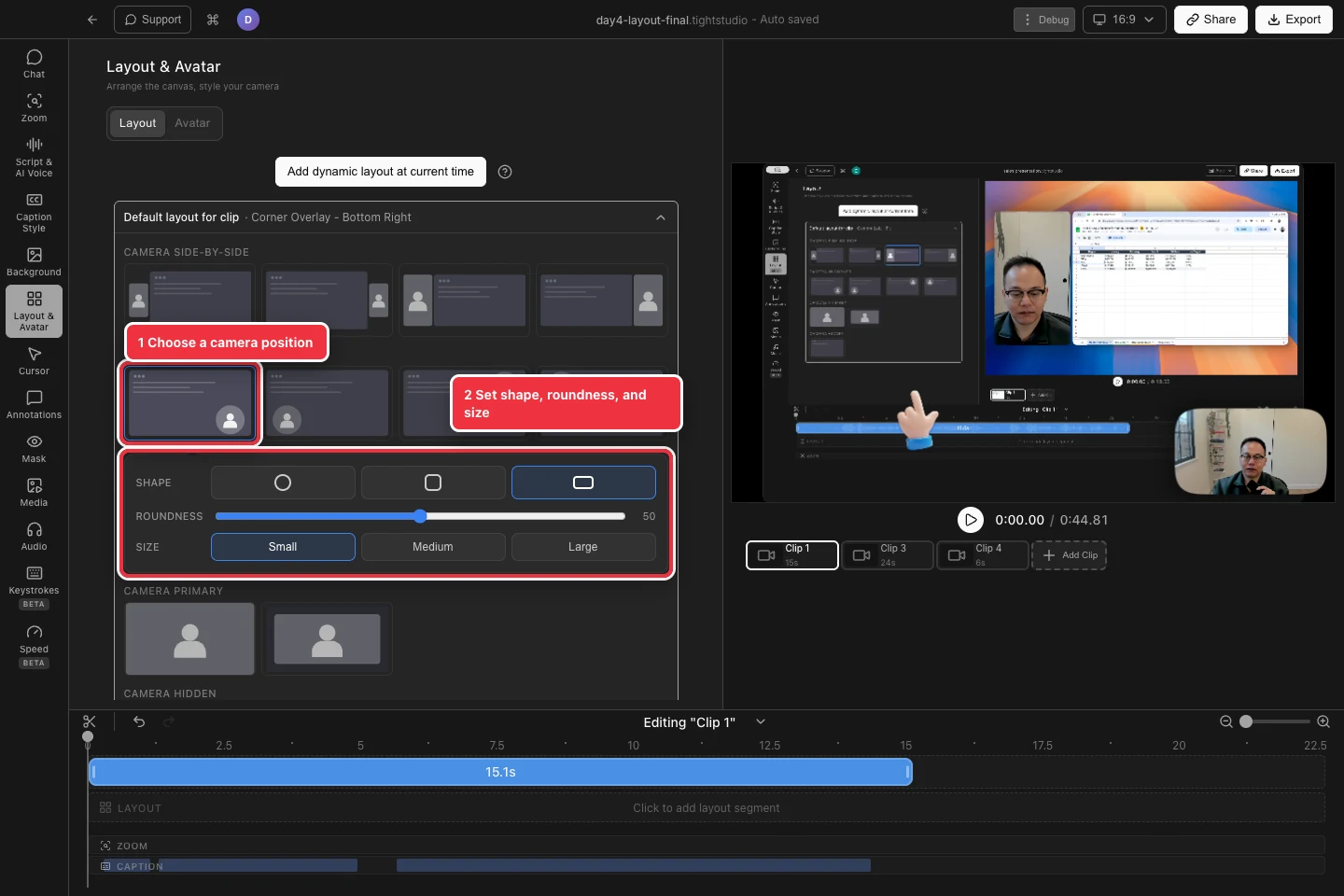
اختر تخطيطًا متوافقًا، ثم قم بتحسين الكاميرا باستخدام عناصر التحكم الموضحة أدناه. - الخطوة 2
اختر شكل الكاميرا واستدارة الزاوية
بالنسبة لتخطيطات صورة داخل صورة، اختر مستدير، أو مربع مدور، أو مستطيل مدور ضمن الشكل. تظهر الاستدارة لاختيارات المربع والمستطيل وتتحكم في مدى نعومة زواياها.
تعتبر الكاميرا المستديرة بالكامل مفيدة للتراكبات الصغيرة؛ يحافظ المستطيل المستدير على إطار كاميرا عريض أكثر.
- الخطوة 3
ضبط حجم الكاميرا والمحاصيل
اختر صغيرًا أو متوسطًا أو كبيرًا ضمن الحجم. Tight Studio يبقي الكاميرا داخل الزاوية المحددة عندما يتغير حجمها.
يعتمد اقتصاص الكاميرا على التخطيط والشكل المحددين. تحافظ تخطيطات نمط الملاءمة على جزء أكبر من المصدر، بينما تملأ تخطيطات نمط الغلاف الإطار المتوفر وقد تؤدي إلى اقتصاص حوافه.
- الخطوة 4
مرآة الكاميرا عند الحاجة
افتح علامة التبويب الفرعية Avatar وقم بتشغيل الكاميرا المرآة لقلب الكاميرا من اليسار إلى اليمين. وهذا يمكن أن يجعل العرض المسجل يبدو وكأنه معاينة كاميرا ويب مألوفة.
يؤدي النسخ المتطابق إلى تغيير صورة الكاميرا، وليس الشاشة المسجلة. قم بمراجعة أي نص مرئي في الكاميرا لأنه سيتم عكسه أيضًا.
- الخطوة 5
مراجعة كل مقطع والتكبير
قم بالتشغيل من خلال المقطع وتفقد موضع الكاميرا عند مستويات تكبير وتخطيطات ديناميكية مختلفة. يمكن للكاميرا استخدام حجم أصغر أثناء تكبير الشاشة حتى لا تخفي منطقة التركيز.
كرر عملية التحقق لكل مقطع كاميرا في مشروع متعدد المقاطع لأن تخطيطه وحجم الكاميرا يمكن أن يختلفا.
استكشاف الأخطاء وإصلاحها
لماذا لا أستطيع رؤية عناصر التحكم في الكاميرا؟
حدد مقطعًا يتضمن لقطات الكاميرا، ثم اختر تخطيطًا يعرض الكاميرا. لا تعرض تخطيطات الشاشة فقط والكاميرا المخفية عناصر التحكم في تصميم الصورة داخل الصورة.
لماذا تم اقتصاص جزء من الكاميرا؟
قد يستخدم التخطيط أو الشكل المحدد سلوك الغلاف. اختر إعدادًا مسبقًا مناسبًا، أو شكلاً أوسع، أو حجمًا أكبر للكاميرا للحفاظ على المزيد من الإطار الأصلي.
لماذا تحركت الكاميرا أثناء المقطع؟
يتجاوز التخطيط الديناميكي أو إعداد حجم الكاميرا الخاص بالتكبير/التصغير الإعداد الافتراضي. افحص مسارات التخطيط والتكبير/التصغير في ذلك الوقت.
لا تزال عالقة؟
أرسل لنا ملاحظة باسم المشروع والخطوة التي تم حظرك فيها.