
انظر واشعر
إزالة أو استبدال خلفية الكاميرا
احتفظ بخلفية الكاميرا أو أزلها أو استبدلها بصورة مدمجة أو مخصصة.
قبل أن تبدأ
تتطلب عناصر التحكم في خلفية الكاميرا مقطعًا يحتوي على لقطات الكاميرا. افتح Layout & Avatar، وحدد Avatar، واختر تخطيطًا يعرض الكاميرا حتى تتمكن من الحكم على النتيجة في مساحة عمل التحرير.
تعمل إزالة الخلفية بشكل أفضل مع الإضاءة المتساوية والفصل الواضح بينك وبين الغرفة خلفك.
اختر بلا خلفية للحصول على خلفية شفافة، أو استخدم تحميل الخلفية لإضافة المشهد الافتراضي الخاص بك.
- لوحة
- التخطيط والصورة الرمزية → الصورة الرمزية
- خيارات
- أصلي، أو بدون خلفية، أو خلفيات مدمجة، أو تحميل
- أفضل المدخلات
- حتى الضوء والخلفية المتناقضة
اتبع هذه الخطوات
- الخطوة 1
افتح عناصر التحكم في الصورة الرمزية
حدد مقطع الكاميرا، وافتح Layout & Avatar، واختر Avatar. يظهر معرض خلفية الكاميرا أعلى تعديلات الكاميرا.
يتم تحديد الأصل عندما يجب على Tight Studio الاحتفاظ بالغرفة تمامًا كما تم تسجيلها.
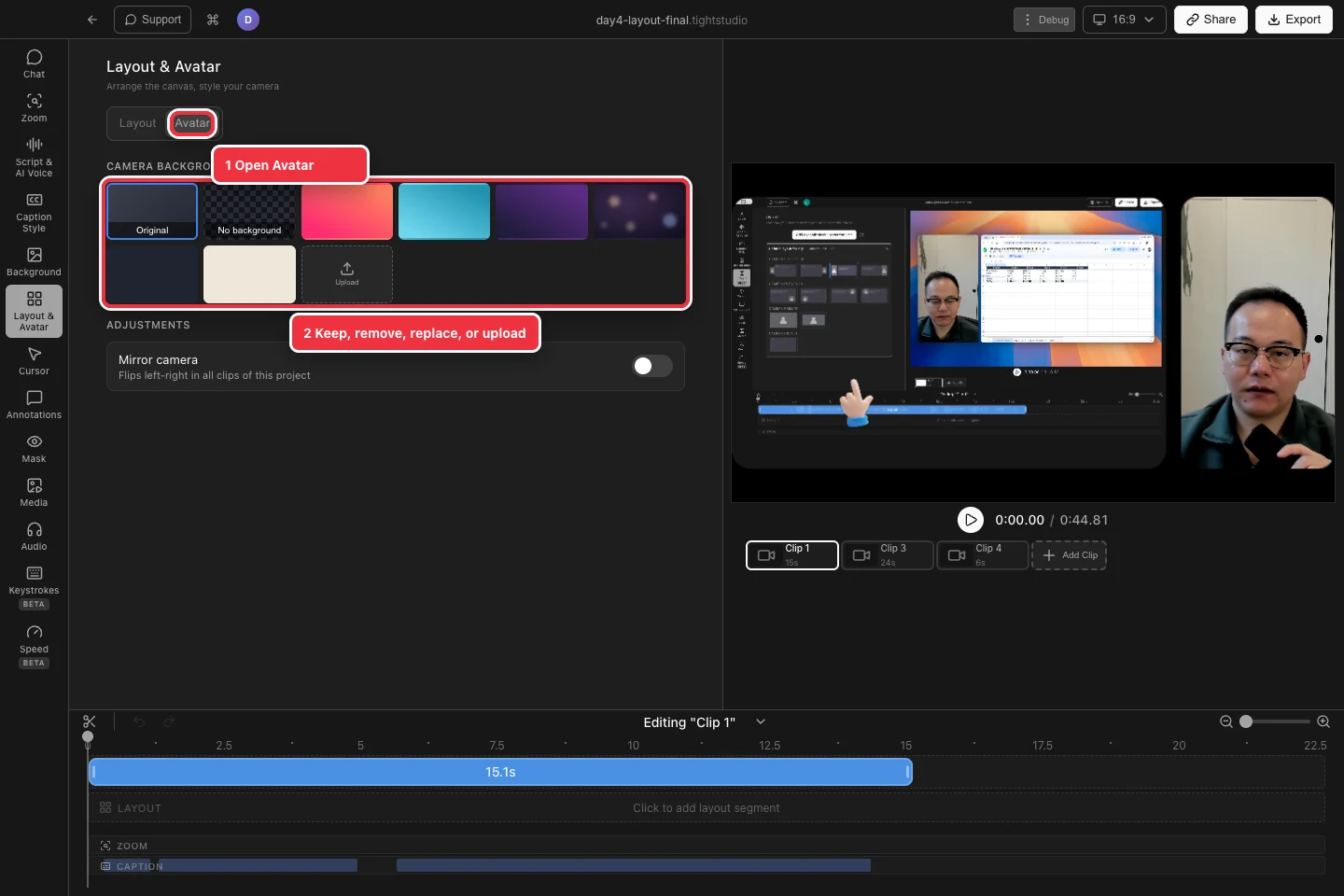
استخدم خلفية الكاميرا للاحتفاظ بالخلفية، أو إزالتها، أو استبدالها، أو تحميل خلفية جديدة. - الخطوة 2
جعل خلفية الكاميرا شفافة
اختر بلا خلفية لتمكين إزالة خلفية الكاميرا والاحتفاظ بالشخص فقط. تظل خلفية أو شاشة مساحة عمل التحرير مرئية خلف فتحة الكاميرا.
معاينة الحركة حول الشعر والنظارات واليدين قبل التصدير؛ تكشف هذه الحواف عن الإضاءة الضعيفة بشكل أوضح.
- الخطوة 3
اختر خلفية افتراضية
حدد أي لوحة مدمجة لوضع تلك الخلفية الافتراضية خلف موضوع الكاميرا. يستمر Tight Studio في فصل الموضوع، ثم يقوم بتركيب الصورة المحددة في إطار الكاميرا.
جرب خلفية بسيطة ذات تباين كافٍ بين الملابس وألوان البشرة للحصول على نتيجة أنظف.
- الخطوة 4
تحميل الخلفية الخاصة بك
اختر تحميل وحدد صورة من Mac. استخدم صورة عالية الدقة ذات شكل مشابه لتخطيط الكاميرا لتقليل الاقتصاص غير المرغوب فيه.
تصبح الصورة التي تم تحميلها خيارًا آخر لخلفية الكاميرا للمشروع. قم بمراجعته في كل تخطيط يستخدم الكاميرا.
- الخطوة 5
استعادة الغرفة المسجلة
اختر Original في أي وقت لإيقاف التأثير وإظهار خلفية الكاميرا المسجلة مرة أخرى. ولا يؤدي هذا إلى حذف الكاميرا أو الخلفية الافتراضية المحددة مسبقًا.
قم بتشغيل المقطع مرة أخرى للتأكد من أن الموضوع يظل واضحًا وأن موضع الكاميرا لا يزال يعمل مع التخطيط المختار.
استكشاف الأخطاء وإصلاحها
لماذا لا توجد خلفية مفقودة؟
حدد مقطعًا يحتوي على لقطات الكاميرا وافتح Layout & Avatar → Avatar. تدعم تسجيلات الكاميرا فقط والشاشة المصاحبة للكاميرا التحكم؛ مقاطع الشاشة فقط لا تفعل ذلك.
لماذا تومض حواف القطع؟
استخدم إضاءة أكثر سطوعًا وتوازنًا وزد التباين بين الموضوع والغرفة. الحركات السريعة، الشعر، والخلفيات بألوان مشابهة هي أصعب الحواف.
لماذا تم اقتصاص الصورة التي تم تحميلها؟
الخلفية الافتراضية تملأ شكل الكاميرا النشطة. استخدم صورة ذات نسبة عرض إلى ارتفاع متوافقة أو اختر شكلاً/تخطيطًا مختلفًا للكاميرا.
لا تزال عالقة؟
أرسل لنا ملاحظة باسم المشروع والخطوة التي تم حظرك فيها.