
مساحة عمل الفريق ودردشة المشروع
فهم أقفال تحرير الفريق وحالات الاتصال
تعرف على من يقوم بالتحرير، واحترم المقاطع المخصصة للقراءة فقط، وتعافى بشكل نظيف من انقطاع الاتصال.
قبل أن تبدأ
تحافظ مساحة عمل الفريق على المشروع المشترك على الخادم. يقوم شخص واحد فقط بتحرير مقطع في المرة الواحدة، بينما يمكن لأعضاء الفريق عرض المشروع والعمل على المقاطع الأخرى المتوفرة.
تعمل أقفال القصاصات على الحماية من التعديلات المتعارضة. يؤدي انقطاع الاتصال إلى إيقاف تحرير الفريق مؤقتًا لأن التغييرات دون اتصال لا يتم وضعها في قائمة الانتظار كنسخة محلية ثانية.
- نطاق القفل
- المقطع المحدد
- حالة مقفلة
- عرض فقط
- انقطاع قصير
- جارٍ إعادة الاتصال…
- انقطاع مستمر
- تم فقدان الاتصال
اتبع هذه الخطوات
- الخطوة 1
حدد من يقوم بتحرير المقطع
افتح مشروع الفريق وحدد مقطعًا. تُظهر الصورة الرمزية للمتعاون الموجودة على بطاقة القصاصات أن عضوًا آخر يعمل هناك، ويذكر الشعار الموجود أعلى المحرر اسم المالك الحالي.
عندما يقول الشعار أن أحد أعضاء الفريق "يقوم بتحرير هذا المقطع — للعرض فقط"، يمكنك مراجعة المقطع ولكن يتم تقييد عناصر التحكم في التحرير حتى يتغير القفل.
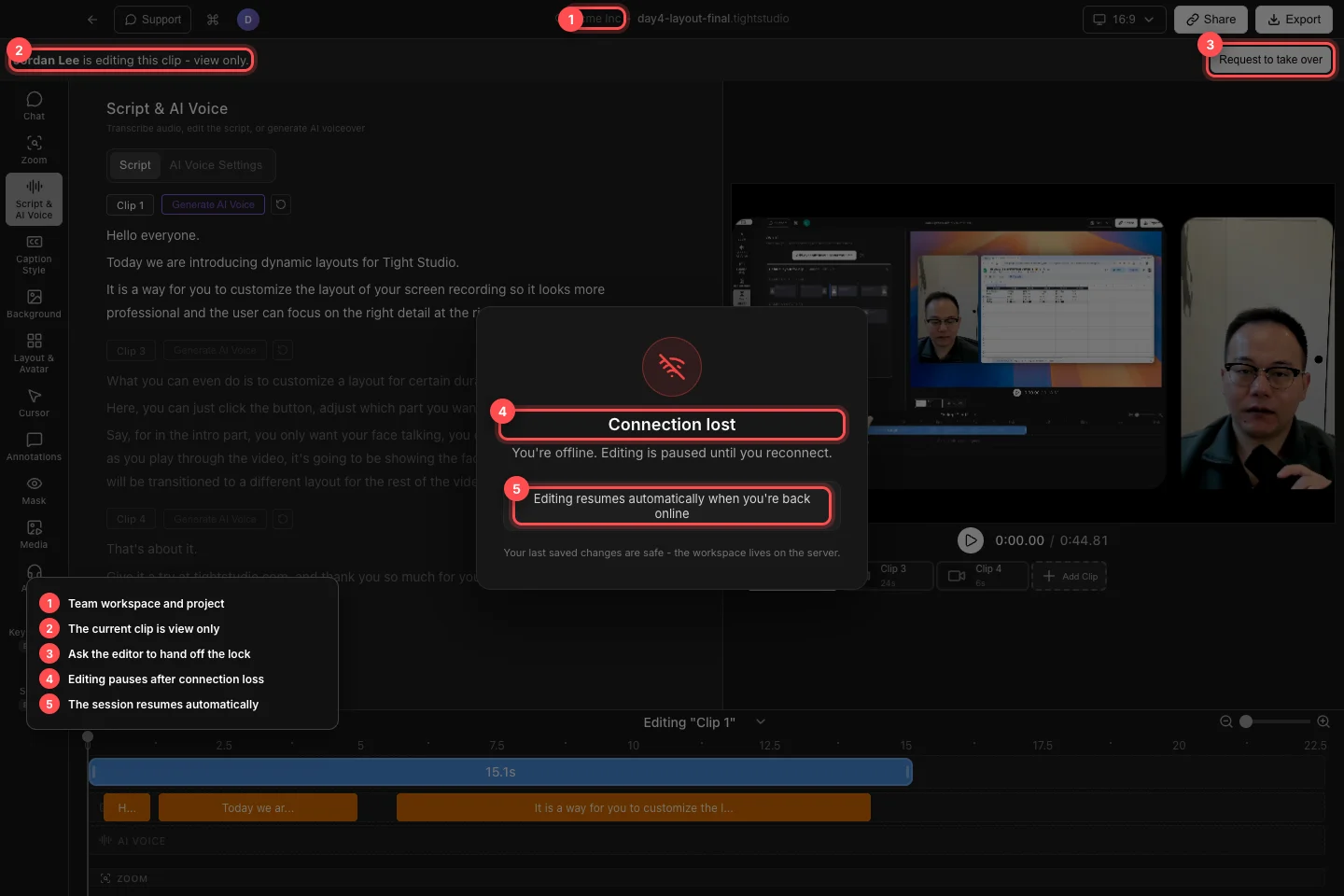
احترم قفل حامل القصاصة، واطلب التسليم عند الحاجة، وانتظر حتى يتم استئناف تحرير الفريق تلقائيًا بعد إعادة الاتصال. - الخطوة 2
طلب التحكم في مقطع مقفل
انقر فوق "طلب" لتولي المهمة عندما تحتاج إلى تحرير المقطع المقفل. يتغير الشعار إلى طلب الوصول إلى هذا المقطع... ويخبرك ما إذا كان ينتظر المحرر الحالي أو يتوقع تسليمًا خاملاً.
استمر في العرض بينما يكون الطلب معلقًا، أو انقر فوق "إلغاء الأمر" إذا لم تعد بحاجة إلى التحكم. لا تقم بإعادة إنشاء نفس التغييرات في مقطع آخر لمجرد تجاوز القفل.
- الخطوة 3
قم بالرد عندما يطلب أحد زملائك المقطع الخاص بك
إذا كنت تحمل القفل، فستظهر لافتة واردة تشير إلى أن زميل الفريق يريد تعديل هذا المقطع. قم بحفظ التغيير الفوري أو إنهائه، ثم انقر فوق Hand off لمنحهم التحكم.
انقر فوق مواصلة التحرير عندما لا تزال بحاجة إلى المقطع. عندما تشير اللافتة إلى أنه سيتم تسليمها تلقائيًا لأنك خاملاً، استجب فورًا إذا كنت تنوي الاحتفاظ بالسيطرة.
- الخطوة 4
انتظر من خلال إعادة الاتصال وجيزة
يظهر انقطاع قصير في الشبكة جارٍ إعادة الاتصال... مع استعادة الجلسة. لقد تم إيقاف التحرير مؤقتًا بالفعل أثناء إعادة الاتصال Tight Studio، على الرغم من أن الحالة قد تختفي بسرعة.
اترك المشروع مفتوحًا وتجنب التعديلات أو عمليات إعادة التحميل المتكررة. إذا عاد اتصال الفريق خلال فترة السماح، فسيختفي التراكب وتستمر الجلسة.
- الخطوة 5
التعافي من فقدان الاتصال
يُظهر الانقطاع المستمر الاتصال مفقودًا ورسالة "أنت غير متصل بالإنترنت. تم إيقاف التحرير مؤقتًا حتى تقوم بإعادة الاتصال." قم باستعادة الوصول إلى Wi-Fi أو Ethernet أو VPN واترك Tight Studio مفتوحًا.
يتم استئناف التحرير تلقائيًا عند معاودة الاتصال بالإنترنت. تؤكد الرسالة أن آخر التغييرات المحفوظة الخاصة بك آمنة لأن مساحة العمل موجودة على الخادم؛ تحقق من حامل المقطع الحالي قبل التحرير مرة أخرى.
استكشاف الأخطاء وإصلاحها
لماذا يمكنني مشاهدة مقطع ولكن لا أستطيع تحريره؟
متعاون آخر يحمل قفل تحرير هذا المقطع. حدد مقطعًا متاحًا أو انقر فوق "طلب" لتولي المهمة وانتظر حتى يقوم المحرر الحالي بتسليمه.
لماذا لا يزال طلب الاستحواذ الخاص بي معلقًا؟
ربما لا يزال المحرر الحالي نشطًا. انتظر ردهم، أو انقر فوق "إلغاء الأمر" إذا لم تعد بحاجة إلى المقطع. قد يتم تسليم الحامل الخامل تلقائيًا عندما تقول اللافتة ذلك.
لماذا تم إيقاف المحرر بأكمله مؤقتًا؟
اتصال مساحة عمل الفريق يعيد الاتصال أو غير متصل بالإنترنت. استعد الاتصال بالشبكة واترك المشروع مفتوحاً؛ سيستأنف التحرير تلقائياً بعد إعادة الاتصال بجلسة الخادم.
لا تزال عالقة؟
أرسل لنا ملاحظة باسم المشروع والخطوة التي تم حظرك فيها.