
مساحة عمل الفريق ودردشة المشروع
قم بالدردشة مع ChatGPT حول مشروع ما
تواصل مع ChatGPT واسأل عن المشروع وراجع التعديلات المقترحة قبل تطبيقها.
قبل أن تبدأ
يستخدم Project Chat خطة ChatGPT الخاصة بك ولا يتطلب مفتاح API. عند فتحه لأول مرة، يرسلك Tight Studio إلى صفحة تسجيل دخول آمنة ChatGPT في متصفحك ويعود إلى المشروع بعد الموافقة على الاتصال.
تتلقى الدردشة طلبك بالإضافة إلى نص المشروع وإعداداته ذات الصلة؛ تتم إزالة مسارات الملفات المحلية. الإجابة أو الشرح المكتوب لا يؤدي إلى تحرير المشروع. تحدث تغييرات المشروع فقط عندما تطلب الدردشة عملية محرر مدعومة وتكملها، مع عرض العمليات الحساسة دائمًا للموافقة عليها.
- مفتوح من
- الدردشة في الشريط الجانبي للمحرر
- الحساب
- خطتك ChatGPT المتصلة
- إرسال الاختصار
- أدخل يرسل. يضيف Shift + Enter سطرًا جديدًا
- يسأل دائما
- الحذف والنشر والوصول إلى الملفات والإجراءات المدفوعة
اتبع هذه الخطوات
- الخطوة 1
الاتصال ChatGPT
افتح الدردشة في الشريط الجانبي الأيسر وانقر على متابعة مع ChatGPT. أكمل تسجيل الدخول الآمن والموافقة في متصفحك؛ يتغير Tight Studio إلى ChatGPT عندما يكون الحساب جاهزًا.
إذا تم إغلاق صفحة المتصفح، فانقر فوق فتح المتصفح مرة أخرى. عند انتهاء صلاحية الجلسة، استخدم إعادة الاتصال ChatGPT وقم بتسجيل الدخول مرة أخرى قبل متابعة المحادثة.
- الخطوة 2
اطرح أسئلة حول المشروع أو اطلب تفسيراً
انقر فوق مطالبة مقترحة مثل تلخيص هذا المشروع وسرد مقاطعه، أو اكتب رسالة. انقر فوق إرسال أو اضغط على Enter. يمكن للدردشة فحص المقطع المتوفر وسياق المشروع والإجابة على أسئلة المشروع وتقديم إرشادات التحرير العامة.
تعامل مع رسالة المساعد كمعلومات ما لم تبلغ الاستجابة أيضًا عن عملية مكتملة ضمن تطبيق تغييرات المشروع. لا تؤدي التوضيحات والملخصات والتوصيات في حد ذاتها إلى تغيير مساحة عمل التحرير أو المقاطع أو المخطط الزمني أو التصدير.
- الخطوة 3
طلب تغييرات المشروع المدعومة
قم بوصف النتيجة التي تريدها، على سبيل المثال "اجعل هذا المشروع عموديًا وقم بتشغيل التسميات التوضيحية". تقوم الدردشة بمراجعة المشروع الحالي وتعرض نشاط المساعد بينما تحدد العمليات المدعومة المطلوبة.
خيار الوكيل → الأذونات يتحكم في التعديلات القابلة للعكس. خيار عدم طلب تعديلات المشروع يسمح لـ Chat بتطبيق التغييرات القابلة للعكس المدعومة بدون مطالبة إضافية؛ خيار طلب الإذن يعرض تلك العمليات المقترحة قبل تنفيذها.
- الخطوة 4
مراجعة أو الموافقة أو رفض العملية المقترحة
عندما تظهر الموافقة مطلوبة، اقرأ كل عملية ومعلماتها وملصق المخاطر. انقر فوق "الموافقة" فقط عندما تتطابق الإجراءات المدرجة مع طلبك. يقوم Tight Studio بتشغيل العمليات والتقارير التي تم تطبيق تغييرات المشروع عليها.
لرفض الاقتراح، انقر فوق "إلغاء الأمر". تتلقى الدردشة النتيجة الملغاة ولا تقوم بتشغيل تلك العمليات. إن الحذف والنشر والوصول إلى الملفات والإجراءات التي قد تستهلك الأرصدة المدفوعة لميزات الذكاء الاصطناعي تتطلب دائمًا هذا التأكيد بغض النظر عن إذن التحرير القابل للعكس.
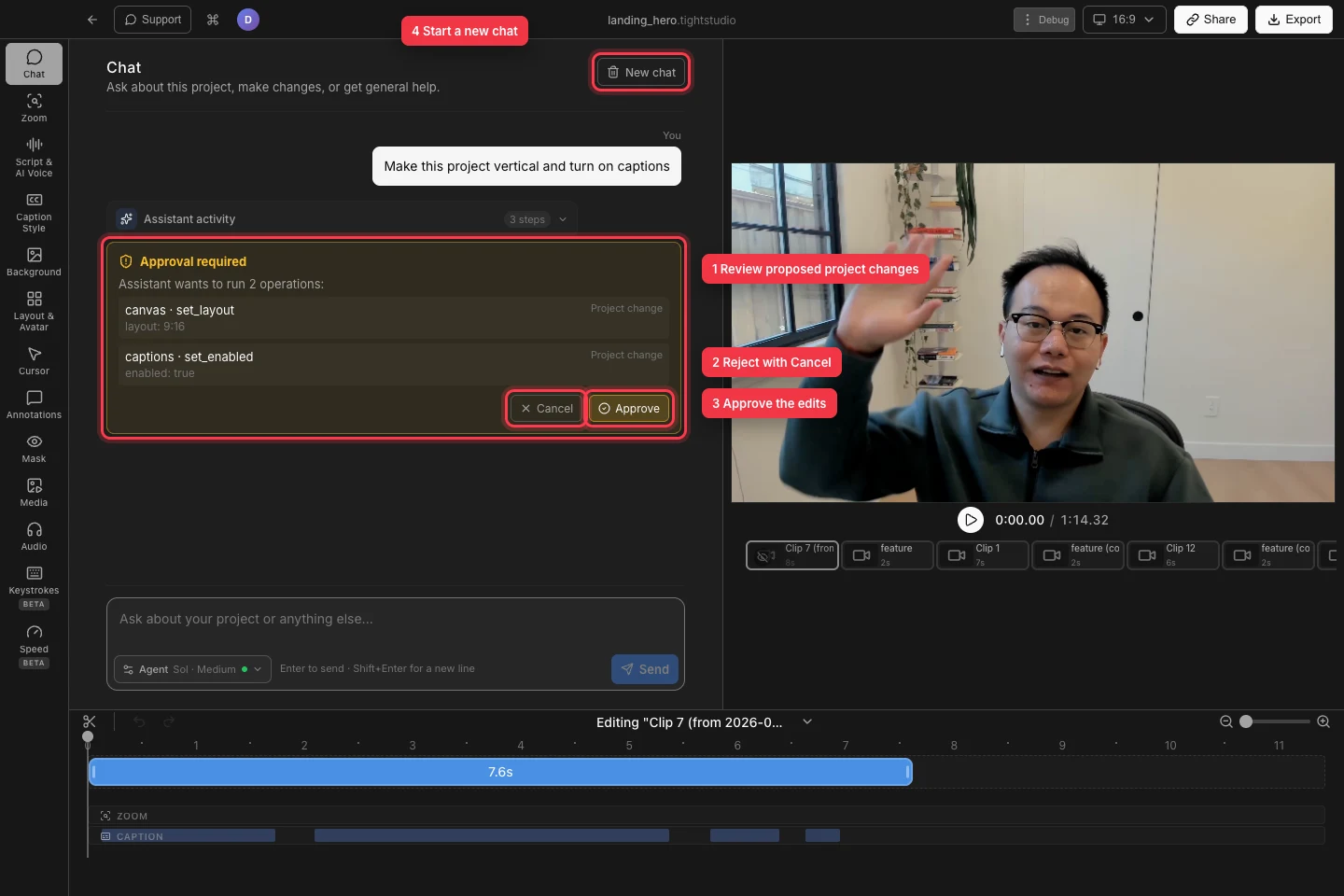
قم بمراجعة العمليات الدقيقة قبل اختيار إلغاء أو موافقة؛ استخدم الدردشة الجديدة عندما تريد محادثة نظيفة. - الخطوة 5
ابدأ محادثة جديدة أو افصل الحساب
انقر فوق دردشة جديدة لمسح المحادثة الحالية والبدء بسياق نظيف. يؤدي هذا أيضًا إلى إلغاء العملية المعلقة، لذا قم بحل أي بطاقة موافقة أو التخلي عنها عمدًا أولاً.
لقطع الاتصال، افتح الوكيل، وابحث عن الحساب، ثم انقر فوق قطع الاتصال. تأكيد تسجيل الخروج فقط عندما يكون ذلك مقصودًا: يشير مربع الحوار إلى أن هذا يؤدي إلى تسجيل الخروج ChatGPT على Mac وكذلك تسجيل الخروج من جلسات الدستور الغذائي المحلية الأخرى.
استكشاف الأخطاء وإصلاحها
لماذا لم يتصل ChatGPT بعد فتح المتصفح؟
ارجع إلى الدردشة وابحث عن إنهاء الاتصال في متصفحك. انقر فوق فتح المتصفح مرة أخرى وأكمل الموافقة على ChatGPT. إذا كانت الشاشة تشير إلى أن ChatGPT لم يكن متصلاً أو انتهت صلاحية الجلسة، فاستخدم حاول مرة أخرى أو أعد الاتصال ChatGPT.
لماذا تم تعطيل الإرسال؟
أدخل رسالة غير فارغة وتأكد من اتصال ChatGPT. ويظل الإرسال أيضًا معطلاً أثناء استجابة الدردشة أو أثناء انتظار البطاقة المطلوبة للموافقة؛ اختر إلغاء أو موافقة قبل إرسال طلب آخر.
لماذا أجابني Chat دون تغيير المشروع؟
عادةً ما تُرجع الأسئلة والتفسيرات النص فقط. اطلب بشكل صريح تغيير المحرر المدعوم، وشاهد نشاط المساعد، ووافق على أي عملية مطلوبة. إذا أشارت الدردشة إلى أن العملية غير مدعومة، فقم بإجراء هذا التعديل باستخدام عنصر تحكم المحرر العادي بدلاً من ذلك.
لا تزال عالقة؟
أرسل لنا ملاحظة باسم المشروع والخطوة التي تم حظرك فيها.