

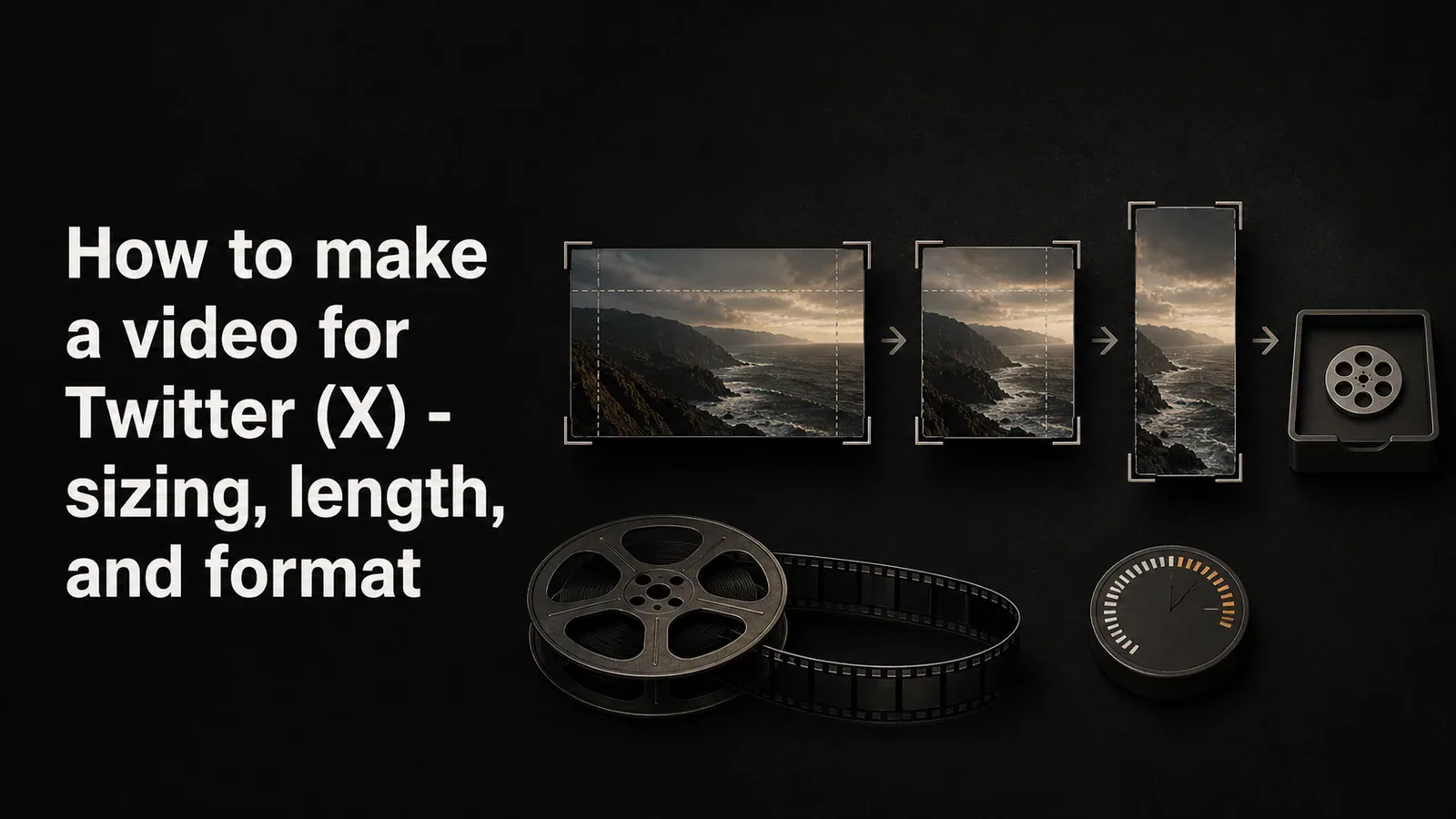
Ein Video, das auf X (früher Twitter) läuft, unterliegt drei Einschränkungen: Es muss zum Seitenverhältnis des In-Feed-Players passen, unter der Längenbeschränkung der Plattform für Ihre Kontostufe bleiben und einen Codec verwenden, den X tatsächlich ohne Neukodierung abspielt. Wenn Sie eine dieser Angaben falsch machen, schlägt der Upload entweder völlig fehl oder sieht verschwommen, im Letterbox-Format oder stummgeschaltet aus.
Dieser Leitfaden behandelt die aktuellen X-Videospezifikationen, welche Größen und Längen in der Praxis tatsächlich funktionieren, wie man ein Video aufnimmt und bearbeitet, das diese erfüllt, und die kleinen Details (Untertitel, Vorschaubild des ersten Bildes, Autoplay-Verhalten), die darüber entscheiden, ob jemand nach der ersten Sekunde zuschaut.
Twitter (X) Video-Spezifikationen auf einen Blick
Dies sind die Grenzwerte ab 2026. X hat sie im Laufe der Zeit gelockert, insbesondere für Premium-Konten. Schauen Sie also immer noch einmal auf der offiziellen Hilfeseite nach, wenn Sie etwas hochladen, das nahe an einem Grenzwert liegt.
| Spez | Standardkonto | X Premium / Premium+ |
|---|---|---|
| Maximale Länge | 2 Minuten 20 Sekunden | Bis zu 3 Stunden |
| Maximale Dateigröße | 512 MB | Bis zu 8 GB |
| Maximale Auflösung | 1920 x 1200 (Querformat), 1200 x 1900 (Hochformat) | 1080p+ |
| Unterstützte Seitenverhältnisse | 1:2,39 bis 2,39:1 | Dasselbe |
| Empfohlene Aspekte | 16:9, 1:1, 9:16 | Dasselbe |
| Bildrate | 30 oder 60 fps | Dasselbe |
| Format | MP4 oder MOV | Dasselbe |
| Video-Codec | H.264 (High Profile) | H.264 (High Profile) |
| Audio-Codec | AAC LC, Mono oder Stereo | Dasselbe |
| Min. Bitrate | 5 Mbit/s (1080p), 25 Mbit/s empfohlen | Dasselbe |
Wenn Sie mit einem Bildschirmrekorder aufnehmen oder in einem modernen Videotool bearbeiten, ist die Kombination H.264 / AAC / MP4 die Standardeinstellung, sodass Sie sich in der Regel überhaupt keine Gedanken über den Codec machen müssen. Die beiden Einstellungen, die Leute aus der Fassung bringen, sind Seitenverhältnis und Länge.
Twitter Video-Seitenverhältnisse und -Abmessungen
X unterstützt alle Seitenverhältnisse vom extremen Porträt (1:2,39) bis zum extremen Querformat (2,39:1), aber der In-Feed-Player behandelt nur drei Seitenverhältnisse als erstklassige Bürger. Alles andere wird beschnitten, im Letterbox-Format angezeigt oder verkleinert.
16:9 Querformat (1280 x 720 oder 1920 x 1080) ist die Standardeinstellung für die meisten Uploads. Die Wiedergabe erfolgt in voller Breite in der Timeline im Web und auf Mobilgeräten, ohne Beschneiden. Dies ist die richtige Wahl für Bildschirmaufnahmen, Produktdemos, Talking-Head-Videos und die meisten Tutorial-Inhalte.
1:1 Quadrat (1080 x 1080 oder 720 x 720) nimmt im Feed mehr vertikalen Platz ein als 16:9, und das ist der springende Punkt. Ein quadratisches Video nimmt auf einem Telefon etwa 78 % mehr Platz auf dem Bildschirm ein als ein 16:9-Video, sodass Benutzer es beim Scrollen länger sehen. Square ist eine starke Standardeinstellung für kurze Clips, Zitatvideos und alles, was das Scrollen stoppen soll.
9:16 vertikal (1080 x 1920 oder 720 x 1280) ist das, was im X-Video-Tab „Für Sie“ im Vollbildmodus abgespielt wird, genauso wie TikTok und Reels funktionieren. Wenn Sie Clips veröffentlichen, die auch auf TikTok- oder Instagram-Reels verfügbar sein sollen, drehen Sie einmal 9:16 und veröffentlichen Sie sie überall.
Was Sie vermeiden sollten: 4:3, 21:9 Ultrabreit oder irgendetwas mit integriertem Hard-Letterboxing. X zeigt sie an, aber Sie verschwenden Pixel auf schwarzen Balken und das Video sieht aus, als wäre es von woanders erneut hochgeladen worden.
Faustregel: Standardmäßig 16:9 für Bildschirmaufnahmen, 1:1 für gebrandete Social-Media-Clips, 9:16 für kurze Reels. Laden Sie niemals ein 4:3-Video auf X hoch, wenn Sie dies vermeiden können.
Twitter Videolänge
Die 2-Minuten-20-Sekunden-Obergrenze für Standardkonten ist die größte Einschränkung. Es geht auf das ursprüngliche Twitter-Videoprodukt zurück und gilt auch im Jahr 2026 noch für die meisten Konten. X Premium- und Premium+-Abonnenten können Videos mit einer Länge von bis zu 3 Stunden hochladen, aber realistisch gesehen:
- Unter 30 Sekunden ist der ideale Ort für Engagement. Die meisten viralen X-Videos dauern weniger als 30 Sekunden.
- 30 bis 90 Sekunden Funktioniert für Tutorials, Produktdemos und Erklärungen, bei denen Sie einen Moment benötigen, um die Auszahlung einzurichten.
- 90 Sekunden bis 2:20 ist die Obergrenze für Standardkonten. Der Abfall ist nach 60 Sekunden steil.
- Über 2:20 erfordert X Premium und wird selten bis zum Ende angeschaut. Wenn Ihr Inhalt länger ist, posten Sie einen Clip auf X mit einem Link zum vollständigen Video auf YouTube.
Wenn Ihre Rohaufnahme länger als 2:20 ist und Sie ein Standardkonto haben, haben Sie zwei Möglichkeiten: Sie können sie im Editor kürzen oder sie in einen Thread mit mehreren Videos aufteilen.
Dateigröße und -format
Die 512-MB-Obergrenze spielt bei kurzen Videos selten eine Rolle. Ein 60-sekündiger 1080p H.264-Export mit der Standardbitrate ergibt etwa 100 MB. Sie können ein 2:20-Video ohne Qualitätsverlust deutlich unter die Grenze bringen.
Wenn Sie sich der Obergrenze nähern (lange Videos, hohe Bildraten oder 4K-Quellmaterial), besteht die einfachste Lösung darin, die Auflösung oder Bitrate in Ihren Exporteinstellungen zu verringern:
- Auflösung: Von 1080p auf 720p fallen. Der visuelle Unterschied auf einem Telefonbildschirm ist minimal und die Dateigröße ungefähr halbiert.
- Bitrate: 5 bis 8 Mbit/s sind ausreichend für 720p, 8 bis 12 Mbit/s für 1080p. Darüber hinaus wird es für die Komprimierung von X verschwendet.
- Bildrate: 30 fps, wenn Ihr Inhalt keinen Zeitraffer enthält. Reduzieren Sie die Geschwindigkeit von 60 fps und die Dateigröße halbiert sich erneut.
Was das Format betrifft, exportieren Sie immer als MP4 mit H.264-Video und AAC-Audio. MOV funktioniert auch, bietet aber keinen Vorteil. Alles andere (MKV, WebM, AVI) schlägt fehl oder wird von X mit Qualitätsverlust neu codiert.
So nehmen Sie ein Video für Twitter auf Mac auf
Der eingebaute Bildschirmrekorder reicht für kurze Clips aus. Es erfasst den gesamten Bildschirm oder einen Bereich, zeichnet das Mikrofon auf und gibt eine saubere MOV-Datei aus, die Sie direkt hochladen können.
- Drücken Befehl + Umschalt + 5 , um die Screenshot-Symbolleiste zu öffnen
- Wählen Ausgewählten Teil aufzeichnen und ziehen Sie ein Rechteck im richtigen Seitenverhältnis (16:9 für Querformat, 1:1 für Quadrat).
- Klicken Optionen, und schalten Sie dann Ihr Mikrofon ein
- Klicken Aufzeichnen, machen Sie Ihr Ding und hören Sie dann mit dem Menüleistensymbol oder auf Befehl + Strg + Esc
Das erhalten Sie: Eine Rohbildschirmaufnahme mit der nativen Auflösung Ihres Monitors ohne Zoom, ohne animierten Cursor und mit statischem Rahmen. Gut für einen 10-sekündigen Meme-Clip. Begrenzt für alles, was die Zuschauer zweimal sehen sollen.
Zuschneiden der Aufnahme auf das richtige Seitenverhältnis
Die Screenshot-Symbolleiste zeichnet jedes von Ihnen gezeichnete Rechteck auf. Um ein sauberes 1:1-Quadrat oder eine 9:16-Vertikale aus einem Mac zu erhalten, gehen Sie entweder wie folgt vor:
- Zeichnen Sie das Rechteck von Hand mit den richtigen Proportionen (Augenblick – ~1:1 ist in Ordnung)
- Oder nehmen Sie im Vollbildmodus auf und schneiden Sie es anschließend in QuickTime, iMovie oder einem anderen Editor zu
Für eine konsistente Größenanpassung mehrerer Videos ist der zweite Ansatz schneller: Nehmen Sie einmal mit voller Auflösung auf und schneiden Sie sie dann pro Upload auf das gewünschte Seitenverhältnis zu.
So nehmen Sie ein Video für Twitter auf Windows auf
In Windows ist Xbox Game Bar integriert. Es ist für die Spielaufzeichnung konzipiert, funktioniert aber in jedem Fenster.
- Drücken Windows + G um die Spielleiste zu öffnen
- Klicken Sie auf Erfassen Widget, dann das Aufzeichnen Taste (oder drücken Sie Windows + Alt + R)
- Hör auf damit Windows + Alt + R wieder
- Suchen Sie die Datei in Videos > Aufnahmen
Die Game Bar zeichnet nur das aktive Fenster auf. Wenn Sie den Vollbildmodus oder eine bestimmte Region benötigen, verwenden Sie einen Rekorder eines Drittanbieters.
So nehmen Sie mit Tight Studio ein Video für Twitter auf
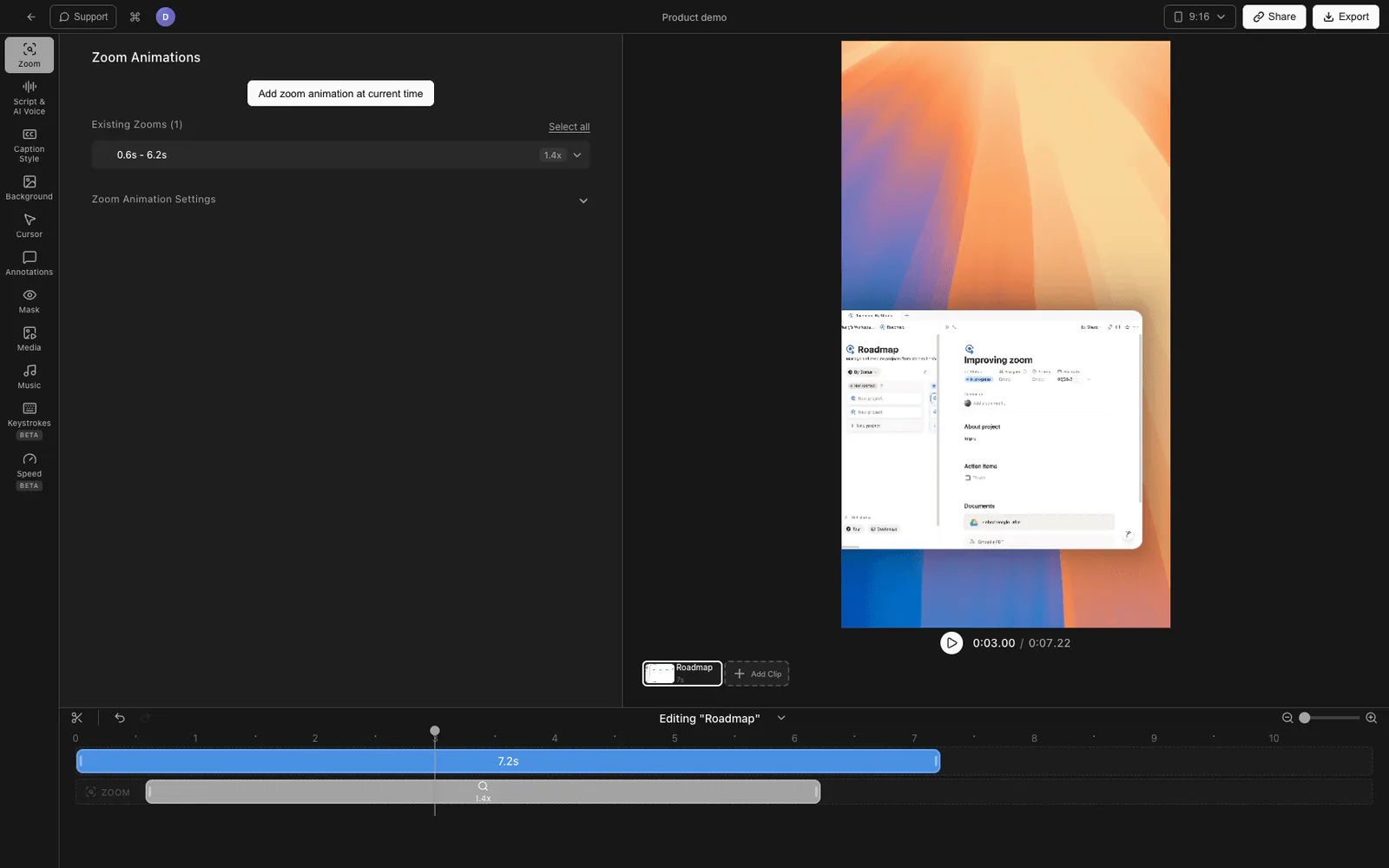
Für alles, was über einen kurzen Clip hinausgeht – Produktdemos, Tutorials, Marken-Social-Content – liefert ein spezieller Bildschirmrekorder ein deutlich besseres Ergebnis bei kürzerer Bearbeitungszeit. Der Aufnahmeablauf:
- Laden Sie Tight Studio herunter und öffnen Sie die App
- Wählen Sie ein Aufnahmebereich: Vollbild, ein bestimmtes Fenster oder ein benutzerdefinierter Bereich
- Schalten Sie Ihr ein Mikrofon, und aktivieren Sie optional die Webcam für eine Eckauflage
- Klicken AufzeichnenGehen Sie Ihre Demo durch und hören Sie dann auf
- Die Aufnahme wird im geöffnet eingebauter Editor automatisch
- Exportieren Sie im richtigen Seitenverhältnis (16:9, 1:1 oder 9:16) für X
Was Tight Studio für Twitter-Video hinzufügt
- Exportvoreinstellungen für Seitenverhältnisse - Exportieren Sie mit einem Klick in 16:9, 1:1 oder 9:16, wobei die Arbeitsfläche automatisch neu gerahmt wird. Kein manuelles Zuschneiden in einem separaten Editor.
- Zoom-Animation - Intelligenter Zoom, der Ihren Klicks mit Bewegungsunschärfe und sanftem Schwenken folgt. Wichtig bei X, da der In-Feed-Player klein ist und Zuschauer die winzige Benutzeroberfläche nicht lesen können.
- Cursor-Animation - Vergrößerter Cursor mit Klickhervorhebung und Klickgeräuschen. Hilft Zuschauern zu verfolgen, was auf dem Telefonbildschirm passiert.
- KI-Voiceover - Erstellen Sie professionelle Vertonungen aus Texten. Nützlich für kurze, ausdrucksstarke soziale Videos, bei denen Sie ein straffes Drehbuch wünschen.
- Multi-Take-Aufnahme - Nehmen Sie Abschnitte separat auf und kombinieren Sie sie im Editor. Damit können Sie ein 60-Sekunden-Video erstellen, ohne das Ganze jedes Mal neu aufnehmen zu müssen.
- Textanmerkungen - Fügen Sie Untertitel und Beschriftungen mit anpassbaren Schriftarten hinzu. Auf X, wo der durchschnittliche Zuschauer ohne Ton zuschaut, verbessert der Text auf dem Bildschirm die Abschlussrate erheblich.
- Intro- und Outro-Folien - Markieren Sie den Anfang und das Ende Ihres X-Videos mit einem Logo, einem Titel und einem Call-to-Action.
Bearbeiten Sie das Video für Twitter
Ein kurzer Bearbeitungsdurchgang reicht bei X viel aus. Dieselbe Aufnahme erhält mit diesen drei Änderungen mehr Aufrufe als mit einer Erhöhung der 4K-Auflösung.
Kommen Sie sofort zur Pointe. Die automatische Wiedergabe von X im Feed ist stummgeschaltet. Wenn in der ersten Sekunde nicht kommuniziert wird, worum es im Video geht, scrollen die Zuschauer vorbei. Kürzen Sie alle Einleitungs-, „Hallo alle zusammen“- und Eingewöhnungszeit.
Fügen Sie Untertitel oder großen Bildschirmtext hinzu. Die meisten X-Videoansichten erfolgen bei ausgeschaltetem Ton. Ein paar Wörter Bildschirmtext pro Szene erzählen die Geschichte, auch wenn kein Ton abgespielt wird. Diese einzelne Änderung ist die stärkste Änderung, die Sie für die X-Videoleistung vornehmen können.
Halten Sie es kompakt. Alles, was seine Laufzeit nicht in den ersten 30 Sekunden erreicht, wird gekürzt. Streben Sie nach der kürzesten Version des Videos, die noch Sinn ergibt.
Überspringen Sie den Rest. Hintergrundmusik ist optional. Ausgefallene Übergänge lenken meist ab.
Laden Sie das Video auf X hoch
Sobald Sie ein exportiertes MP4 haben:
- Klicken Post (die Schaltfläche „Verfassen“) auf x.com oder in der mobilen App
- Klicken Sie auf Medien Symbol und wählen Sie Ihr Video aus
- X validiert die Datei. Wenn der Upload abgelehnt wird, sind die häufigsten Ursachen eine Dateigröße über 512 MB, ein anderer Codec als H.264 oder eine Dauer über 2:20 bei einem Standardkonto
- Schneiden Sie das Video optional mit dem integrierten Trimmer von X zu (nur Web).
- Fügen Sie ein Vorschaubild hinzu (X wählt automatisch ein Bild aus; bei Premium können Sie ein benutzerdefiniertes Bild hochladen)
- Schreiben Sie den Beitragstext und klicken Sie Post
Das erste Bild Ihres Videos ist das Standbild, das angezeigt wird, bevor die automatische Wiedergabe beginnt. Wenn Ihr Video mit einem schwarzen Bild oder einem leeren Bildschirm geöffnet wird, sehen die Leute dies im Feed. Bearbeiten Sie den ersten Frame so, dass er optisch interessant ist.
Vergleich der Videotools für Twitter
| Werkzeug | Kosten | Kontrolle des Seitenverhältnisses | Untertitel | Am besten für |
|---|---|---|---|---|
| Mac Screenshot-Symbolleiste | Kostenlos | Manuelles Zuschneiden | None | Einmalige kurze Clips |
| Windows Xbox Game Bar | Kostenlos | Nur für Fenster | None | Schnelle Spiel- oder App-Aufnahmen |
| QuickTime + iMovie | Kostenlos | Manuelles Zuschneiden in iMovie | Handbuch | Leichte Bearbeitung auf Mac |
| CapCut | Kostenlos | Integrierte Voreinstellungen | Automatische Untertitel | Mobile-First-Social-Editing |
| Adobe Premiere | Bezahlt | Volle Kontrolle | Manuell / kostenpflichtiges Auto | Umfangreiche benutzerdefinierte Bearbeitung |
| Tight Studio | Kostenloses Kontingent / Bezahlt | Ein Klick 16:9, 1:1, 9:16 | Automatische Untertitel, formatierter Text | Bildschirmaufnahmen und Produktclips für X |
Tipps für bessere Twitter-Videos
Ein paar kleine Dinge, die speziell bei X die Nadel bewegen.
Öffnen Sie es mit einer Bewegung oder einem starken Bild. Die automatische Wiedergabe im Feed beginnt in der Sekunde, in der das Video in den Ansichtsbereich gelangt. Eine statische Eröffnungsaufnahme wird vorübergescrollt, bevor die Aktion beginnt.
Untertitel in das Video einbrennen. X zeigt Ihre Untertiteldatei standardmäßig nicht als lesbaren Bildschirmtext an. Wenn Untertitel während der automatischen Wiedergabe sichtbar sein sollen, rendern Sie sie im Video selbst.
Testen Sie den Vorschaubildrahmen. Halten Sie Ihren endgültigen Export bei Bild Null an und sehen Sie sich das Bild an. Das ist das Bild, das die Leute in ihrem Feed sehen. Wenn es wenig schmeichelhaft oder unklar ist, bearbeiten Sie es, damit das Video mit einem besseren Bild beginnt.
Veröffentlichen Sie das Video nativ, nicht als YouTube-Link. YouTube-Links werden als anklickbare Karte angezeigt, aber das Video wird im X-Feed nicht automatisch abgespielt. Native Uploads werden automatisch abgespielt und vom Algorithmus priorisiert.
Behalten Sie ein Video pro Beitrag. Threads mehrerer kurzer Videos funktionieren, aber ein einzelner Clip mit hoher Qualität übertrifft fast immer einen Thread mit mittelmäßigen.
Häufig gestellte Fragen
Welche Größe sollte ein Video für Twitter haben?
Die empfohlenen Seitenverhältnisse für Twitter (X) sind 16:9 Querformat (1280 x 720 oder 1920 x 1080), 1:1 quadratisch (1080 x 1080 oder 720 x 720) und 9:16 vertikal (1080 x 1920 oder 720 x 1280). 16:9 ist die Standardeinstellung für Bildschirmaufnahmen und Produktdemos. 1:1 nimmt mehr vertikalen Platz im Feed ein und ist die beste Wahl für kurze Social-Media-Clips mit Markenlogo. 9:16 gilt für vertikale Vollbildvideos auf der Registerkarte „Für Sie“-Videos.
Was ist die maximale Videolänge auf Twitter?
Standardkonten können Videos mit einer Länge von bis zu 2 Minuten und 20 Sekunden hochladen. X Premium- und Premium+-Abonnenten können Videos mit einer Länge von bis zu 3 Stunden und einer Dateigröße von bis zu 8 GB hochladen. Das Engagement sinkt unabhängig von der Kontostufe deutlich über 60 Sekunden hinaus, sodass die meisten X-Videos, die eine gute Leistung erbringen, weniger als 30 Sekunden lang sind.
Welches Videoformat akzeptiert Twitter?
Twitter (X) akzeptiert MP4- und MOV-Dateien mit H.264-Video und AAC-Audio. MP4 ist die sicherere Wahl und das Standardexportformat jedes modernen Bildschirmrekorders und Videoeditors. WebM, MKV und AVI werden nicht unterstützt – X lehnt den Upload ab oder kodiert ihn mit Qualitätsverlust neu.
Was ist die maximale Dateigröße für ein Twitter-Video?
512 MB bei Standardkonten und bis zu 8 GB für X Premium-Abonnenten. Ein 2-minütiges 1080p H.264-Video mit Standardbitrate ist normalerweise etwa 200 MB groß und liegt damit deutlich unter der Obergrenze. Wenn Sie den Grenzwert überschreiten, verringern Sie die Auflösung von 1080p auf 720p, senken Sie die Bildrate von 60 auf 30 fps oder reduzieren Sie die Exportbitrate auf 5 bis 8 Mbit/s.
Kann ich ein vertikales Video (9:16) auf Twitter hochladen?
Ja. X unterstützt vertikale Videos im Format 9:16 und spielt sie im Vollbildmodus auf der Registerkarte „Für Sie“-Videos auf Mobilgeräten ab. In der regulären Zeitleiste werden vertikale Videos in einer hohen Vorschau angezeigt, die mehr Platz auf dem Bildschirm einnimmt als 16:9. Wenn Sie auch auf TikTok, Instagram Reels oder YouTube Shorts posten, schießen Sie einmal um 9:16 Uhr und veröffentlichen Sie dieselbe Datei auf allen Plattformen.
Wie nehme ich ein Video für Twitter auf meinem Computer auf?
Drücken Sie auf Mac Cmd + Shift + 5, um die Screenshot-Symbolleiste zu öffnen, wählen Sie „Ausgewählten Teil aufzeichnen“, zeichnen Sie ein Rechteck im gewünschten Seitenverhältnis, aktivieren Sie Ihr Mikrofon in den Optionen und klicken Sie auf „Aufzeichnen“. Drücken Sie auf Windows Windows + G, um Xbox Game Bar zu öffnen und das Capture-Widget zu verwenden. Für Seitenverhältnisvoreinstellungen, animierte Cursor, Zoom und integrierte Untertitel übernehmen spezielle Tools wie Tight Studio die Aufnahme, Bearbeitung und Neuformatierung in einer App.
Warum sieht mein Twitter-Video verschwommen aus?
Die häufigsten Ursachen: Hochladen einer Quelle mit niedriger Auflösung (unter 720p), Exportieren mit einer niedrigen Bitrate oder sich auf X verlassen, um einen nicht unterstützten Codec neu zu kodieren. Exportieren Sie immer mit 720p oder 1080p, verwenden Sie H.264-Video und AAC-Audio in einem MP4-Container und halten Sie die Bitrate bei 5 bis 8 Mbit/s für 720p oder 8 bis 12 Mbit/s für 1080p. Alles, was höher ist, wird von X ohne sichtbaren Nutzen komprimiert.
Sollte ich einem Twitter-Video Untertitel hinzufügen?
Ja. Die meisten X-Videoaufrufe erfolgen bei ausgeschaltetem Ton, insbesondere auf Mobilgeräten. Untertitel oder großer Text auf dem Bildschirm sind die wirkungsvollste Bearbeitung, die Sie für die X-Videoleistung vornehmen können. Brennen Sie sie in die Videodatei, anstatt sich darauf zu verlassen, dass X eine Untertitelspur anzeigt, die nicht immer standardmäßig angezeigt wird.
Spielt Twitter Videos automatisch ab?
Ja, X spielt Videos im Feed standardmäßig automatisch ohne Ton ab. Benutzer tippen, um die Stummschaltung aufzuheben. Aus diesem Grund sind die erste Sekunde Ihres Videos und die Untertitel so wichtig – das Video muss vermitteln, worum es geht, bevor sich der Benutzer für eine Interaktion entscheidet.