Notieren Sie Ihr iPhone oder iPad neben Ihrem Mac-Bildschirm

Nehmen Sie einen verbundenen iPhone oder iPad neben Ihrem Mac-Bildschirm auf und schneiden, arrangieren und polieren Sie dann beide in einem Projekt – perfekt für Demos mobiler Apps und geräteübergreifende Anleitungen.

Tight Studio-Aufzeichnungssteuerungen mit einem angeschlossenen iPhone, das als Aufnahmegerät ausgewählt ist

Erfassen Sie iPhone und iPad direkt von Ihrem Mac

Schließen Sie Ihr iPhone oder iPad über USB an, vertrauen Sie dem Mac und wählen Sie das Gerät in Tight Studio aus. Zeichnen Sie den iOS-Bildschirm in seiner nativen Auflösung auf, ohne eine separate Telefonaufzeichnung zwischen Apps zu senden.
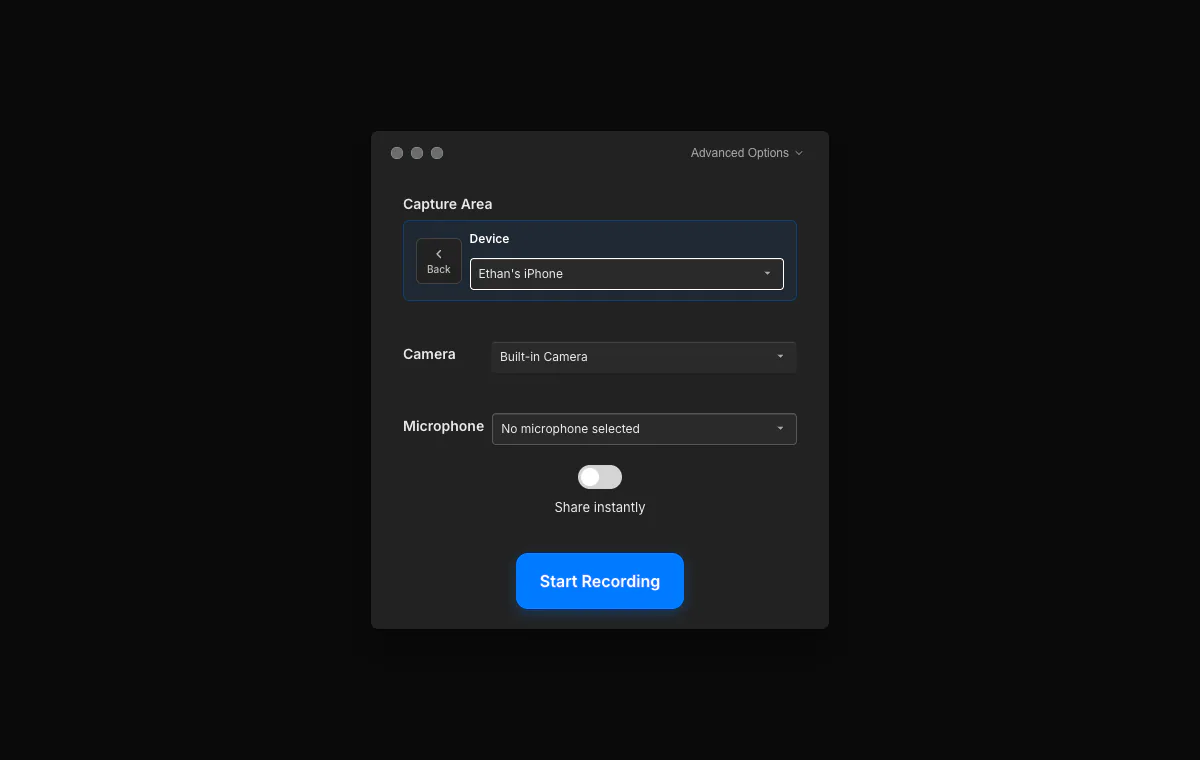
Tight Studio-Aufzeichnungssteuerungen mit einem angeschlossenen iPhone, das als Aufnahmegerät ausgewählt ist

Zeigen Sie den vollständigen Desktop-zu-Mobile-Flow an

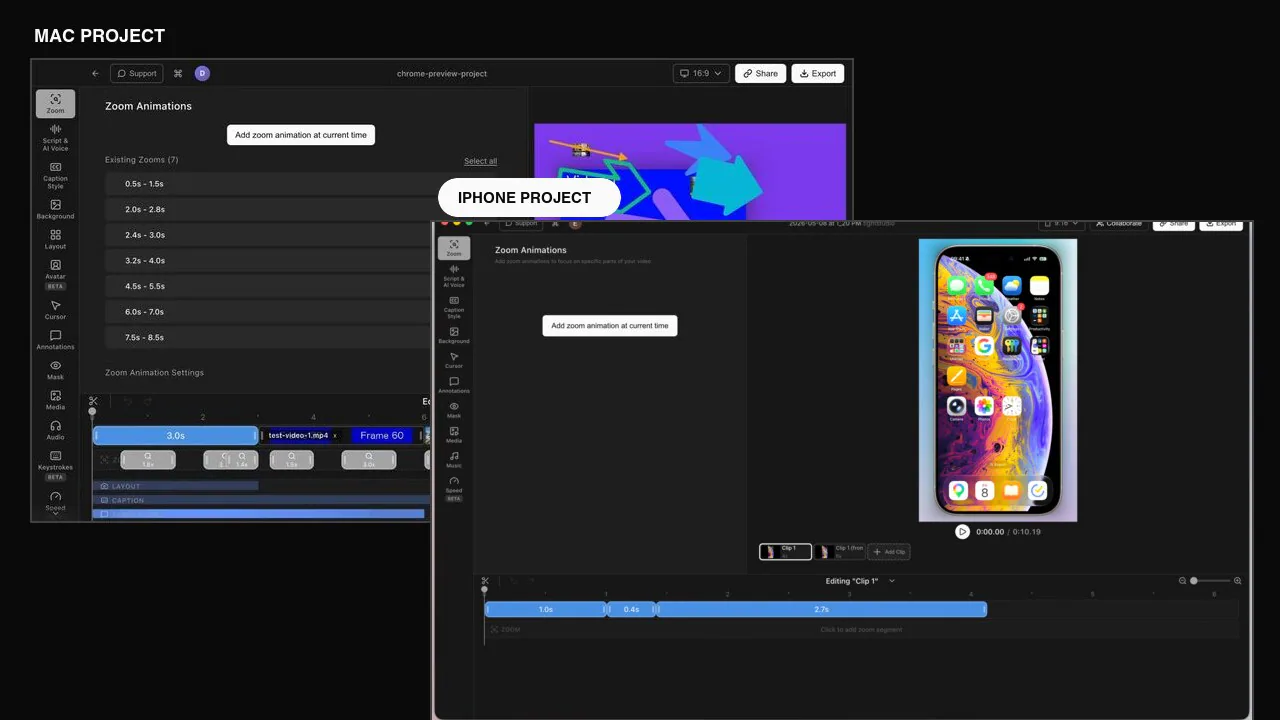
Nehmen Sie Ihren Mac-Bildschirm und Ihr iOS-Gerät als Clips im selben Projekt auf, schneiden Sie sie dann zu und ordnen Sie sie in einer übersichtlichen Anleitung an. Es eignet sich ideal für Onboarding, Übergaben und Demos, die zwischen einer Web-App und ihrem mobilen Begleiter wechseln.

Mac- und iPhone-Tight Studio-Projekte werden gepaart, um einen geräteübergreifenden Video-Workflow zu zeigen

Ein polierter Geräterahmen, eingebaut

Ihre Aufnahme wird in einem realistischen Geräterahmen abgespielt, der dem Bildschirmseitenverhältnis folgt und die Displayecken abrundet. Der Frame wird in den Export eingebrannt, sodass das fertige Video ohne einen separaten Mockup-Schritt zusammengesetzt aussieht.

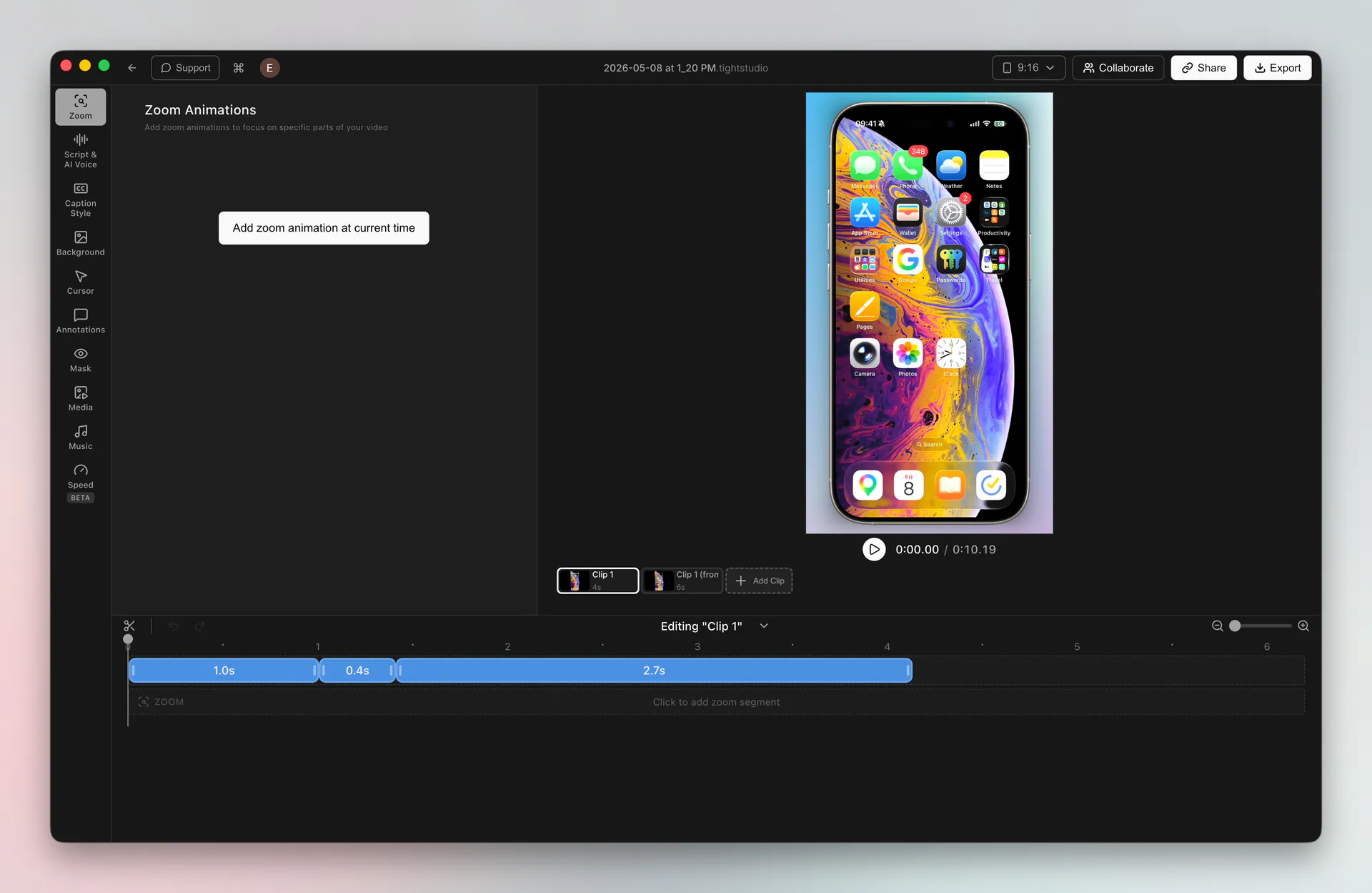
iPhone-Bildschirmaufzeichnung, gerendert in einem realistischen Geräterahmen im Tight Studio-Editor

Bearbeiten Sie mobile Aufnahmen wie den Rest Ihres Videos

Schneiden Sie die Aufnahme zu, fügen Sie Zooms und Schwenks hinzu, kennzeichnen Sie Taps mit Text oder Anmerkungen und ordnen Sie den Geräteclip neben Ihrer Mac-Aufnahme an. Beim Export bleibt alles im gleichen Tight Studio-Bearbeitungsworkflow.

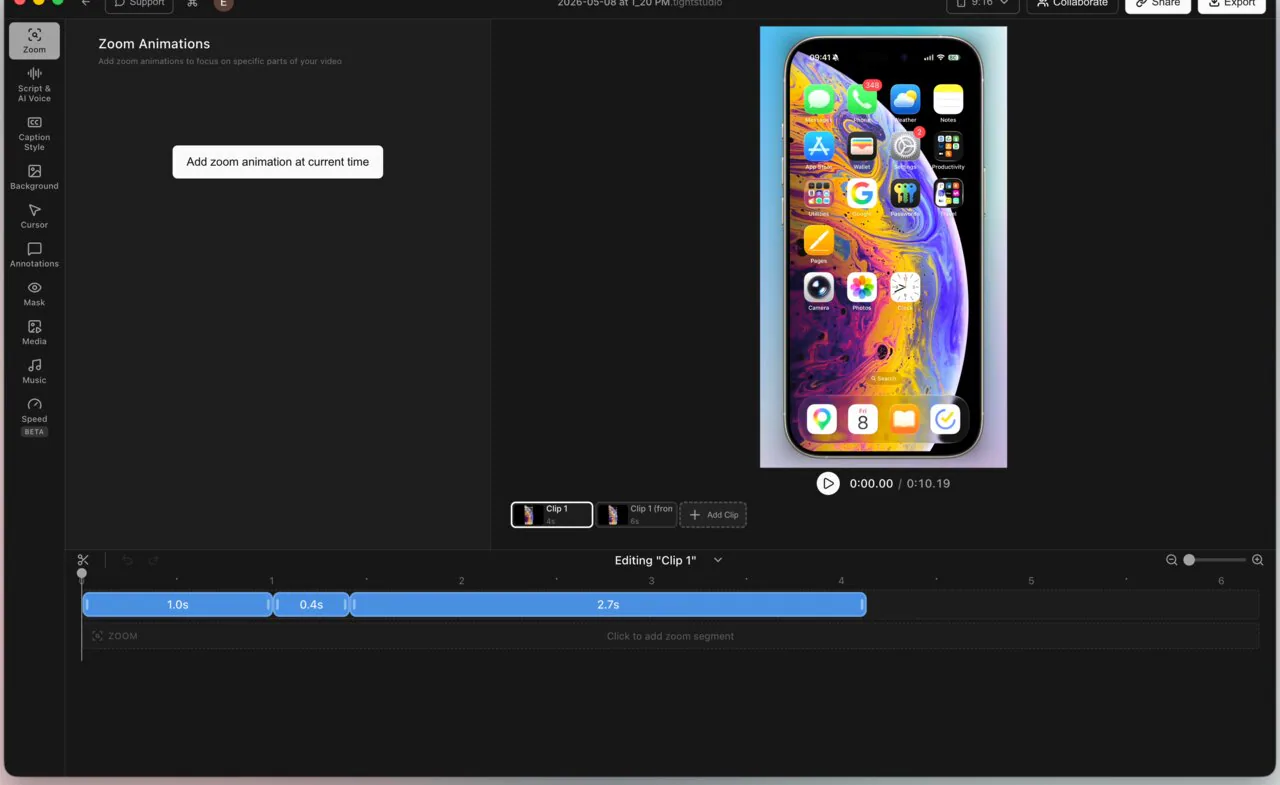
Tight Studio-Editor mit Zoom-Steuerelementen, einer gerahmten iPhone-Aufnahme, Clip-Steuerelementen und der mobilen Video-Timeline

Häufig gestellte Fragen

Wie zeichne ich einen iPhone oder iPad mit Tight Studio auf?

Verbinden Sie den iPhone oder iPad über USB mit Ihrem Mac, entsperren Sie das Gerät und vertrauen Sie dem Mac, wenn Sie dazu aufgefordert werden. Wählen Sie in Tight Studio die Geräteaufzeichnung aus, wählen Sie das angeschlossene Gerät aus und starten Sie die Aufzeichnung.

Kann ich sowohl meinen Mac-Bildschirm als auch mein iOS-Gerät in ein Video einbinden?

Ja. Zeichnen Sie den Mac-Bildschirm und die verbundenen iPhone- oder iPad-Clips als separate Clips im selben Projekt auf, schneiden Sie sie dann zu und ordnen Sie sie zu einem zusammenhängenden Rundgang mit Multiclip-Aufzeichnung an.

Erscheint der Geräterahmen im exportierten Video?

Ja. Tight Studio platziert die iOS-Aufnahme in einem realistischen Rahmen, der dem Seitenverhältnis des Geräts entspricht und die Bildschirmecken abrundet. Der Rahmen wird zusammen mit Ihren Zooms und Schwenks in den endgültigen Export integriert.

Sind Sie bereit, das gesamte geräteübergreifende Erlebnis zu zeigen?

Laden Sie Tight Studio herunter, schließen Sie Ihr iPhone oder iPad an und erstellen Sie eine professionelle Anleitung für Mac und Mobilgeräte.

Kostenlos herunterladen

macOS Apple Silicon – Kostenlos starten, keine Kreditkarte erforderlich